


- •Phantom peut être configuré comme portefeuille EVM par défaut dans les navigateurs compatibles.
- •Une fois configuré, Phantom gère automatiquement les demandes de connexion, même si une dApp affiche « Metamask ».
- •Ce paramètre est disponible uniquement dans l'extension de navigateur Phantom.
Si vous utilisez plusieurs portefeuilles EVM, la connexion aux dApps pose souvent problème. Par exemple, lorsque vous cliquez sur « Connecter le portefeuille » dans une dApp, Metamask s'affiche alors que vous préférez utiliser Phantom comme portefeuille principal. Ce problème survient lorsque plusieurs portefeuilles EVM sont installés et que des conflits de connexion peuvent se produire. Le portefeuille défini par défaut dans ses paramètres est généralement prioritaire lorsqu'une dApp tente de se connecter. Pour résoudre ce problème, vous devez définir Phantom comme portefeuille EVM par défaut sur votre appareil. Ce guide vous explique comment configurer Phantom Wallet comme portefeuille par défaut de l'application afin qu'il gère automatiquement les demandes de connexion.
Que signifie définir Phantom comme portefeuille par défaut ?
Lorsque plusieurs portefeuilles sont installés dans un navigateur, les applications décentralisées les détectent et en choisissent un pour se connecter. Le portefeuille sélectionné est généralement le portefeuille par défaut de l'application. Si vous n'avez pas défini de portefeuille par défaut, les navigateurs utilisent généralement le premier portefeuille installé pour les connexions aux applications décentralisées.
Si MetaMask s'ouvre systématiquement à chaque tentative de connexion, votre navigateur le priorise. Vous devez donc le configurer pour utiliser Phantom comme portefeuille principal à la place de MetaMask. Une fois Phantom Wallet défini comme portefeuille par défaut, il gérera automatiquement les invites de connexion et réduira les fenêtres contextuelles inutiles.
Est-il possible de définir Phantom comme portefeuille par défaut ?
Oui, vous pouvez définir Phantom comme portefeuille principal du navigateur dans les navigateurs compatibles où l'extension Phantom est installée en plus d'autres portefeuilles de cryptomonnaies.
Une fois Phantom Wallet défini comme portefeuille par défaut, il répond automatiquement aux demandes de connexion d'applications décentralisées qui auraient normalement affiché des fenêtres contextuelles de sélection de portefeuille ou déclenché MetaMask. Cependant, ce paramètre s'applique uniquement à l'extension de navigateur Phantom et ne fonctionne pas de la même manière sur l'application mobile.
Si vous comparez le comportement de Phantom et de MetaMask comme portefeuille par défaut, la différence réside dans l'extension que le navigateur privilégie pour les connexions EVM. Cependant, une fois Phantom défini comme portefeuille par défaut pour les dApps, votre navigateur le sélectionnera automatiquement à chaque tentative de connexion.
Comment définir Phantom comme portefeuille par défaut (extension de navigateur)
Pour définir Phantom comme portefeuille par défaut dans la version extension navigateur, suivez les étapes ci-dessous :
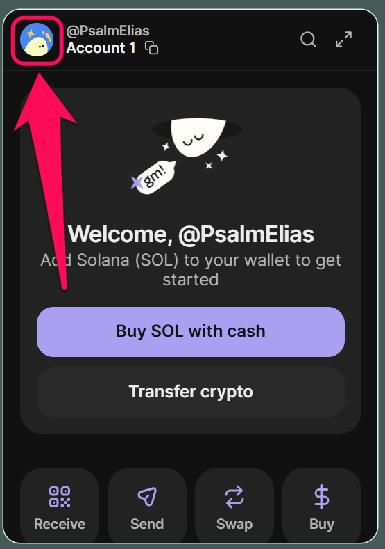
Étape 1 : Ouvrez l'extension de navigateur Phantom, puis cliquez sur votre avatar de profil dans le coin supérieur gauche.
Étape 2 : Aller à la section Paramètres .
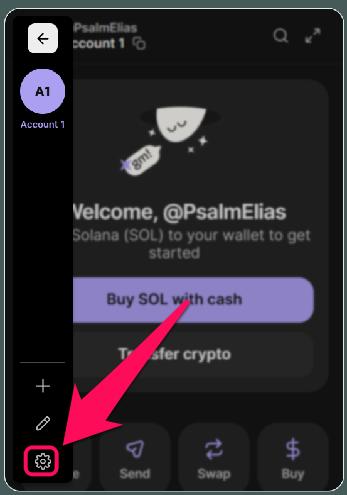
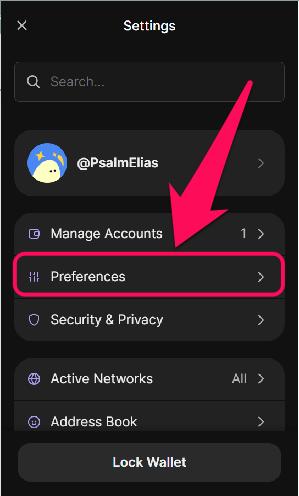
Étape 3 : Cliquez à nouveau Préférences.
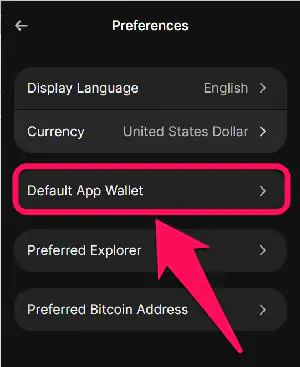
Étape 4 : Cliquez à nouveau Portefeuille par défaut de l'application dans les paramètres de préférences.
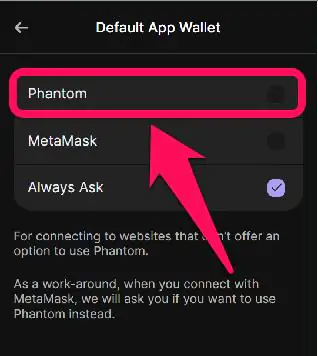
Étape 5 : Sélectionner Phantom, Actualisez ensuite la page et reconnectez-vous aux dApps pour appliquer vos modifications.
Si l'application ne prend pas encore en charge Phantom
Certaines dApps n'affichent que Metamask comme portefeuille disponible pour la connexion. Vous vous demandez peut-être comment utiliser Phantom dans ce cas. Cependant, si Phantom est défini comme portefeuille par défaut, sélectionner Metamask déclenchera tout de même la prise en charge de la demande de connexion par Phantom. En effet, une fois configuré comme portefeuille EVM par défaut du navigateur, Phantom s'enregistre comme le seul fournisseur EVM dans celui-ci. Cela n'est toutefois possible que si Phantom est correctement installé, activé et défini comme portefeuille par défaut de l'application dans le navigateur.
Séparer Phantom de Metamask
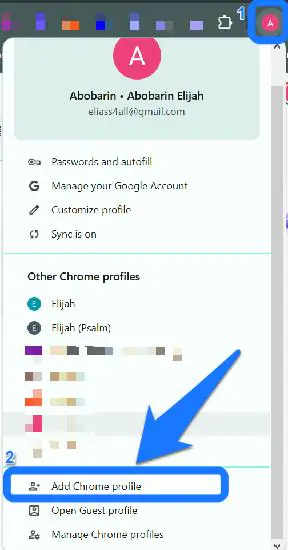
Si vous rencontrez des conflits de connexion entre Phantom et MetaMask, séparer les deux portefeuilles peut résoudre le problème. Chaque portefeuille dispose ainsi de son propre environnement isolé, et votre navigateur ne détecte alors que le portefeuille que vous préférez pour les connexions aux dApps. Pour séparer les deux portefeuilles, vous pouvez désactiver temporairement MetaMask ou, mieux encore, déplacer Phantom vers un nouveau profil Chrome afin de le définir comme portefeuille par défaut à la place de MetaMask.
Étape 1 : Dans Chrome, sélectionnez votre icône de profil en haut à droite, puis appuyez sur Ajouter un profil Chrome.
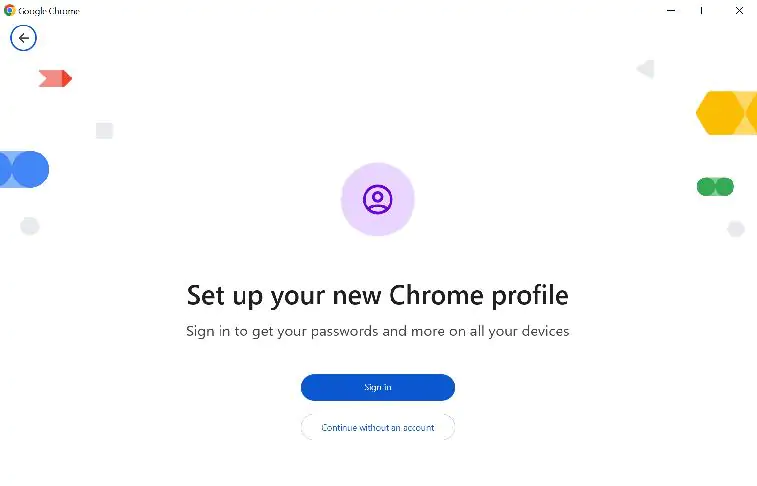
Étape 2 : Configurez votre nouveau profil Chrome.
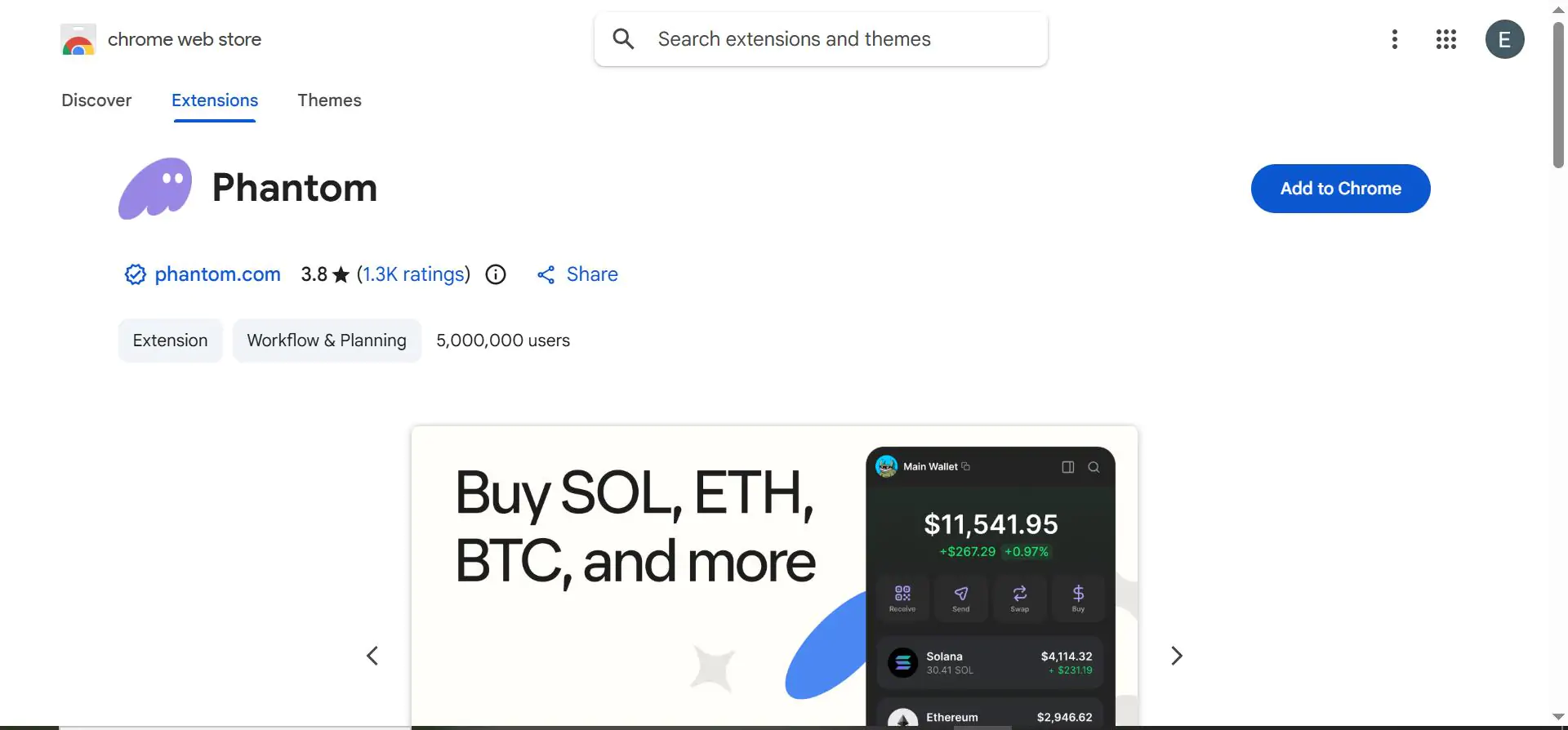
Étape 3 : Installez uniquement l'extension de navigateur Phantom sur ce profil.
Étape 4 : Connectez-vous à votre portefeuille Phantom sur ce profil et établissez des connexions sur ce compte.
Conclusion
Phantom s'intègre parfaitement à la DeFi, aux NFT et aux dApps compatibles EVM. En définissant ce portefeuille comme portefeuille par défaut sur ces plateformes, vous évitez de vous connecter systématiquement à un portefeuille indésirable. Une fois Phantom Wallet défini comme portefeuille par défaut, il devient votre portefeuille principal pour navigateur, sans affecter MetaMask ni aucun autre portefeuille installé. Si vous avez choisi Phantom comme portefeuille principal pour navigateur, assurez-vous de stocker vos SRP en lieu sûr. Consultez notre guide à ce sujet. Comment trouver le prix de vente conseillé de votre portefeuille Phantom ? pour les étapes exactes.
FAQ
1. Le fait de définir Phantom comme méthode par défaut améliore-t-il la vitesse des transactions ?
Non, ce paramètre n'a pas d'incidence sur la vitesse de traitement de la blockchain, mais il réduit les demandes de connexion et rend l'interaction avec les dApps plus fluide.
2. Puis-je rétablir le portefeuille par défaut ultérieurement ?
Oui, vous pouvez désactiver le paramètre de portefeuille par défaut de Phantom ou modifier les préférences. Demandez toujours pour obtenir une liste de portefeuilles EVM à chaque fois que vous souhaitez vous connecter à une dApp.
3. Ce paramètre affectera-t-il les réseaux non-EVM à l'intérieur de Phantom ?
Non, cette configuration n'affecte que les connexions dApp basées sur EVM au sein de l'extension de portefeuille Phantom sur votre navigateur.