



- •Lute est un portefeuille exclusif à Algorand permettant de gérer les ASA, d'explorer les applications et de signer des transactions en toute simplicité.
- •Il prend en charge Ledger, les portefeuilles HD, les comptes MultiSig et la connexion directe aux dApps.
- •Le portefeuille Lute propose des échanges atomiques, une boîte de réception d'actifs et des réseaux personnalisés, qui élargissent la façon dont les utilisateurs gèrent leurs $ALGO.
Interagir avec les applications DeFi, les NFT ou les actifs tokenisés sur Algorand ne se limite pas à détenir des $ALGO. Il vous faut un outil qui simplifie les mécanismes complexes des accords de compte (ASA), tels que les inscriptions, le trading et la synchronisation des identifiants d'actifs, et qui prend en charge la logique de transaction AVM pour se connecter directement aux dApps sans interruption de service. Le portefeuille Lute, conçu spécifiquement pour l'écosystème Algorand, offre une interface non-custodiale pour gérer vos $ALGO et explorer le réseau en profitant des avantages mentionnés. Cependant, la configuration de Lute peut s'avérer complexe pour de nombreux utilisateurs en raison des multiples options de compte et des exigences liées aux ASA. Ce guide vous explique comment configurer et utiliser correctement le portefeuille Lute afin d'interagir avec les dApps Algorand sans erreur.
Pourquoi avez-vous besoin d'un portefeuille Lute ?
Vous avez besoin du portefeuille Lute si votre activité sur Algorand implique des dApps, des comptes structurés ou la gestion d'actifs au-delà des simples transferts. Lute est un portefeuille non custodial compatible avec les portefeuilles matériels Ledger et les comptes à clés renouvelées, permettant aux utilisateurs de signer des transactions à distance tout en conservant le contrôle total de leurs clés privées.
Ce portefeuille est idéal pour les utilisateurs qui ont besoin d'une plateforme pour explorer le réseau dans différents environnements (réseau principal, réseau de test et réseau local). Il prend également en charge les comptes HD 24 mots, multisignatures et de domaine non fongible (NFD), permettant ainsi des configurations où plusieurs clés contrôlent un seul compte et accordent un accès supplémentaire aux jetons ARC-55.
De plus, Lute offre une connexion dApp directe et fluide, sans dépendre de protocoles tiers. Cette configuration de connexion directe élimine les bugs de session expirée fréquents avec WalletConnect, offrant ainsi une expérience dApp plus fiable.
Le portefeuille propose également des échanges atomiques et une boîte de réception intégrée pour vos actifs, vous permettant de recevoir des jetons ASA sans inscription préalable sur le réseau. Enfin, son interface intuitive fait du portefeuille Lute un choix idéal pour les utilisateurs souhaitant approfondir leurs connaissances d'Algorand.
Premiers pas avec Lute Wallet
Plusieurs applications clones de Lute Wallet sont disponibles en ligne. Il est donc important de suivre les guides d'installation provenant d'une source fiable afin d'éviter d'installer des applications malveillantes. À l'heure actuelle, le portefeuille Lute Algorand est disponible sous forme d'extension de navigateur et de portefeuille web. Pour commencer à utiliser Lute Wallet, vous devez installer l'application et créer votre compte Algorand.
Télécharger
Pour télécharger le portefeuille Lute, vous devez trouver l'extension officielle Lute pour navigateur et l'installer dans votre navigateur Chrome préféré. Voici la procédure détaillée pour télécharger l'extension Lute pour navigateur :
Étape 1 : Dans votre navigateur préféré basé sur Chrome (Chrome, Brave, Edge, etc.), rendez-vous sur Page du Chrome Web Store de Lute.
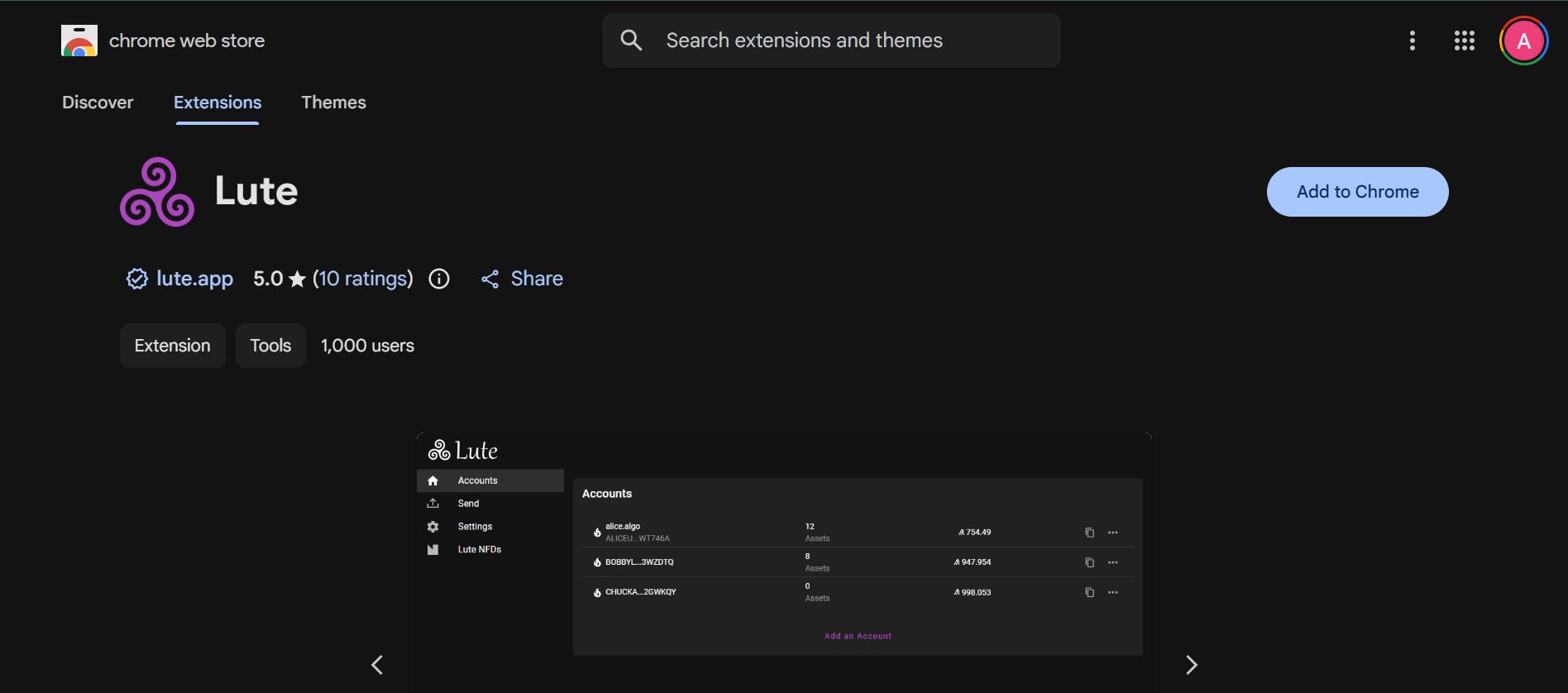
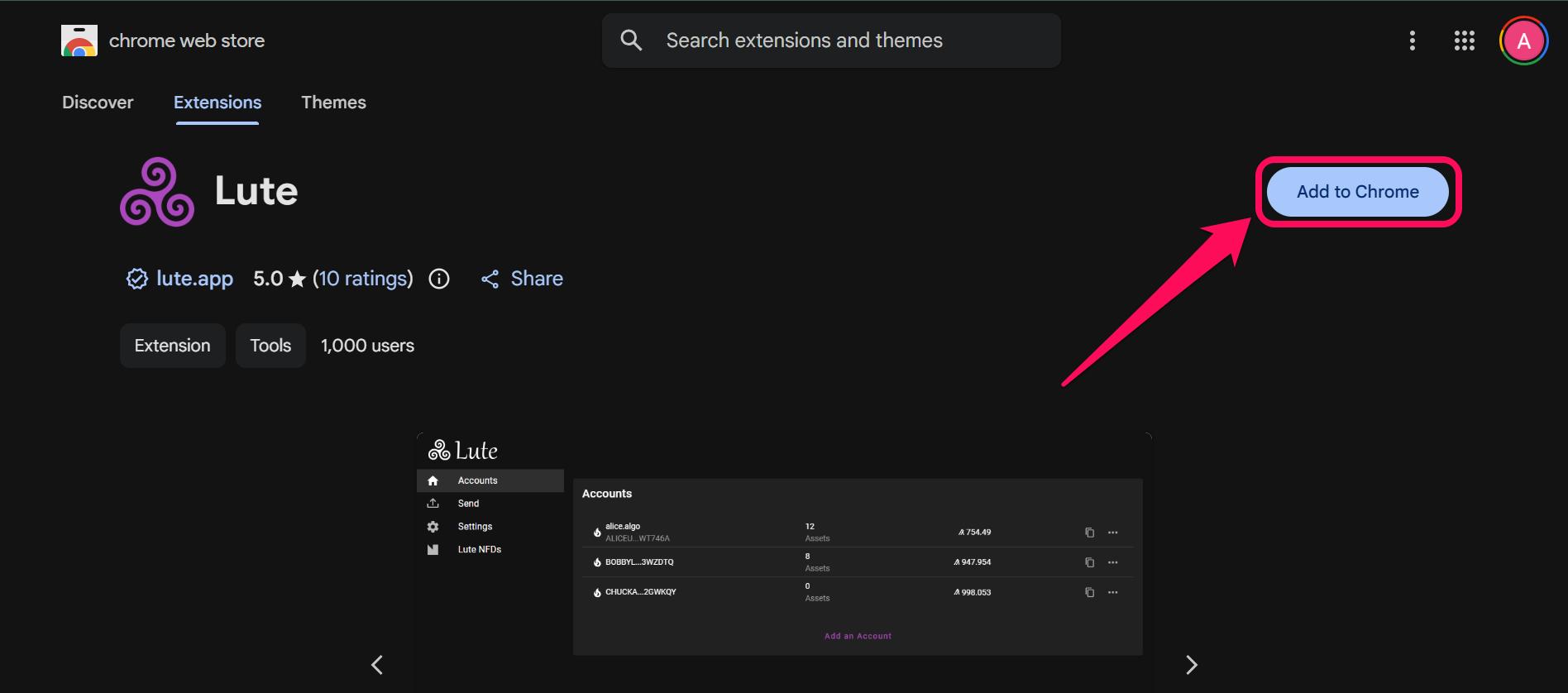
Étape 2 : Trouvez Lute Wallet, puis cliquez Ajouter à Chrome.
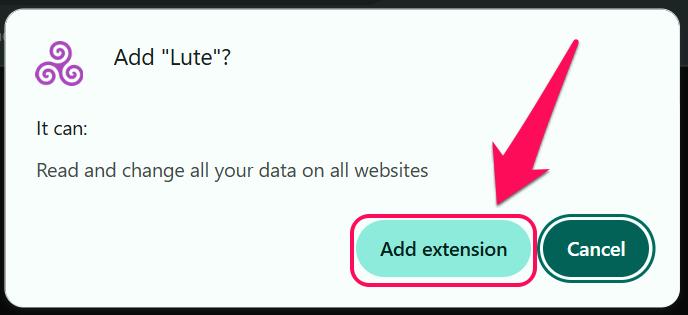
Étape 3 : Exploiter Ajouter l'extension pour confirmer la fenêtre contextuelle dans votre navigateur.
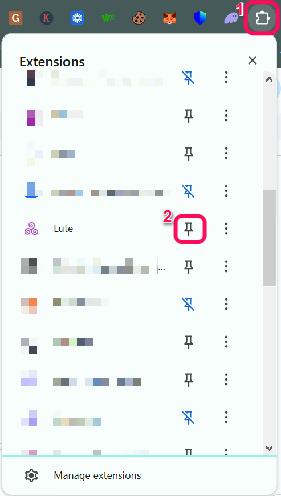
Étape 4 : Une fois l'application installée, cliquez sur l'icône de puzzle en haut à droite de votre écran, puis sur l'icône d'épingle à côté de Luth pour y accéder facilement.
Si vous préférez utiliser l'interface web, localisez le Portefeuille de luth Rendez-vous sur le site web et suivez les étapes de création de compte ci-dessous.
Création de portefeuille
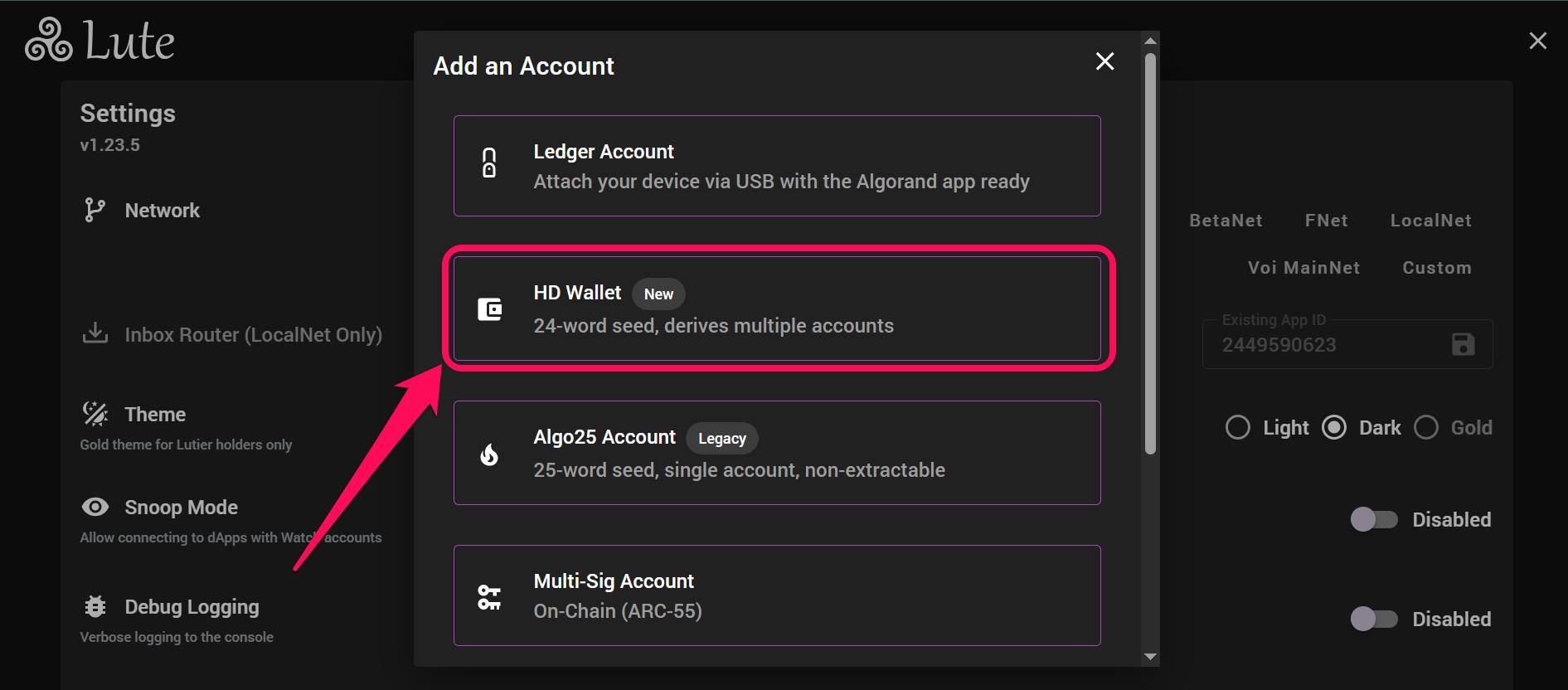
Après avoir installé l'extension ou trouvé l'application web Lute, l'étape suivante consiste à créer votre nouveau compte Algorand. Vous pouvez créer un compte Ledger, HD 24 mots, Legacy Algo25, 12 mots ou Multi-Sig, selon la méthode de gestion des clés que vous souhaitez utiliser. Les étapes ci-dessous concernent la création d'un compte portefeuille Lute HD 24 mots standard :
Étape 1 : Lancez l'extension de navigateur ou l'application web du portefeuille Lute.

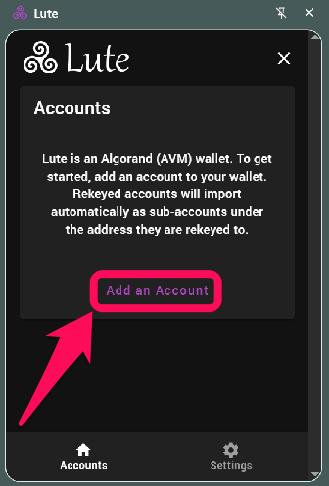
Étape 2 : Cliquez à nouveau Ajouter un compte.
Étape 3 : Sélectionnez votre type de compte (par exemple, portefeuille HD 24 mots).
Étape 4 : Choisissez votre type de stockage de semences préféré (local ou à clé d'accès).
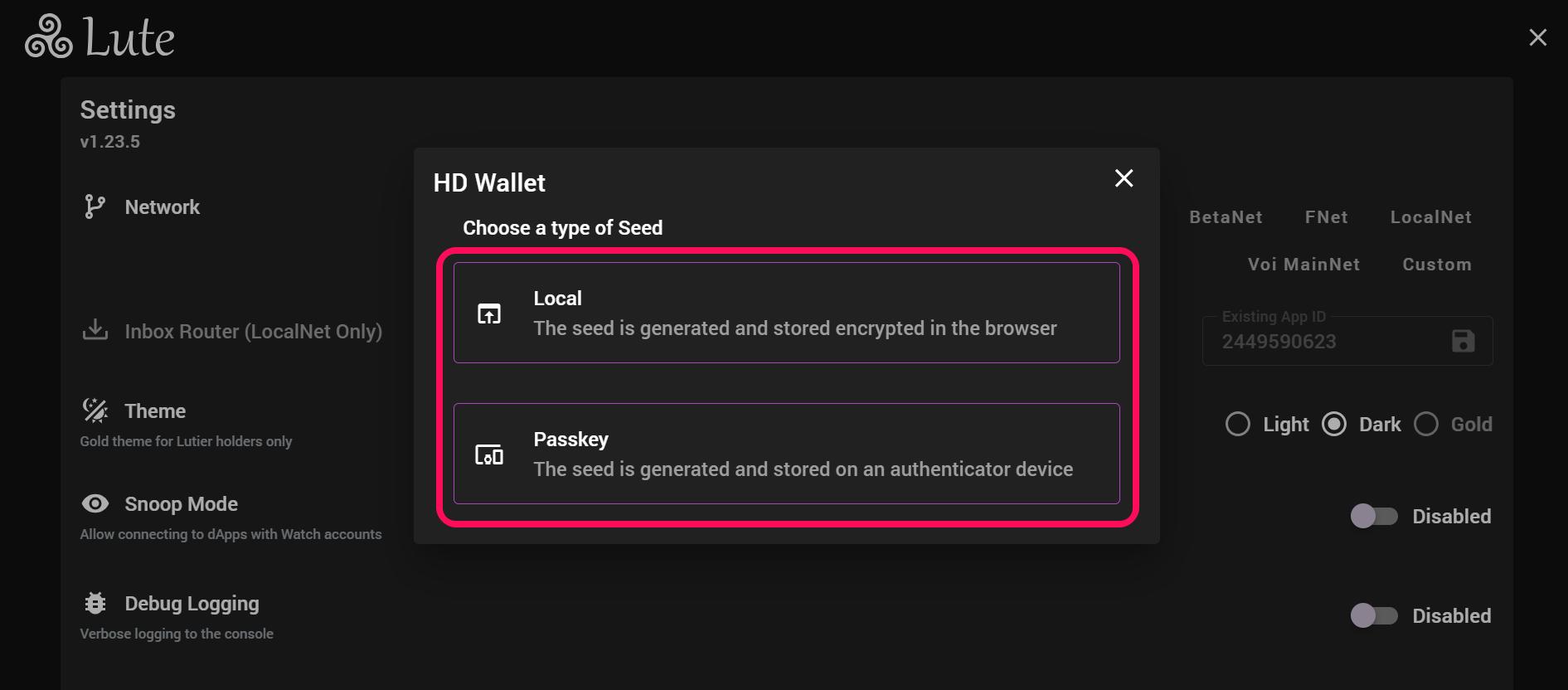
Étape 5 : Si vous avez choisi Graine locale, vous serez invité à définir un mot de passe pour utiliser cette fonctionnalité. Cliquez ensuite sur «Définir mot de passe" .
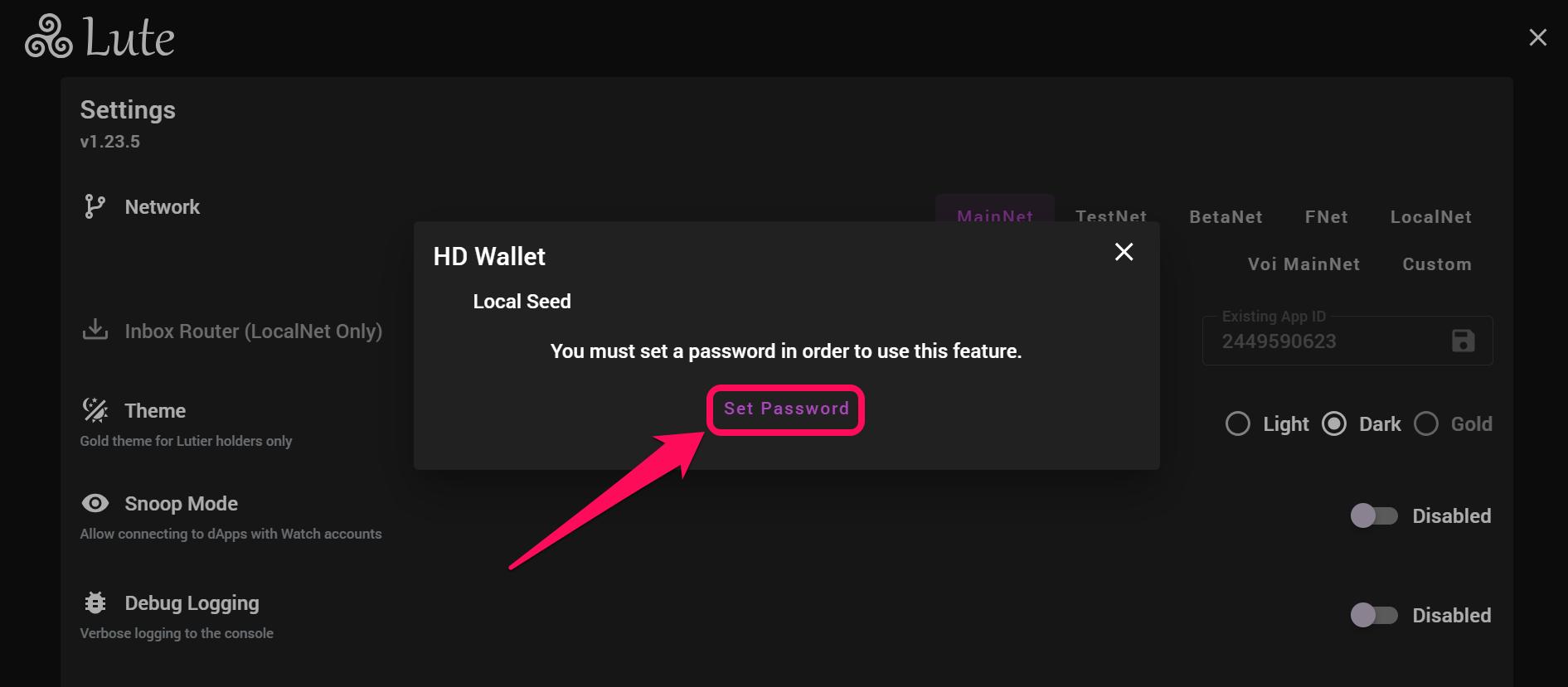
Étape 6 : Ensuite, créez un mot de passe, confirmez-le et cliquez sur Soumettre procéder.
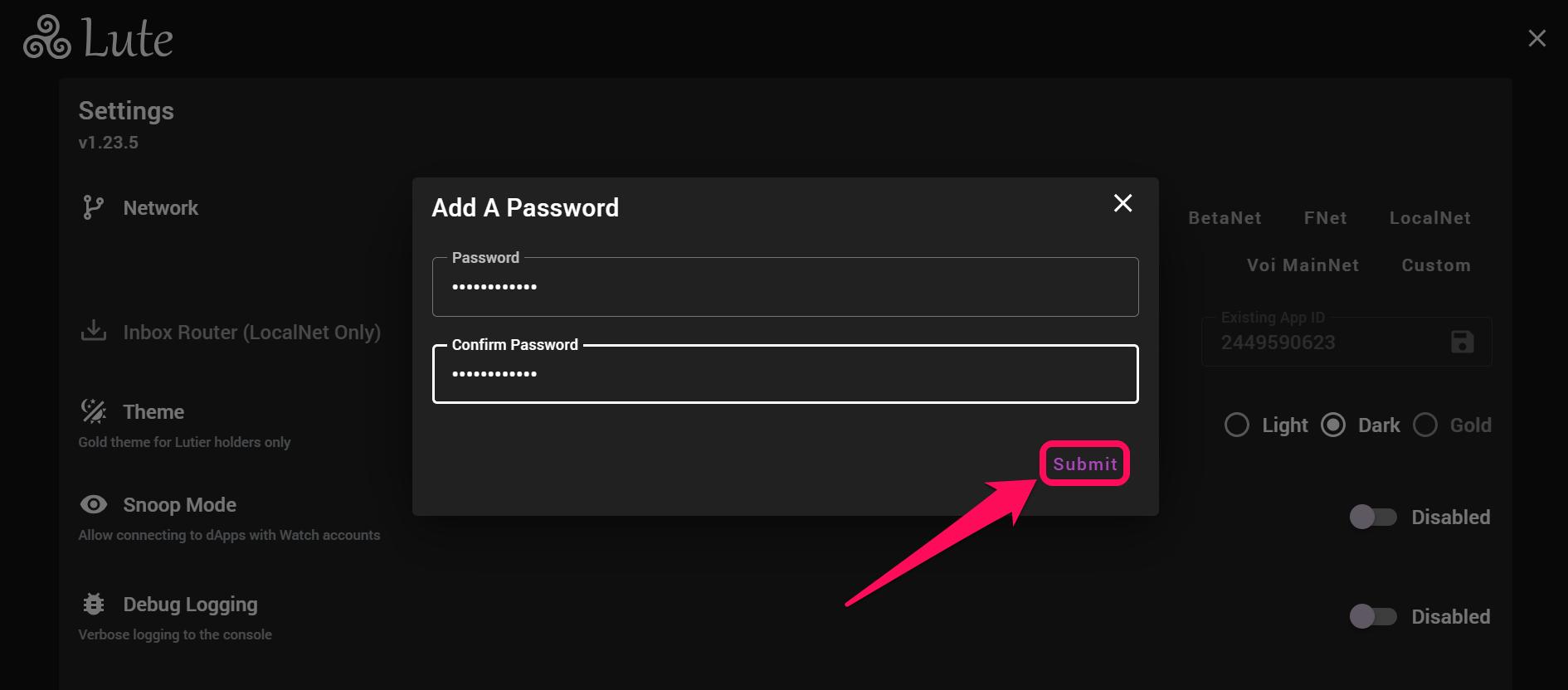
Étape 7 : La page suivante vous permettra de créer une nouvelle graine locale ou d'en importer une existante. Pour créer une nouvelle graine locale, cliquez sur Suivant.
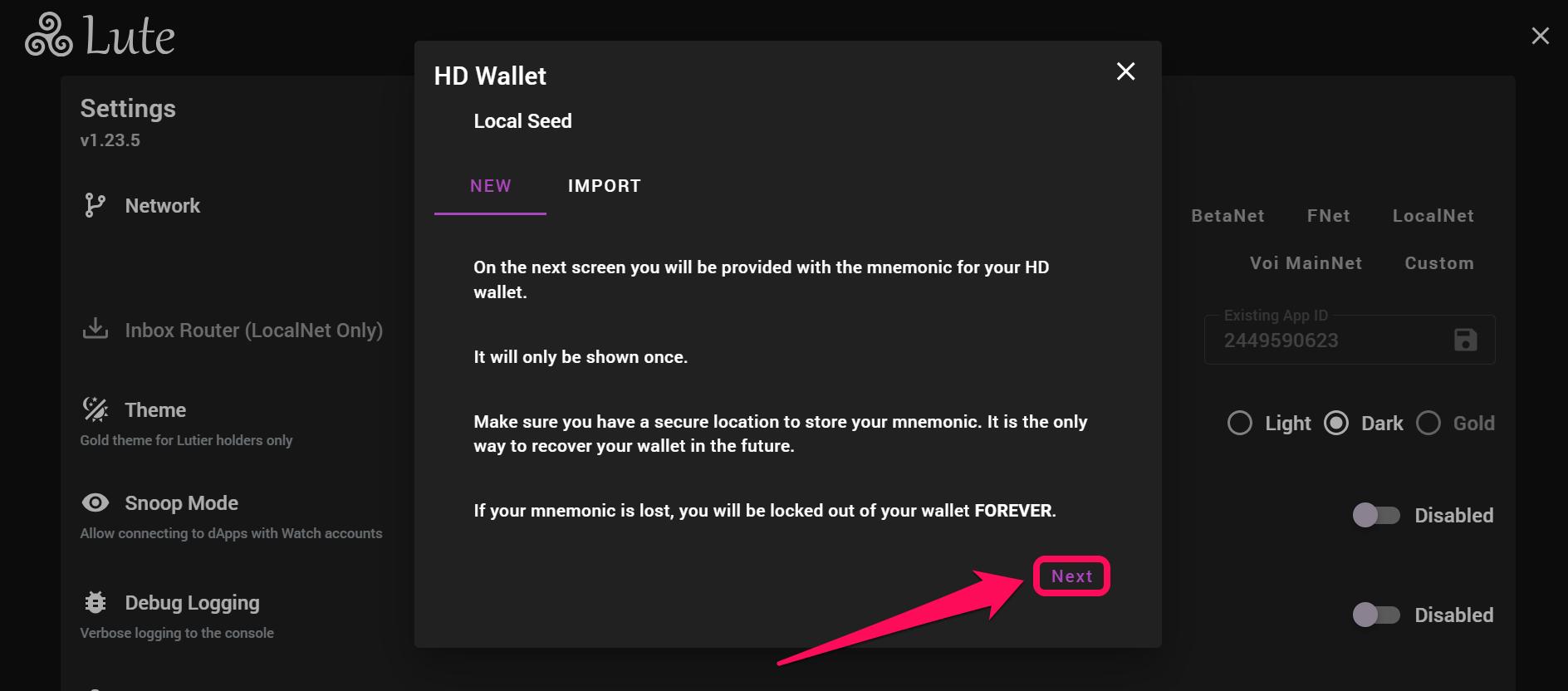
Étape 8 : Une phrase de récupération de 24 mots apparaîtra ; notez-la sur une feuille de papier, conservez-la en lieu sûr, puis cliquez. Suivant.
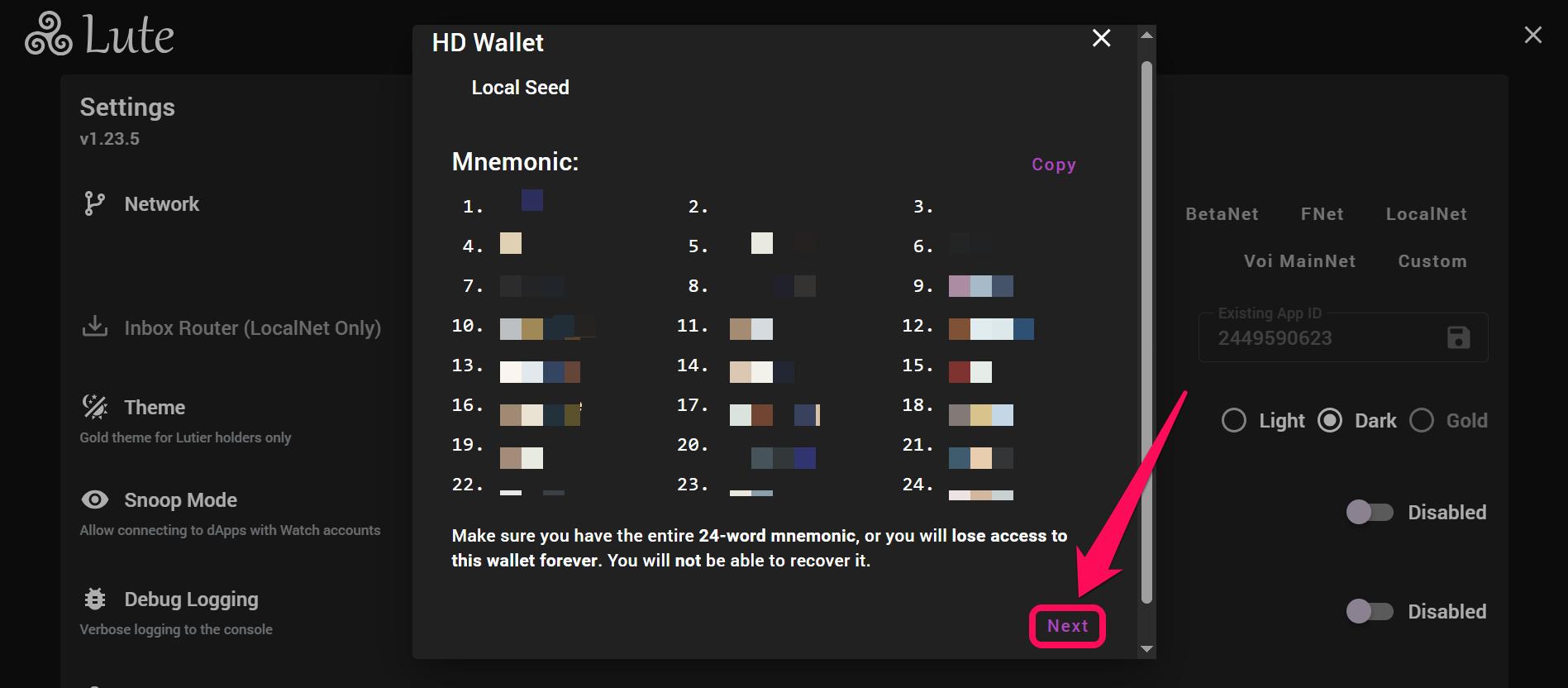
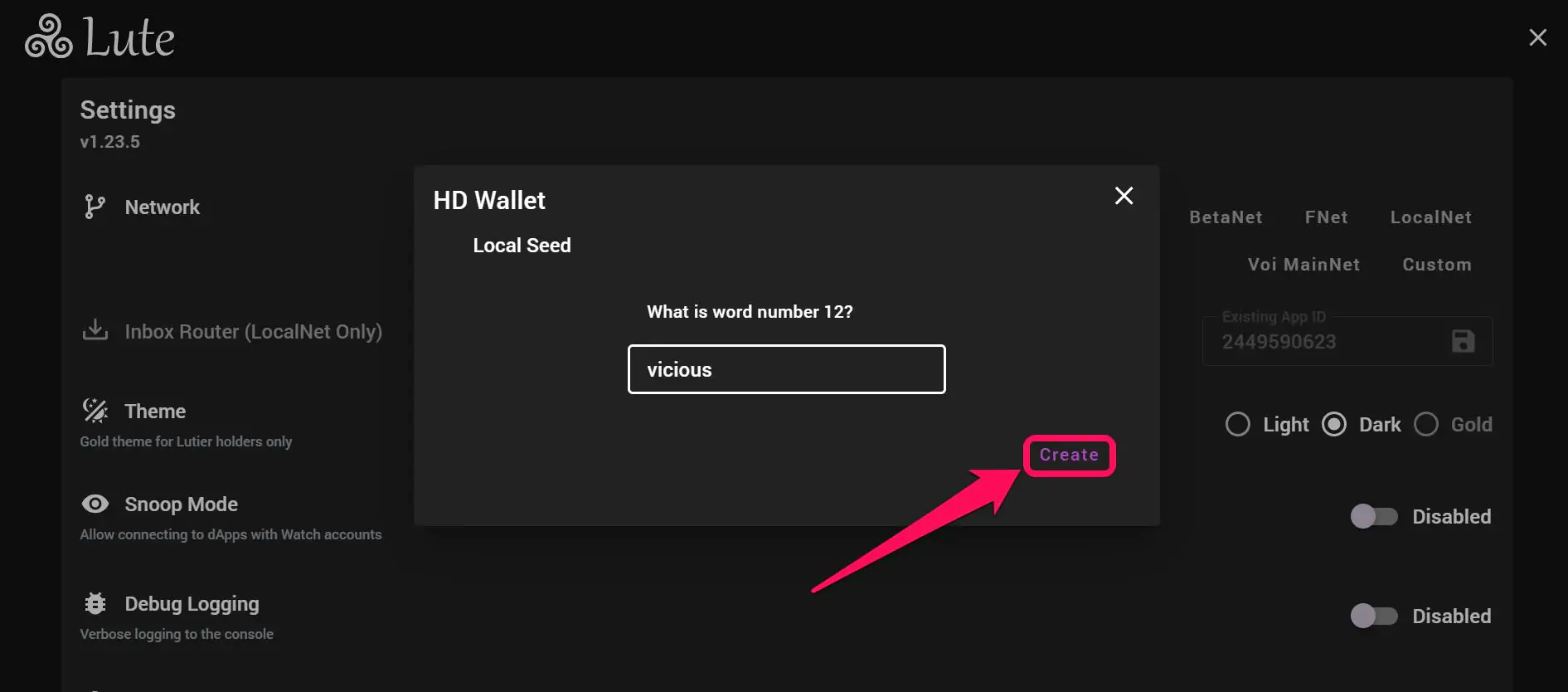
Étape 9 : Confirmez votre phrase de récupération, puis créez un nouveau mot de passe. Cliquez Créer pour finaliser le processus.
Aperçu rapide du portefeuille Lute
Le portefeuille Lute offre une interface simple, facilitant la navigation entre différents types de comptes sur une seule plateforme. Le tableau de bord, accessible via une barre latérale, affiche la liste des comptes, les paramètres et le menu des transactions. Dans le menu des comptes, vous trouverez une liste déroulante de vos comptes gérés, incluant les portefeuilles Hot et Ledger.
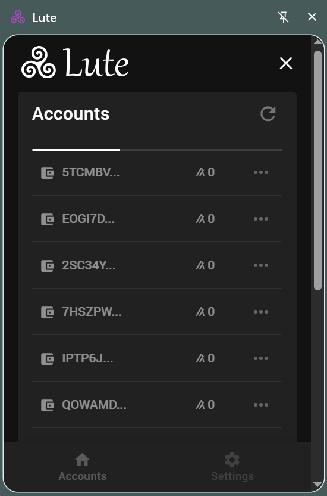
Chaque fiche de compte affiche les adresses publiques, le solde des actifs et un lien direct vers l'explorateur de blockchain. Le menu des paramètres permet de basculer entre le réseau principal et le réseau de test et d'effectuer tous les réglages nécessaires sur votre compte. Pour les utilisateurs de matériel Ledger, une barre d'état de connexion dédiée confirme la connexion active avant la signature des transactions.
Conclusion
L'accent mis par Lute sur la gestion sécurisée des clés et l'exécution facile des transactions, complété par la prise en charge de Ledger, MultiSig et dApp, en fait un outil idéal pour les utilisateurs recherchant une plateforme ayant accès à toutes les fonctionnalités de l'écosystème Algorand.
Disponible sous forme d'extension de navigateur et d'application web, l'interface facilite la prise en main de Lute Wallet et permet d'effectuer des opérations blockchain complexes directement depuis votre ordinateur. Toutefois, si vous préférez la mobilité et la sécurité biométrique d'un appareil mobile, consultez notre guide sur Configuration du portefeuille Defly peut vous aider à mettre en place une alternative privilégiant les appareils mobiles.
FAQ
1. Le portefeuille Lute détecte-t-il automatiquement les comptes Algorand dont les clés ont été modifiées ?
Oui, lorsque vous ajoutez un compte parent, Lute Wallet peut automatiquement détecter et importer les comptes qui y ont été associés.
2. Lute Wallet est-il compatible avec WalletConnect ?
Non, le portefeuille Lute ne dépend pas de solutions tierces comme WalletConnect pour les connexions aux dApps. Il utilise plutôt un flux de signature direct où les transactions sont transmises au portefeuille pour approbation.
3. Puis-je récupérer un compte Pera Wallet sur Lute ?
Oui, vous pouvez récupérer un compte Pera Wallet sur Lute, mais uniquement si votre compte Pera a été transféré vers un appareil Ledger. Dans ce cas, vous pouvez y accéder sur Lute à l'aide de vos clés matérielles Ledger. Les comptes Pera utilisant une phrase mnémonique standard ne peuvent pas être récupérés sur Lute.