


- •Vous pouvez modifier le mot de passe de votre portefeuille Rabby en désinstallant puis en réinstallant l'application sur votre appareil.
- •Sauvegardez votre phrase de récupération secrète ou votre clé privée afin de pouvoir importer votre compte si vous devez modifier votre mot de passe Rabby.
- •Le mot de passe de votre portefeuille Rabby protège l'accès à votre portefeuille sur votre appareil et n'affecte ni vos fonds ni vos données blockchain.
Comme plusieurs autres applications, Rabby Wallet utilise des mots de passe pour protéger les comptes utilisateurs. Votre mot de passe Rabby constitue votre première ligne de défense contre tout accès non autorisé à votre portefeuille sur votre appareil. Le mot de passe étant un élément essentiel de votre portefeuille, il est important de le modifier régulièrement pour une sécurité optimale. Si vous estimez que votre mot de passe est trop faible, qu'il a été compromis ou que vous souhaitez simplement renforcer votre sécurité, le changer est une solution judicieuse. Cet article vous explique comment modifier facilement votre mot de passe Rabby Wallet, à tout moment.
Pouvez-vous modifier le mot de passe de votre portefeuille Rabby ?
Oui, vous pouvez modifier le mot de passe de votre portefeuille Rabby à tout moment sans affecter vos actifs ni vos données. Changer le mot de passe de votre portefeuille Rabby est simple, mais pas de la manière habituelle. En effet, l'application ne propose pas d'option pour modifier directement votre mot de passe. La seule solution est de réinitialiser le portefeuille, c'est-à-dire de le supprimer de votre appareil, puis de le réinstaller pour définir un nouveau mot de passe.
De plus, le mot de passe de votre compte est différent de sa clé privée ou de sa phrase de récupération secrète (PRS). Ces éléments sont non modifiables et vous permettent d'accéder à votre compte sur plusieurs appareils, ce qui est essentiel pour sa récupération. Si vous oubliez votre mot de passe, mais que vous vous souvenez de votre phrase de récupération ou de votre clé privée, vous pouvez récupérer votre compte et modifier votre mot de passe. En revanche, si vous avez perdu les deux, la récupération de votre compte est impossible.
A lire également: Comment trouver votre phrase de récupération secrète dans Rabby Wallet.
Étapes pour changer le mot de passe de votre portefeuille Rabby
Avant de commencer, assurez-vous d'avoir votre phrase de récupération ou votre clé privée à portée de main, car vous en aurez besoin pour importer le portefeuille et modifier le mot de passe sur votre appareil. Une fois votre phrase de récupération sécurisée, suivez les étapes ci-dessous pour modifier le mot de passe de votre portefeuille Rabby.
Extension du navigateur
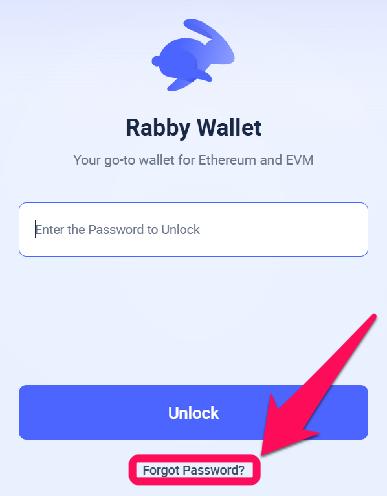
Étape 1 : Ouvrez l'extension Rabby Wallet dans votre navigateur et cliquez sur Mot de passe oublié? sur la page de verrouillage.
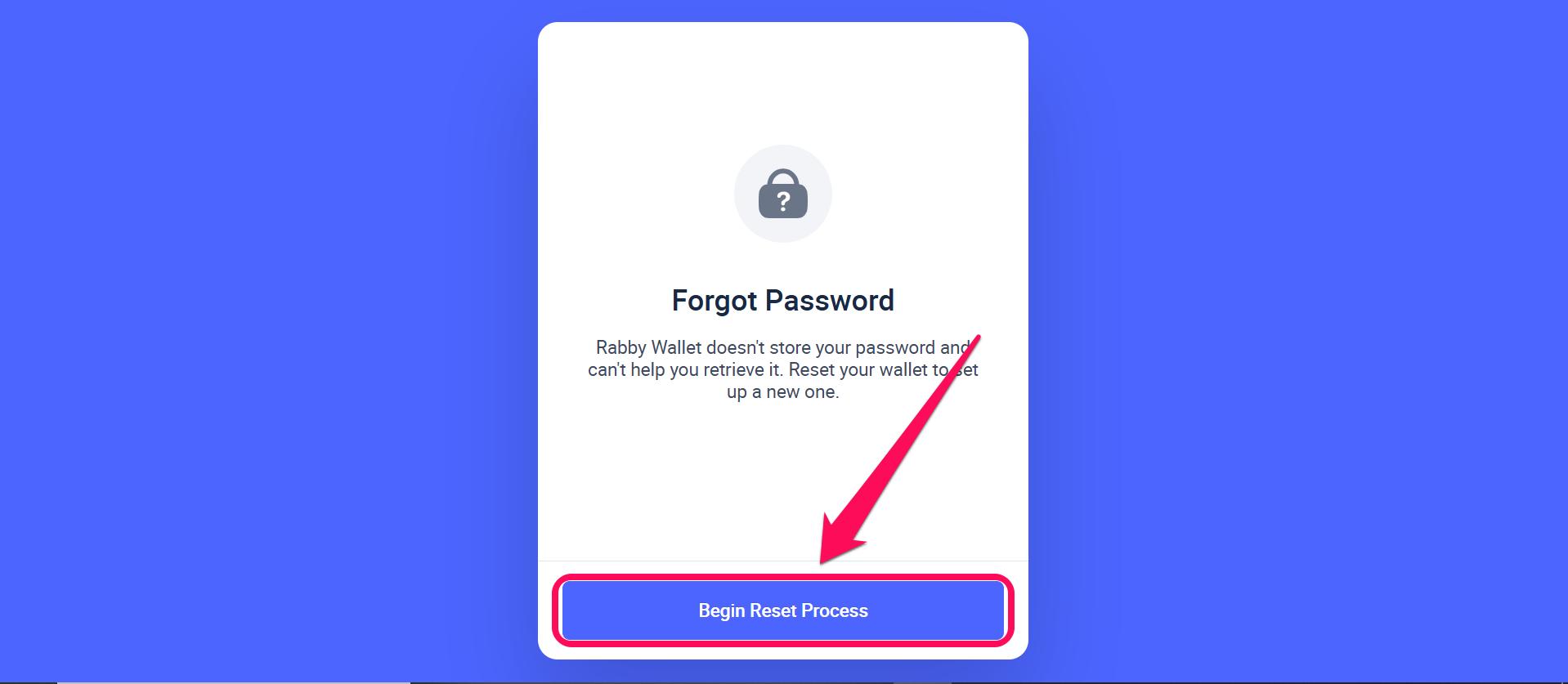
Étape 2 : Sur la page contextuelle, cliquez Début du processus de réinitialisation pour procéder au changement de mot de passe.
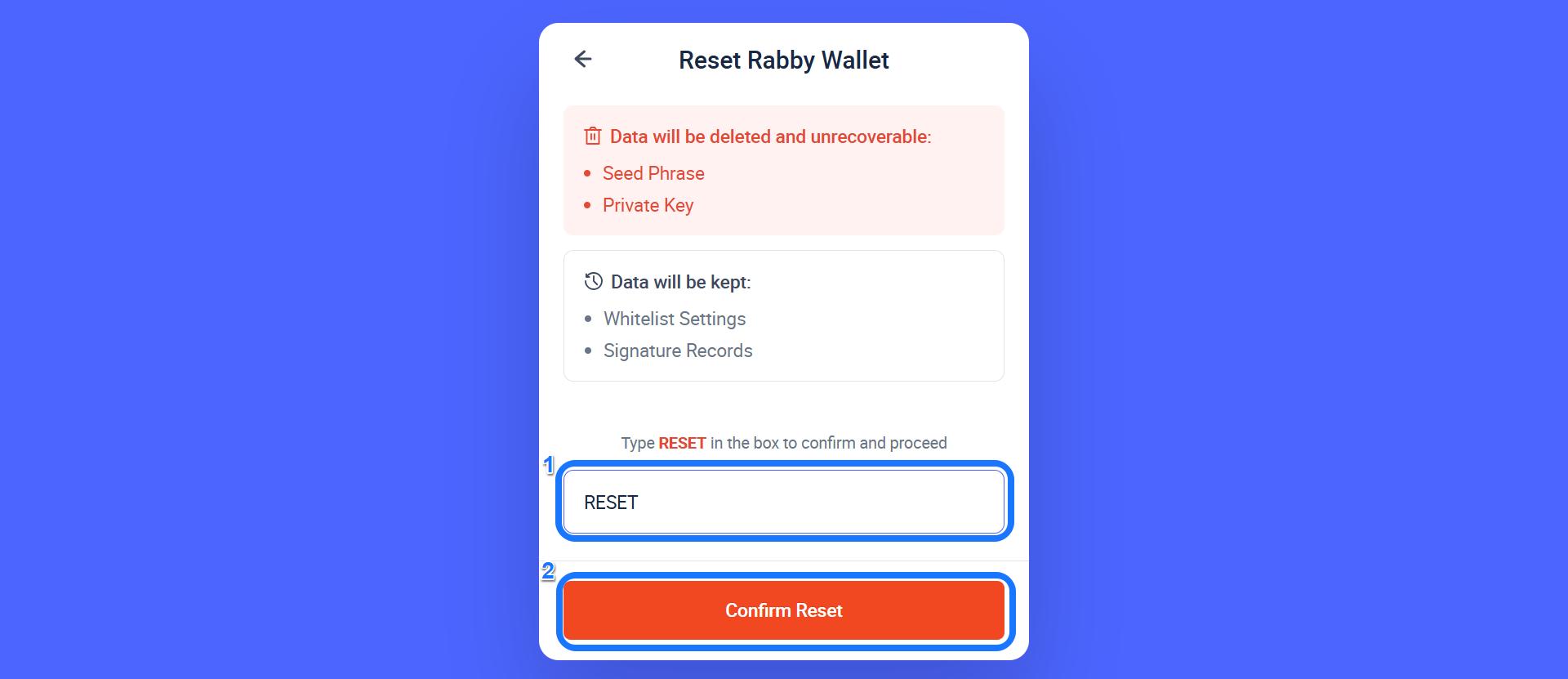
Étape 3 : Tapez « RÉINITIALISER » et cliquez sur «Confirmer la réinitialisation« pour prendre connaissance des implications sur la page d’avertissement. »
Étape 4 : Une fois la réinitialisation terminée, cliquez Ajouter une adresse procéder.

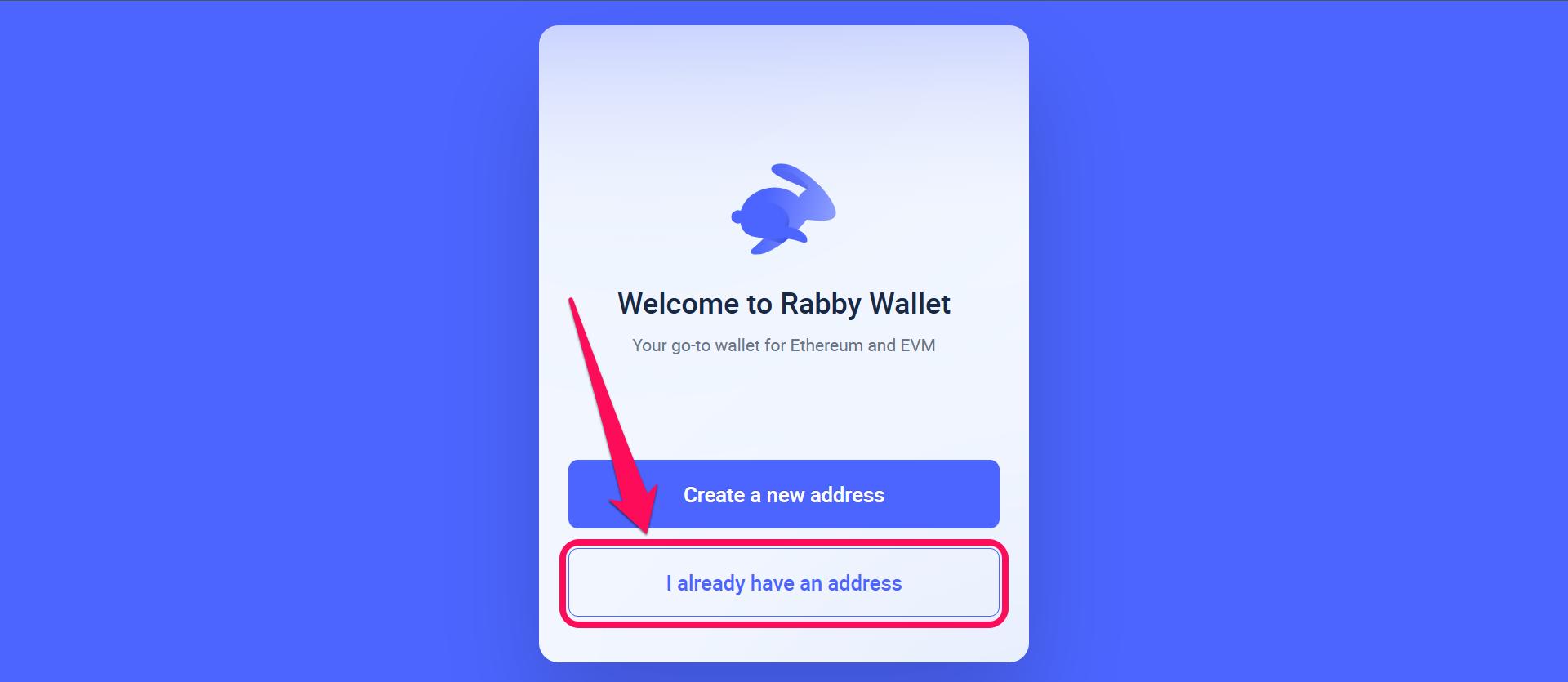
Étape 5 : Pour cette configuration, sélectionnez «J'ai déjà une adresse« à importer et à renvoyer sur votre compte. »
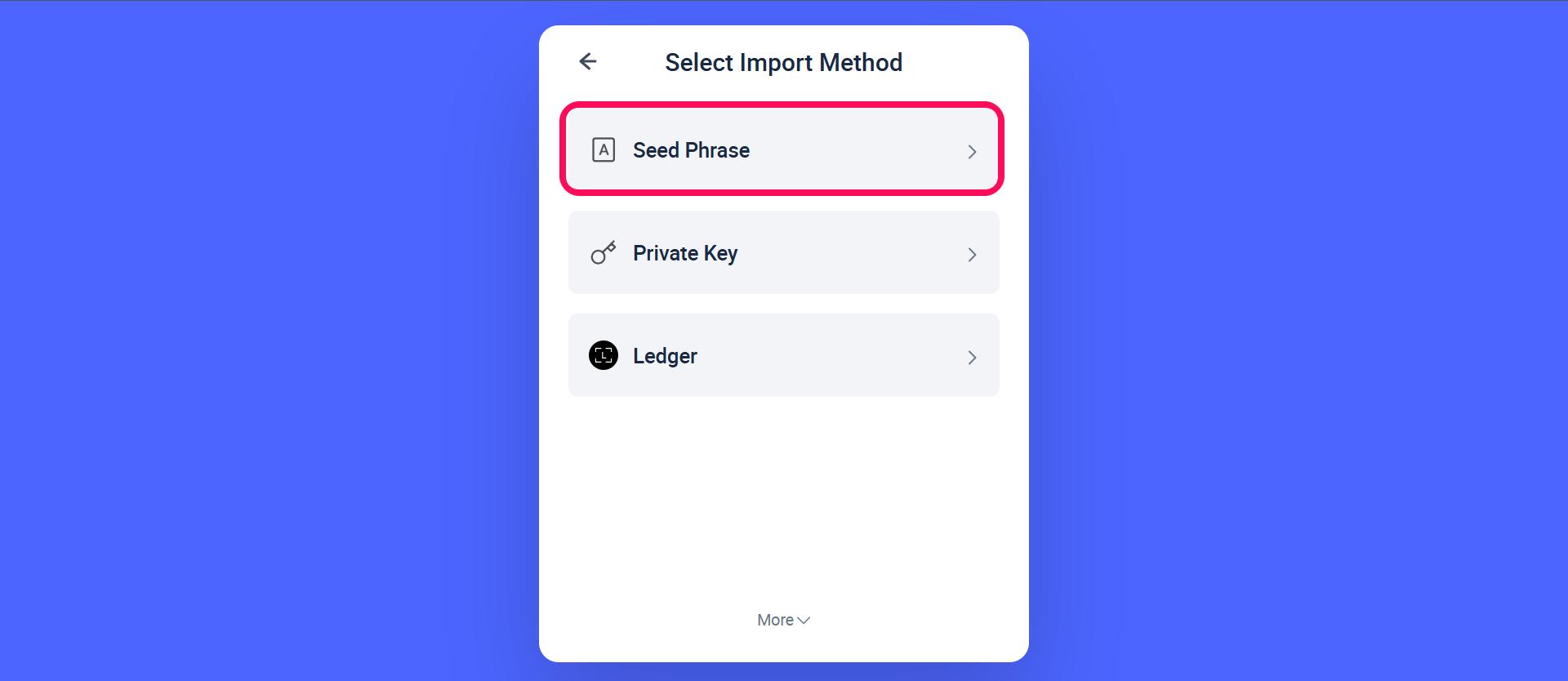
Étape 6 : Sélectionnez votre méthode d'importation préférée ; nous utiliserons la Phrase de départ pour ce guide.
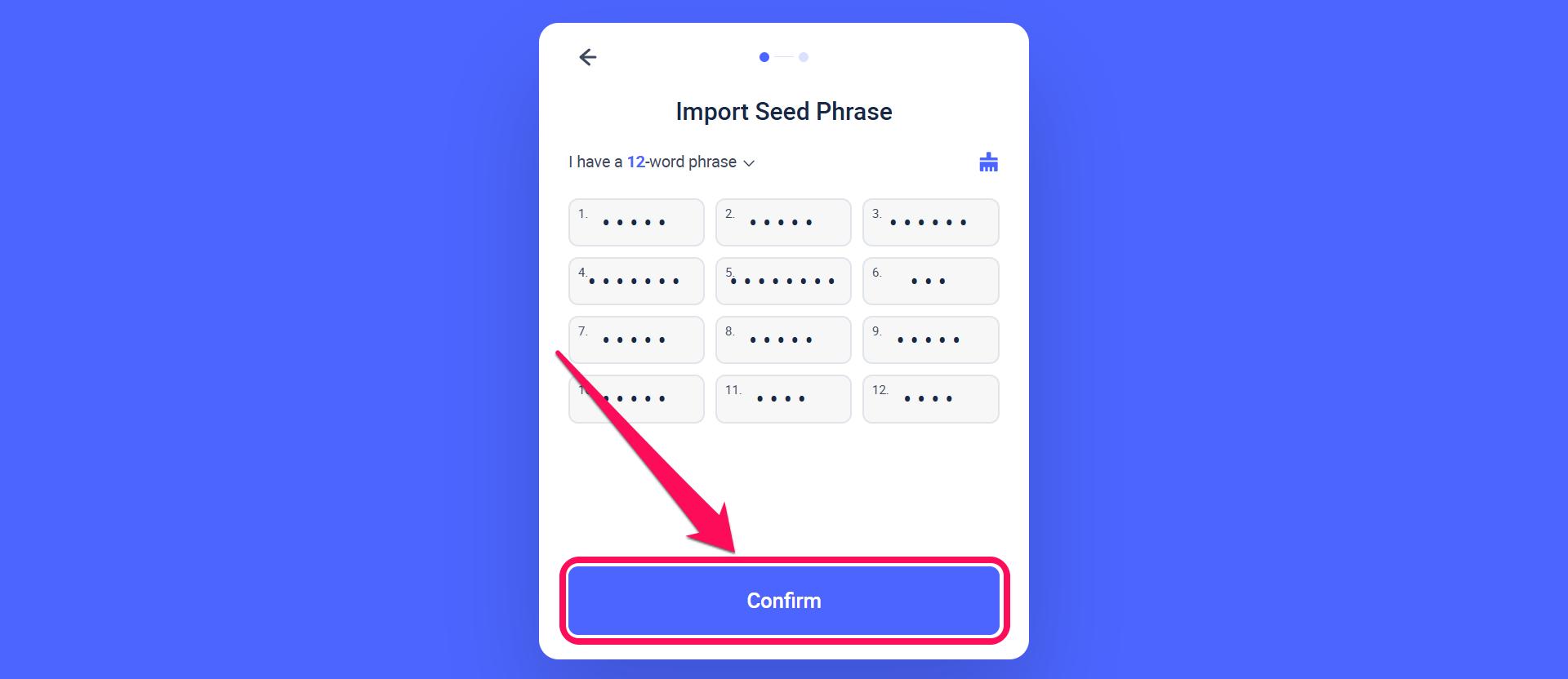
Étape 7 : Sur la page suivante, saisissez soigneusement votre phrase de récupération secrète de 12 mots en minuscules et cliquez sur Confirmer pour détecter le portefeuille associé à la phrase.
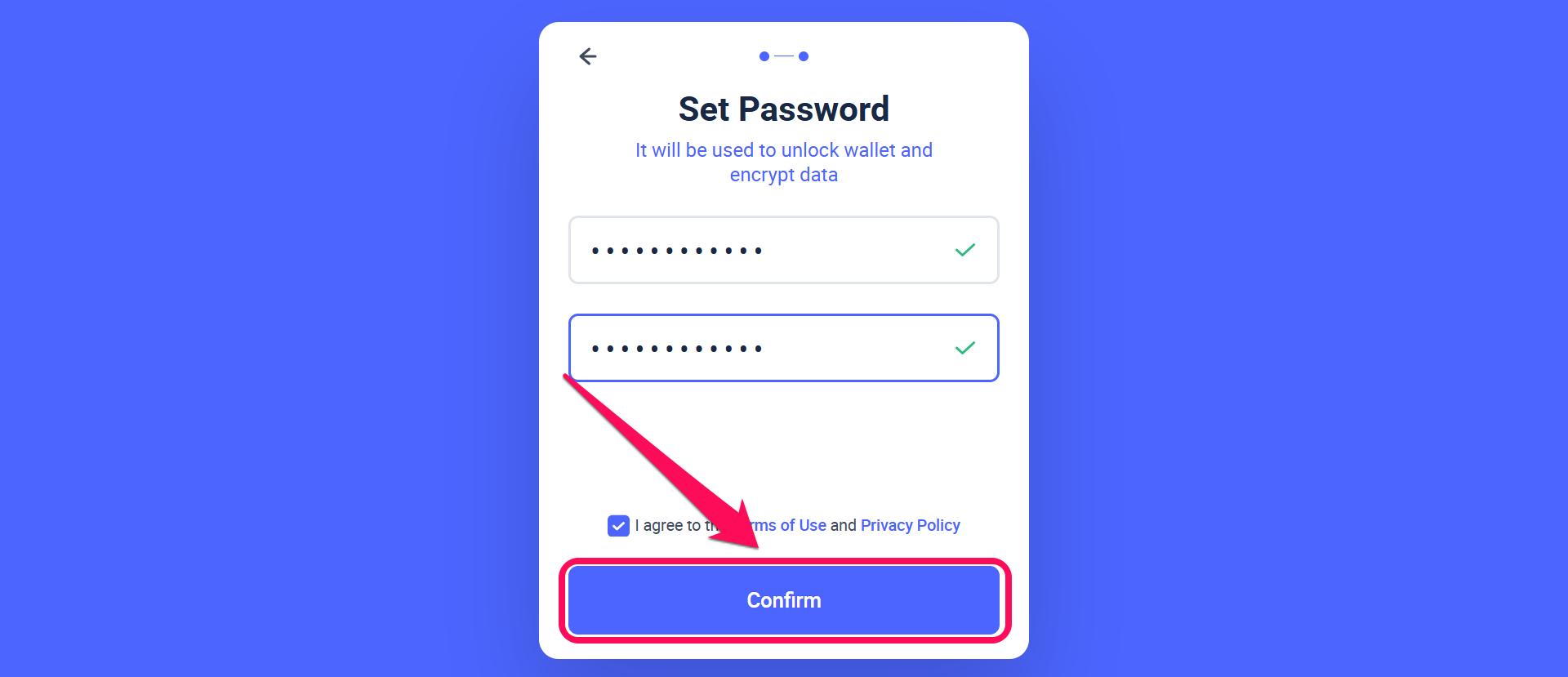
Étape 8 : Ensuite, créez un nouveau mot de passe d'au moins 8 caractères, confirmez-le, puis cliquez sur Confirmer.
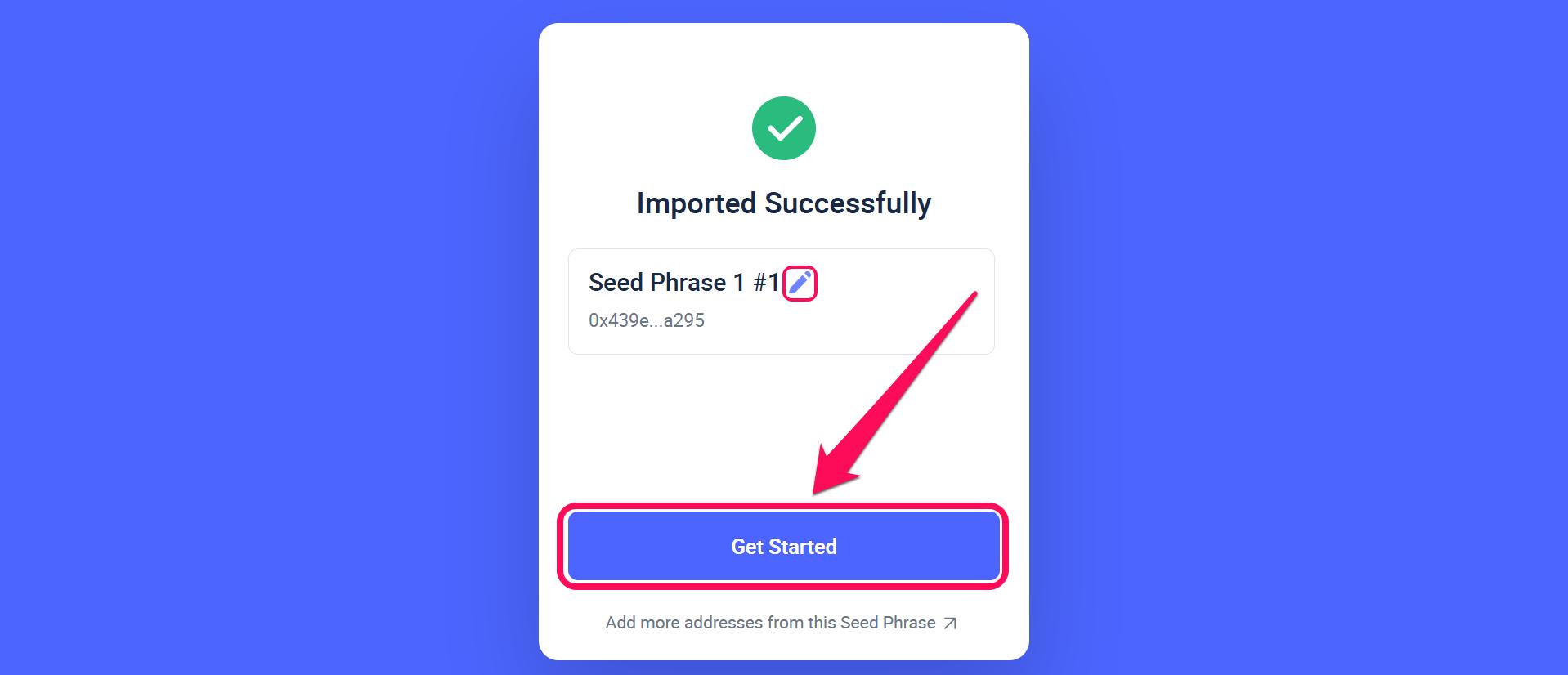
Étape 9 : Une fois l'importation réussie, vous pouvez renommer le portefeuille en cliquant sur l'icône en forme de crayon située à côté de son nom. Enfin, cliquez sur « Commencer » pour accéder à vos actifs.
Application mobile
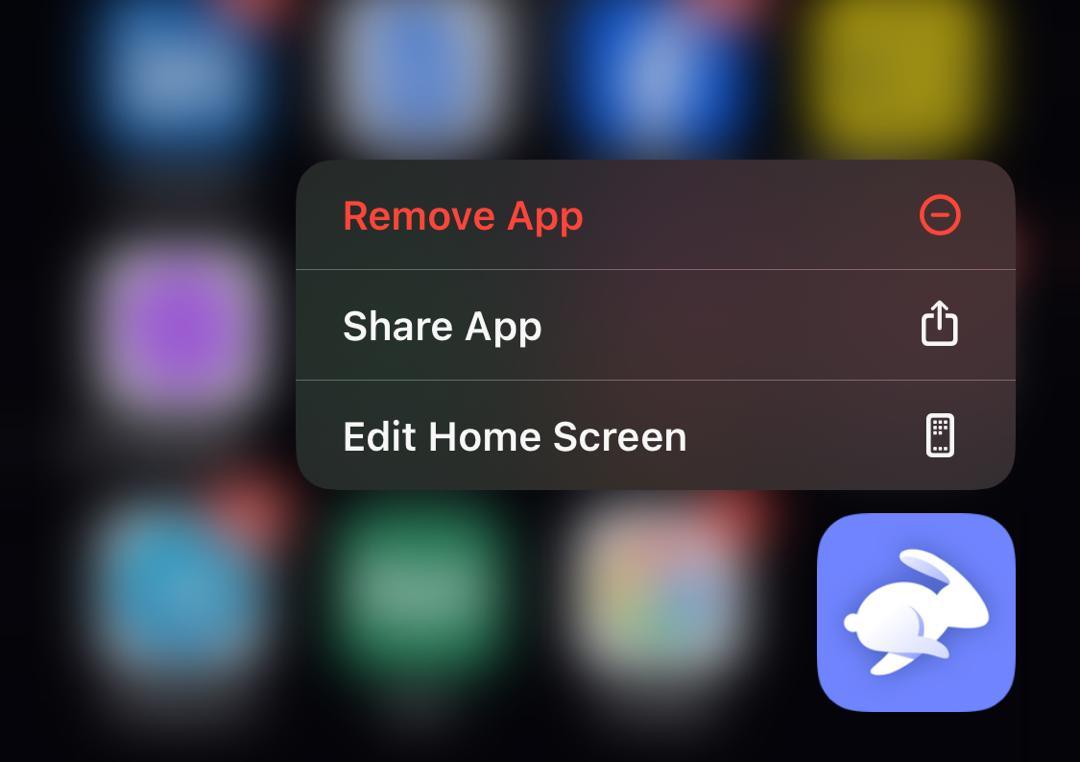
Étape 1 : Sécurisez votre portefeuille SRP, puis désinstallez l'application Rabby Wallet de votre téléphone.
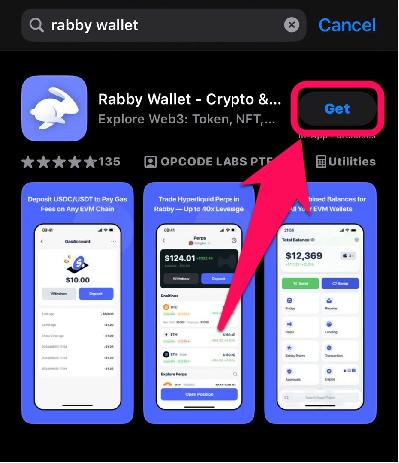
Étape 2 : Rendez-vous sur la boutique d'applications de votre appareil pour Téléchargez et réinstallez l'application mobile Rabby Wallet..
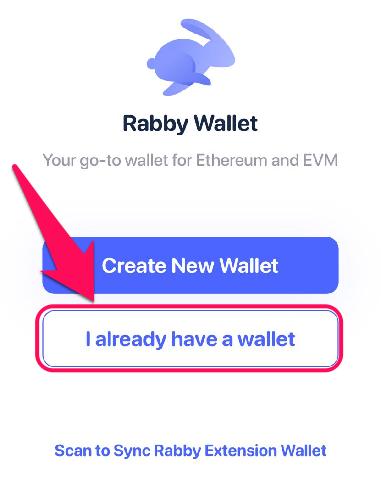
Étape 3 : Sélectionnez "J'ai déjà un portefeuille« pour restaurer le compte de portefeuille supprimé. »
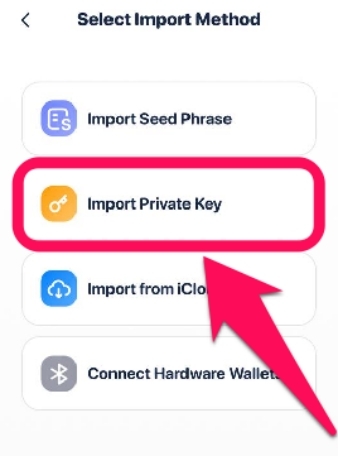
Étape 4 : Sélectionnez la méthode d'importation ; pour cette procédure, nous utiliserons la clé privée. Saisissez soigneusement votre clé privée et confirmez.
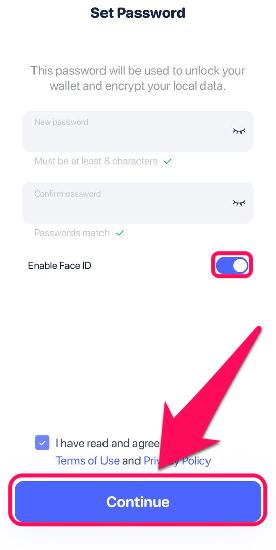
Étape 5 : Ensuite, configurez votre nouveau mot de passe de portefeuille Rabby et confirmez-le. Vous pouvez même activer la fonction Face ID, puis cliquer. Continuer.
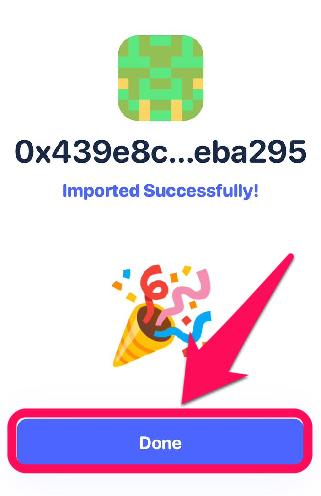
Étape 6 : Enfin, cliquez sur OK pour accéder à vos fonds et commencer à utiliser le nouveau mot de passe.
Conclusion
Mettre à jour votre mot de passe régulièrement vous permet de garder une longueur d'avance sur les intrusions dans votre portefeuille. Cependant, familiarisez-vous avec la procédure et suivez nos instructions pour changer le mot de passe de votre portefeuille Rabby, car elle diffère sensiblement de celle des autres portefeuilles.
N'oubliez pas non plus que la modification du mot de passe du portefeuille Rabby est une opération locale, spécifique à votre appareil, et n'affecte ni vos données blockchain ni les fonds de votre portefeuille. Il existe d'autres moyens de sécuriser votre portefeuille ; consultez notre guide à ce sujet. Sécuriser et sauvegarder votre portefeuille Rabby fournit une explication détaillée.
FAQ
1. Comment puis-je récupérer mon portefeuille Rabby ?
Commencez par réinstaller Rabby Wallet pour importer votre portefeuille. Une fois la réinstallation terminée, vous pourrez définir un nouveau mot de passe et restaurer les adresses de votre portefeuille à l'aide de votre phrase de récupération ou de votre clé privée.
2. Quel type de portefeuille est Rabby ?
Rabby Wallet est un portefeuille de cryptomonnaies Web3 multichaîne et open source développé par DeBank. Il permet aux utilisateurs de stocker, d'envoyer et de gérer des actifs numériques en toute sécurité, tout en interagissant avec des applications décentralisées (dApps) sur plus de 100 blockchains.
3. Comment exporter la clé privée depuis l'extension de portefeuille Rabby
Ouvrez l'extension Rabby de votre navigateur et cliquez sur l'onglet du compte portefeuille en haut à gauche. Cliquez sur l'icône flèche à côté du portefeuille dont vous souhaitez exporter la phrase de récupération, puis cliquez sur « Sauvegarder la phrase privée ».