


- •Phantom admite múltiples cuentas dentro de una instalación de billetera.
- •Cada cuenta tiene una dirección pública diferente y saldos independientes.
- •Crear varias cuentas ayuda a organizar tu cartera y administrar criptomonedas como un profesional.
Operar y gestionar múltiples criptoactivos en una sola billetera puede ser confuso, tanto para profesionales como para principiantes que se inician en el mundo de las criptomonedas. Además, supone un riesgo considerable de errores debido a la excesiva agrupación de activos en la billetera. Por lo tanto, si gestionas múltiples actividades con criptomonedas, como operar con diversos activos, NFT o dApps, crear una billetera adicional en Phantom puede marcar la diferencia en tu transición a Web3. Puedes añadir fácilmente una nueva cuenta en Phantom Wallet para separar fondos, organizar transacciones y realizar un seguimiento claro de tus carteras. Sigue los sencillos pasos de este artículo para añadir nuevas cuentas a tu Phantom Wallet de forma segura.
¿Puedes agregar varias billeteras en Phantom Wallet?
Sí, Phantom permite crear varias cuentas dentro de la misma billetera. De esta forma, se pueden administrar simultáneamente varias cuentas de criptomonedas designadas para fines específicos dentro de la billetera.
Todas las cuentas están vinculadas a la misma frase de recuperación secreta (SRP), por lo que no recibirá una nueva frase semilla por cada cuenta que añada. Para proteger eficazmente todas las cuentas de su billetera, asegúrese de saber cómo revelar la frase de recuperación secreta en Phantom Wallet y haga una copia de seguridad.
Los usuarios suelen crear varias cuentas para separar fondos de inversión a largo plazo, almacenamiento de NFT o diferentes actividades en la cadena. Por lo tanto, las cuentas múltiples de Phantom Wallet tienen sus propias direcciones públicas, historial de transacciones y saldos de tokens. De esta manera, se pueden administrar simultáneamente diferentes cuentas con proyectos de criptomonedas únicos dentro de la misma configuración de billetera en Phantom.
Cómo agregar una nueva cuenta en Phantom Wallet (extensión del navegador)
Los pasos a continuación resaltan cómo agregar otra cuenta en la extensión del navegador Phantom Wallet en segundos:
Paso 1: Abra la extensión Phantom en su navegador e inicie sesión en su cuenta.
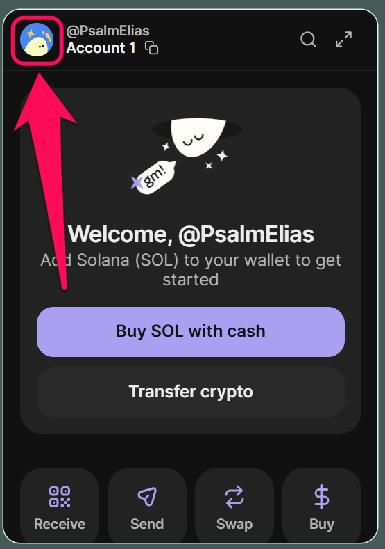
Paso 2: Haz clic en el avatar de tu perfil que se muestra en la esquina superior izquierda.
Paso 3: Seleccionar Agregar Cuenta (signo más).
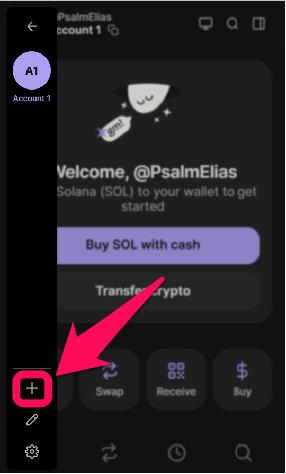
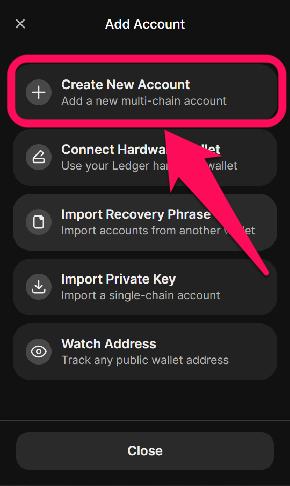
Paso 4: Como desea agregar una nueva cuenta en Phantom Wallet, haga clic en el Crear una cuenta nueva .
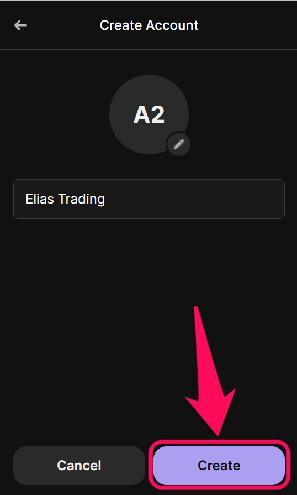
Paso 5: Siga las instrucciones para ingresar un nombre y luego haga clic Crear para agregar su nueva cuenta de billetera.
Cómo agregar una nueva cuenta en Phantom Wallet (aplicación móvil)
Para crear una nueva cuenta de billetera en la aplicación móvil Phantom fácilmente, siga los pasos a continuación:
Paso 1: Inicie la aplicación móvil Phantom y desbloquee su billetera.
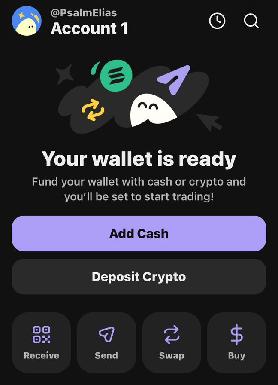
Paso 2: Toca tu avatar de perfil en la esquina superior izquierda.
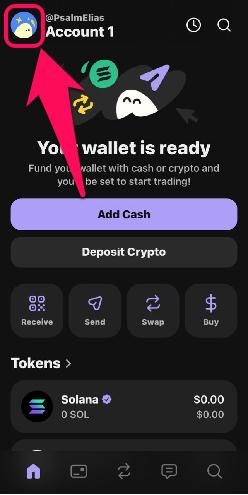
Paso 3: Haga clic en Agregar Cuenta En la parte inferior de la pantalla.
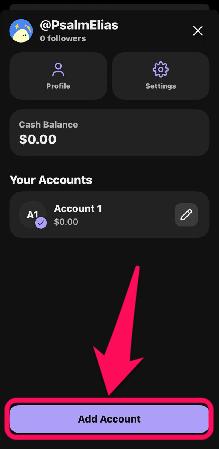
Paso 4: Seleccionar Crear una cuenta nueva para agregar una nueva cuenta a su billetera Phantom.
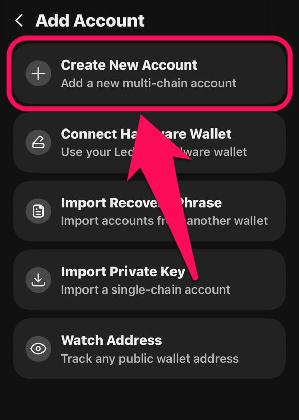
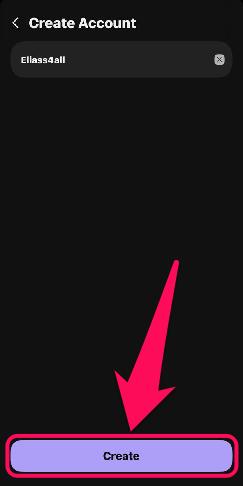
Paso 5: Siga las instrucciones en pantalla para ingresar un nombre y haga clic Crear para completar el proceso.
Cómo cambiar de cuenta en Phantom Wallet
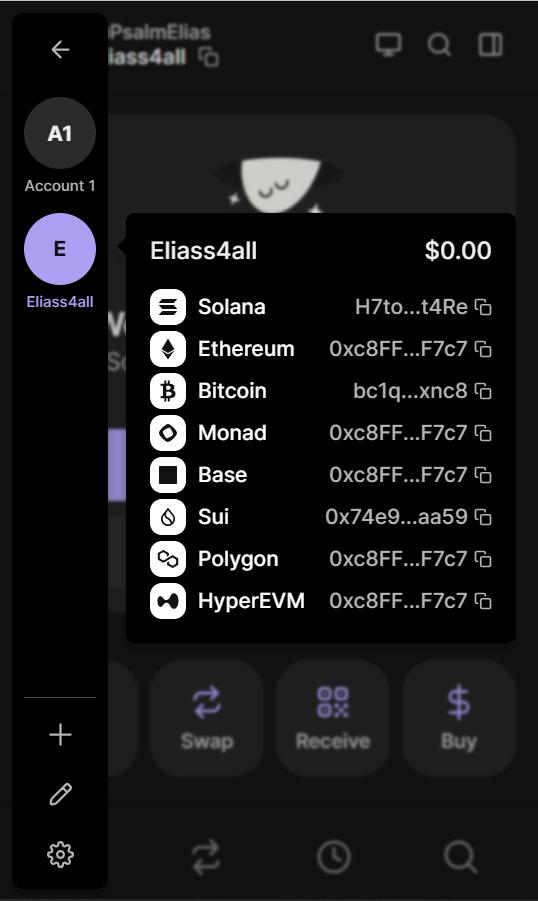
Tras añadir una nueva cuenta a tu billetera, cambiar de una a otra es sencillo. En Phantom, esto es diferente a crear una nueva billetera o importar cuentas. Tanto en la extensión del navegador como en la app móvil de Phantom, solo tienes que acceder al centro de cuentas para cambiar de cuenta cuando quieras.
Simplemente toca tu avatar para abrir la sección de selección de cuentas y elige la cuenta que quieras usar. La billetera muestra al instante la cartera, la dirección, los saldos y la actividad de esa cuenta. Todas las cuentas permanecen vinculadas a la misma frase de recuperación y se puede acceder a ellas desde la instalación de la billetera.
Resumen Final
Añadir más cuentas a tu billetera es la manera ideal de organizar tu cartera de criptomonedas y mantenerte organizado como un profesional. No necesitas una billetera completamente nueva para añadir una cuenta en Phantom Wallet. La billetera genera nuevas cuentas y direcciones a partir de una única frase secreta de recuperación. De esta forma, puedes mantener múltiples carteras, proyectos DeFi y saldos bajo una única copia de seguridad segura.
A medida que su cartera crece, priorice la seguridad y consulte nuestra guía sobre Cómo proteger y hacer copias de seguridad de su Phantom Wallet para garantizar que sus activos digitales permanezcan bajo su control.
Preguntas Frecuentes
1. ¿Crear una cuenta en Phantom tiene algún costo?
No, crear cuentas de billetera adicionales en Phantom Wallet es completamente gratis.
2. ¿Qué pasa con mis cuentas adicionales si restauro mi billetera usando la misma frase de recuperación?
Cuando restauras una billetera usando la misma frase secreta, se pueden recuperar todas las cuentas creadas previamente porque están vinculadas a esa frase.
3. ¿Puedo ocultar/eliminar una cuenta en Phantom Wallet?
Sí, puedes eliminar temporalmente las cuentas no utilizadas de la Monedero Fantasma. Podrás redirigir la cuenta usando tu frase mnemotécnica/semilla cuando necesites la billetera.