


- •Lute es una billetera exclusiva de Algorand para administrar ASA, explorar aplicaciones y firmar transacciones sin problemas.
- •Es compatible con Ledger, monederos HD, cuentas MultiSig y conexión directa a dApps.
- •La billetera Lute ofrece intercambios atómicos, una bandeja de entrada de activos y redes personalizadas, que amplían la forma en que los usuarios administran $ALGO.
Para interactuar con aplicaciones DeFi, NFT o activos tokenizados en Algorand, se necesita algo más que simplemente tener $ALGO. Se requiere una herramienta que simplifique la compleja mecánica de ASA, como las suscripciones, el trading y la sincronización de ID de activos, y que admita la lógica de transacciones AVM para conectarse directamente a las dApps sin sesiones inestables. La billetera Lute, diseñada específicamente para el ecosistema de Algorand, proporciona una interfaz sin custodia para gestionar $ALGO y explorar la red aprovechando las ventajas mencionadas. Sin embargo, muchos usuarios tienen dificultades con la configuración de Lute debido a las múltiples opciones de cuenta y los requisitos de gestión de ASA. Esta guía muestra cómo configurar correctamente la billetera Lute y empezar a usarla para interactuar con las dApps de Algorand sin errores.
Por qué necesitas una cartera Lute
Necesitas la billetera Lute si tu actividad en Algorand incluye dApps, cuentas estructuradas o gestión de activos más allá de las transferencias básicas. Lute es una billetera sin custodia que admite billeteras de hardware Ledger y cuentas con claves reconfiguradas, lo que permite a los usuarios firmar transacciones externamente manteniendo el control total sobre sus claves privadas.
Esta billetera es ideal para usuarios que necesitan una plataforma para explorar la red en diversos entornos (red principal, red de prueba y red local). Además, admite cuentas HD de 24 palabras, multifirma y de dominio no fungible (NFD), lo que permite configuraciones en las que varias claves controlan una sola cuenta y otorgan acceso adicional a tokens ARC-55.
Además, Lute ofrece una conexión directa y fluida con las dApps sin depender de protocolos de terceros. Esta configuración de conexión directa elimina los errores de sesión caducada comunes en WalletConnect, lo que proporciona una experiencia más fiable con las dApps.
La billetera también ofrece intercambios atómicos y una bandeja de entrada de activos integrada que permite recibir tokens ASA sin necesidad de registrarse formalmente en la red. Por último, la interfaz intuitiva de la billetera Lute la convierte en una opción ideal para quienes buscan ampliar su experiencia con Algorand.
Primeros pasos con Lute Wallet
Existen varias aplicaciones clonadas en línea con el nombre "Lute Wallet", por lo que es importante seguir las guías de configuración de una fuente confiable para evitar instalar aplicaciones maliciosas. Al momento de escribir este texto, la billetera Lute Algorand está disponible como extensión de navegador y billetera web. Para comenzar a usar Lute Wallet, debe instalar la aplicación y crear su nueva cuenta Algorand.
Descargar
Para descargar la billetera Lute, debes encontrar la extensión oficial de Lute para tu navegador e instalarla en tu navegador Chrome favorito. A continuación, te mostramos cómo descargar la extensión de Lute para tu navegador:
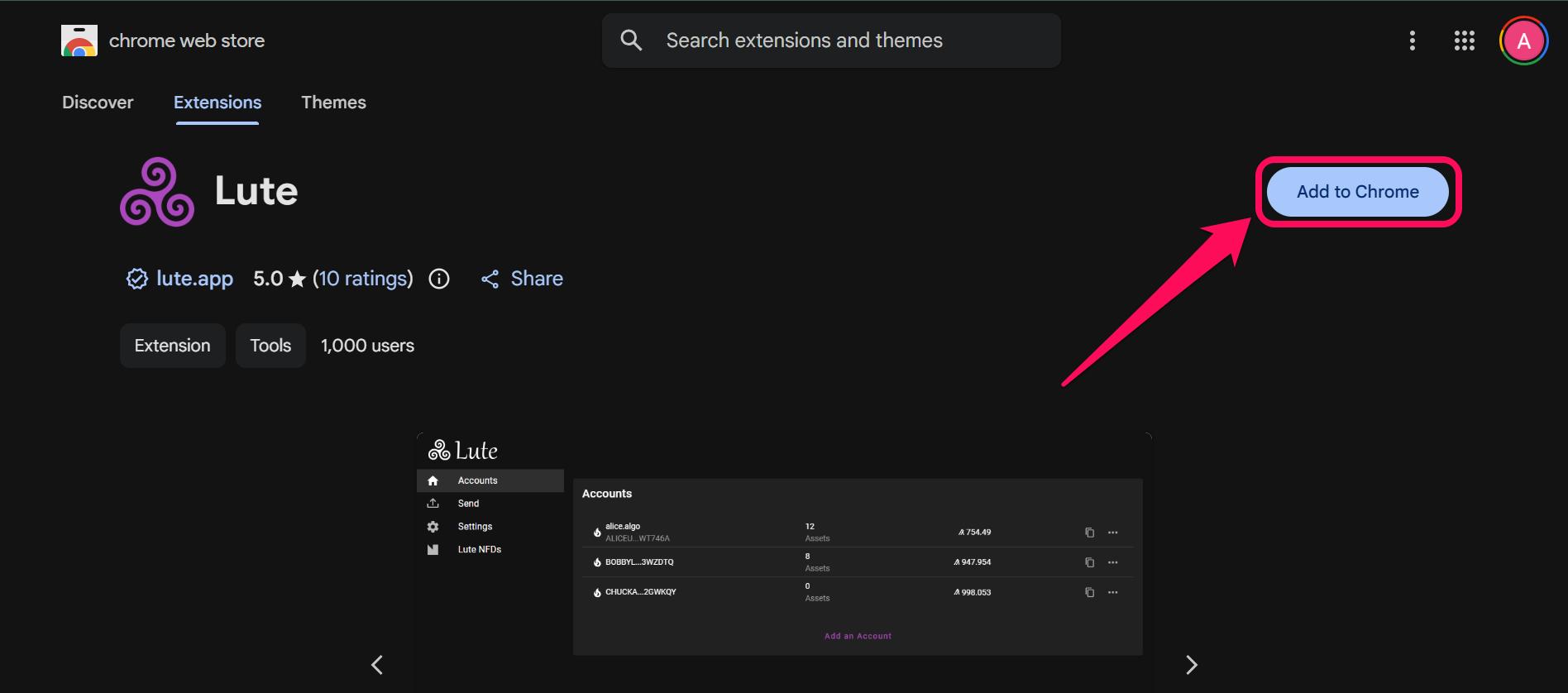
Paso 1: En tu navegador favorito basado en Chrome (Chrome, Brave, Edge, etc.), visita la Página de Lute Chrome en la tienda web.
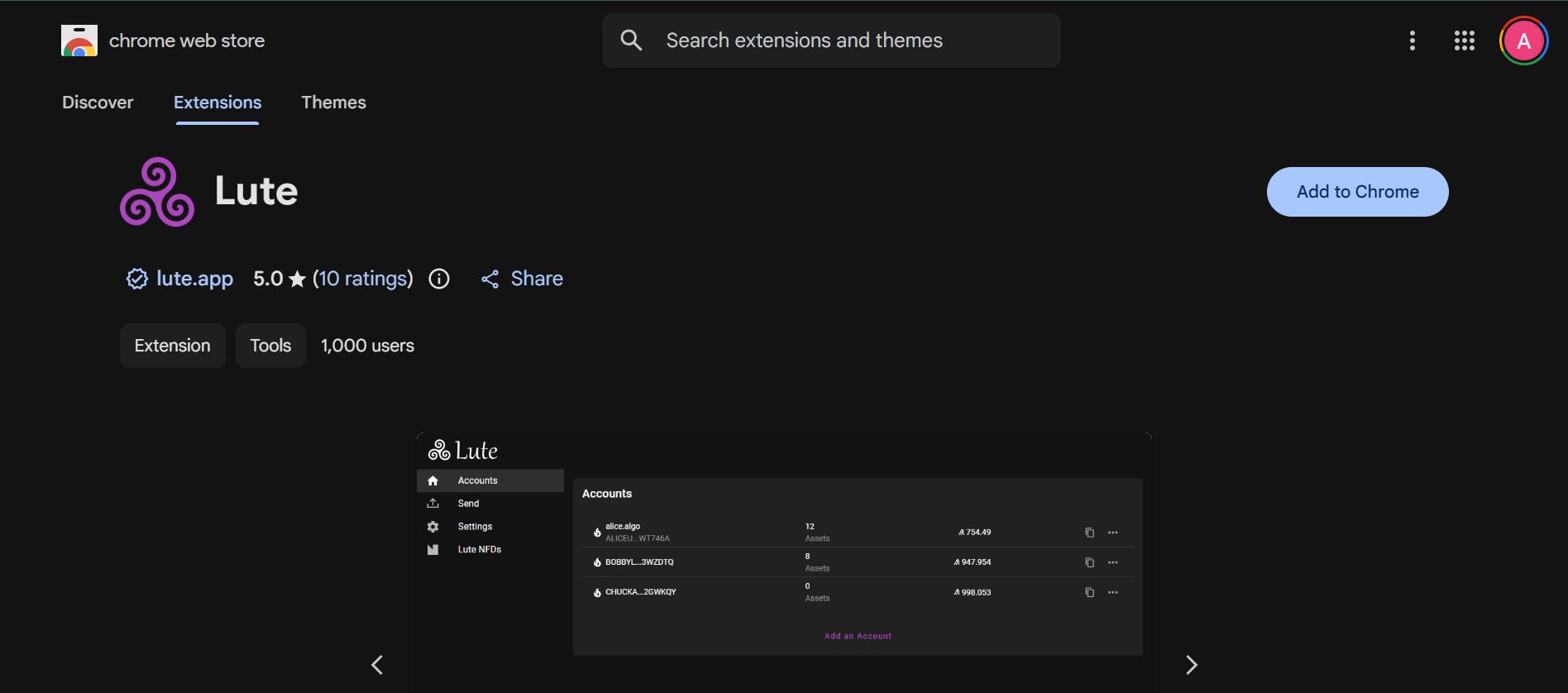
Paso 2: Busca Lute Wallet y luego haz clic. Agregar a Chrome.
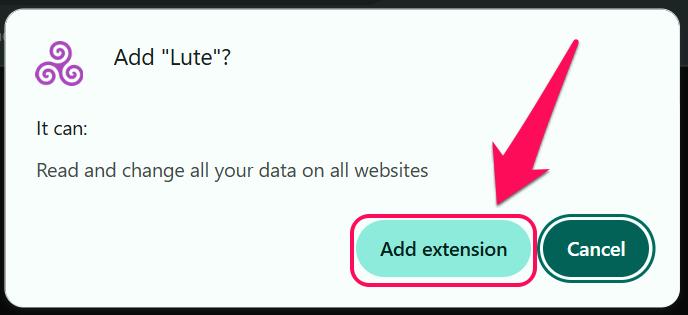
Paso 3: Pulsa para buscar Añadir extensión para confirmar la ventana emergente en su navegador.
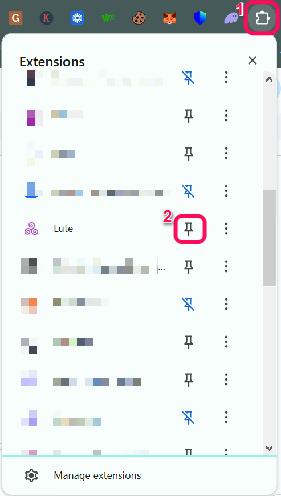
Paso 4: Una vez instalada, haz clic en el icono del rompecabezas en la esquina superior derecha de la pantalla y luego en el icono del alfiler junto a Lute para acceder a él fácilmente.
Si prefiere utilizar la interfaz web, localice el Cartera de laúd Visita el sitio web y sigue los pasos para crear tu cuenta que se indican a continuación.
Creación de billetera
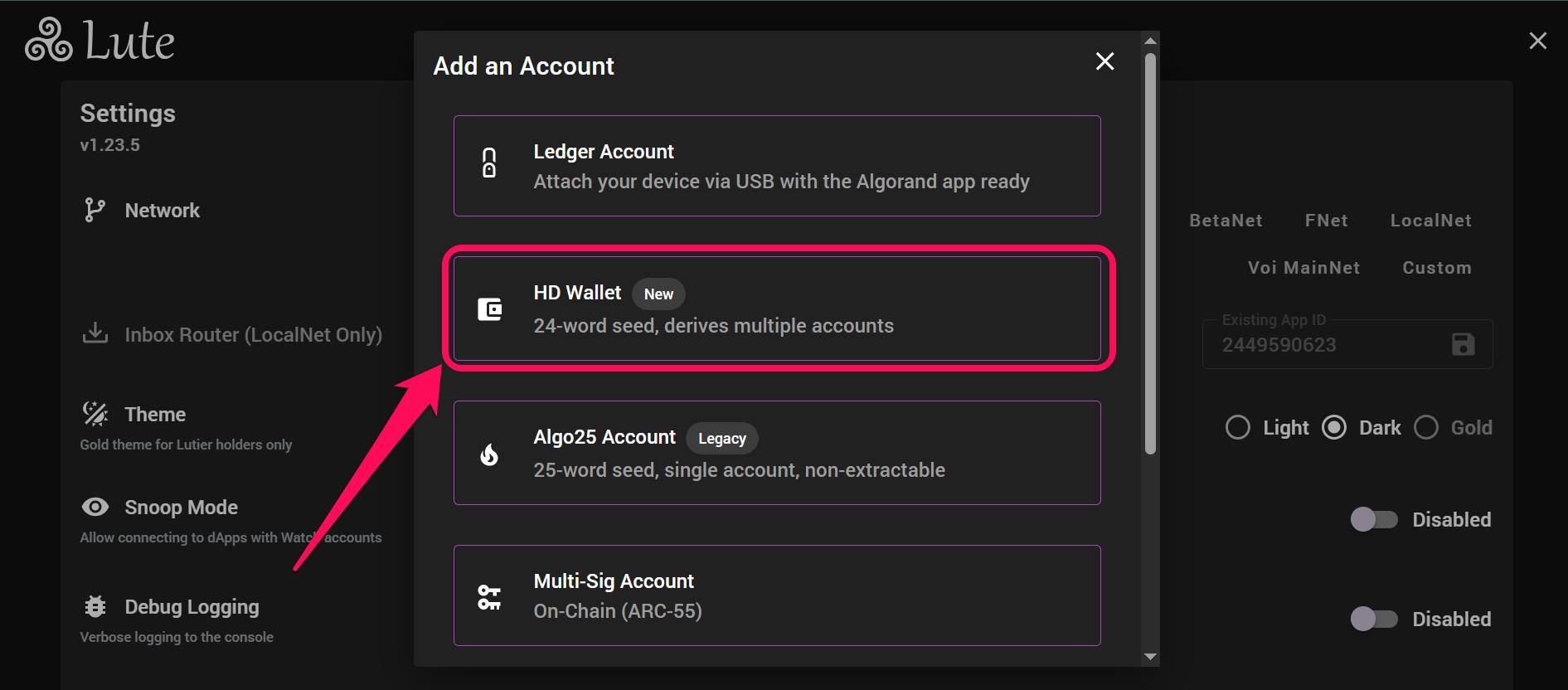
Tras instalar la extensión o acceder a la aplicación web de Lute, el siguiente paso es crear una nueva cuenta de Algorand. Los usuarios pueden crear cuentas Ledger, HD de 24 palabras, Legacy Algo25, de 12 palabras o multifirma, según cómo deseen gestionar sus claves. Los pasos que se describen a continuación se centran en la creación de una cuenta de monedero Lute HD estándar de 24 palabras:
Paso 1: Inicie la extensión de navegador o la aplicación web de la billetera Lute.

Paso 2: Haga clic en Agregar una cuenta.
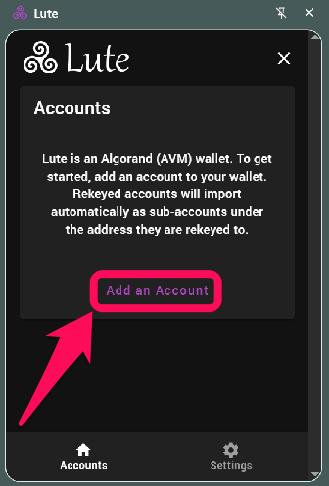
Paso 3: Seleccione su tipo de cuenta (por ejemplo, monedero HD de 24 palabras).
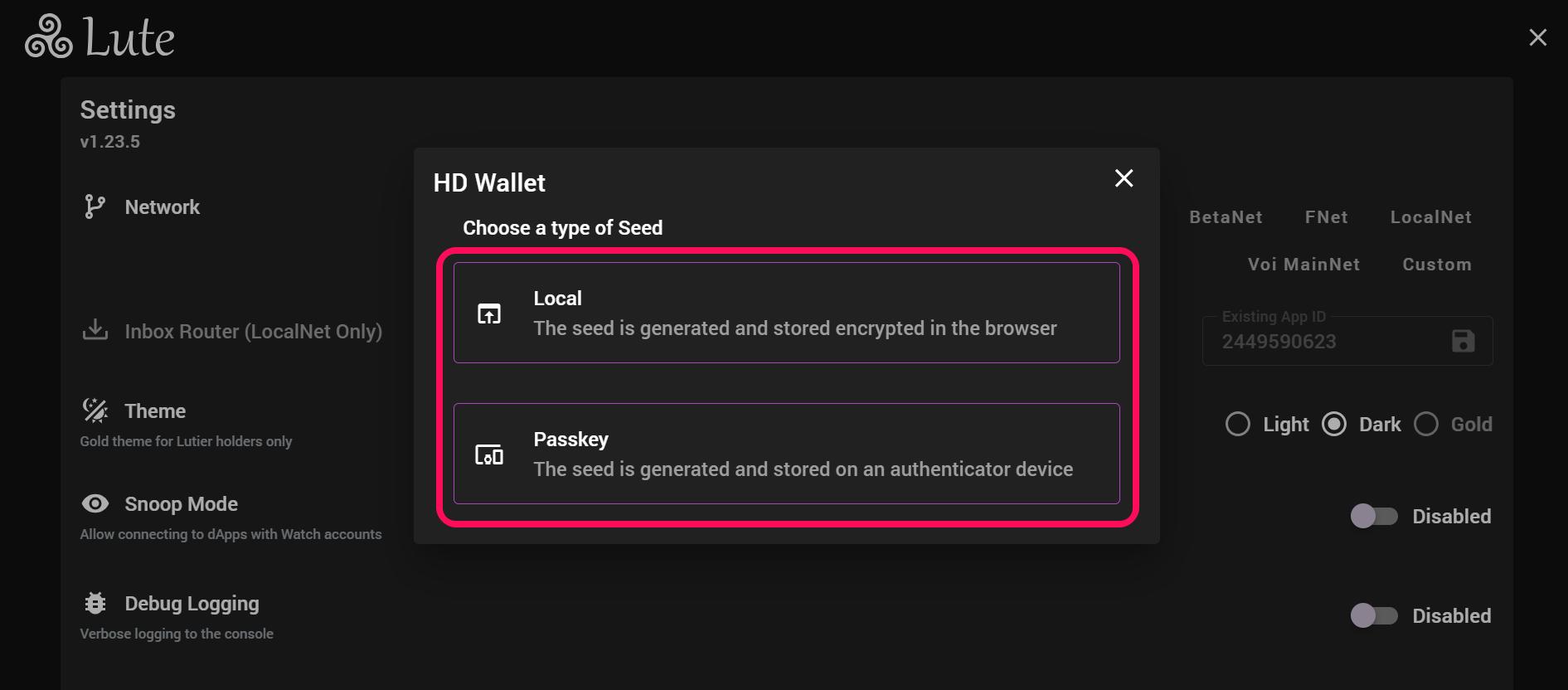
Paso 4: Elige tu método de almacenamiento de semillas preferido (Local o con contraseña).
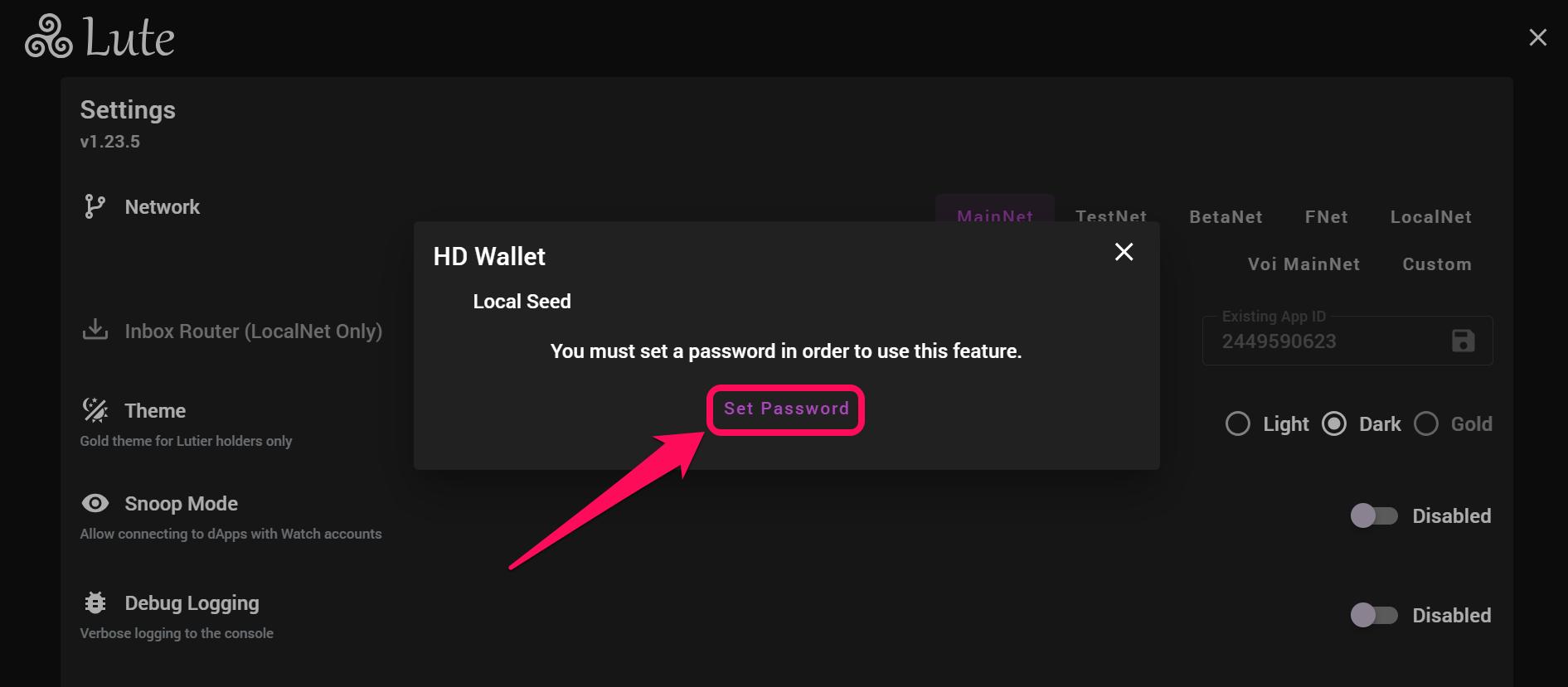
Paso 5: Si eliges Semilla local, se te pedirá que establezcas una contraseña para usar la función. Por lo tanto, haz clic en “Configuración de la contraseña".
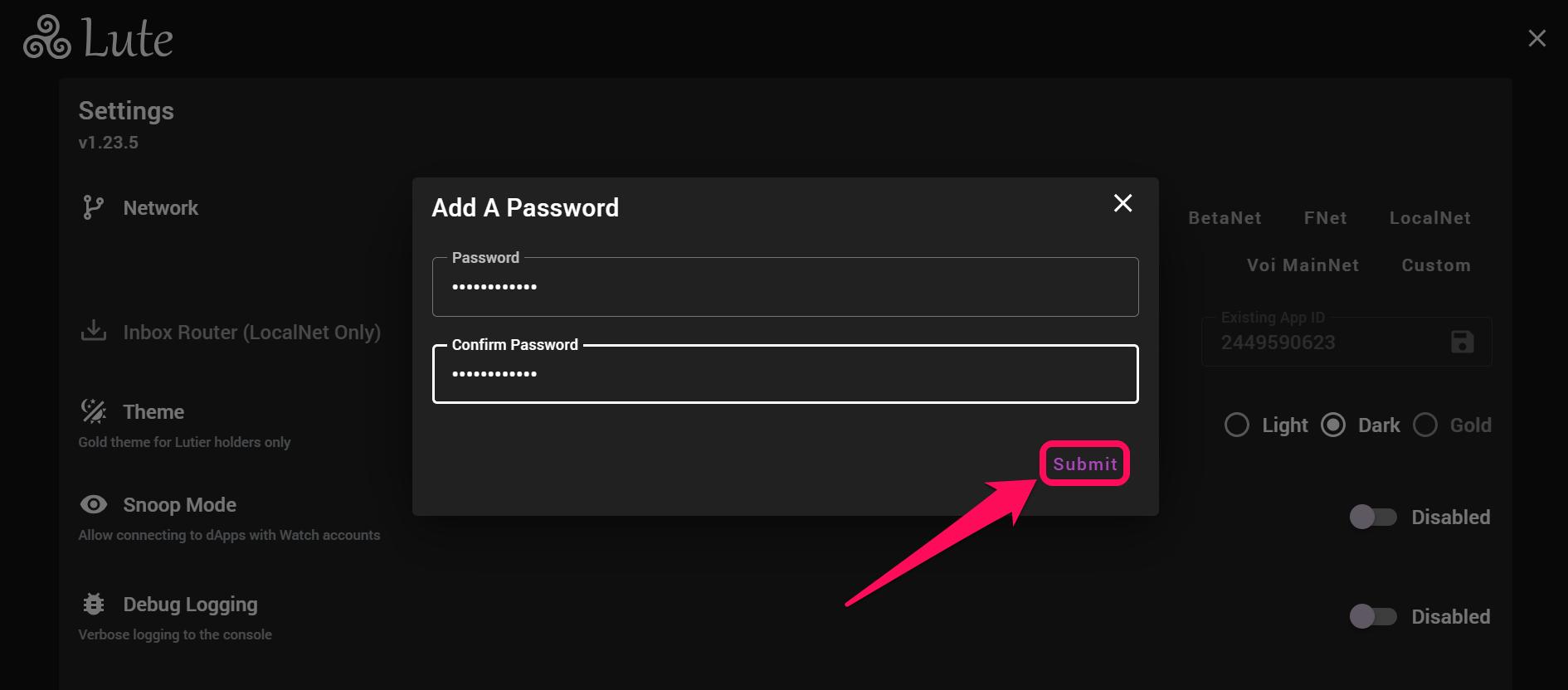
Paso 6: A continuación, crea una contraseña, confírmala y haz clic en Enviar Formulario para continuar.
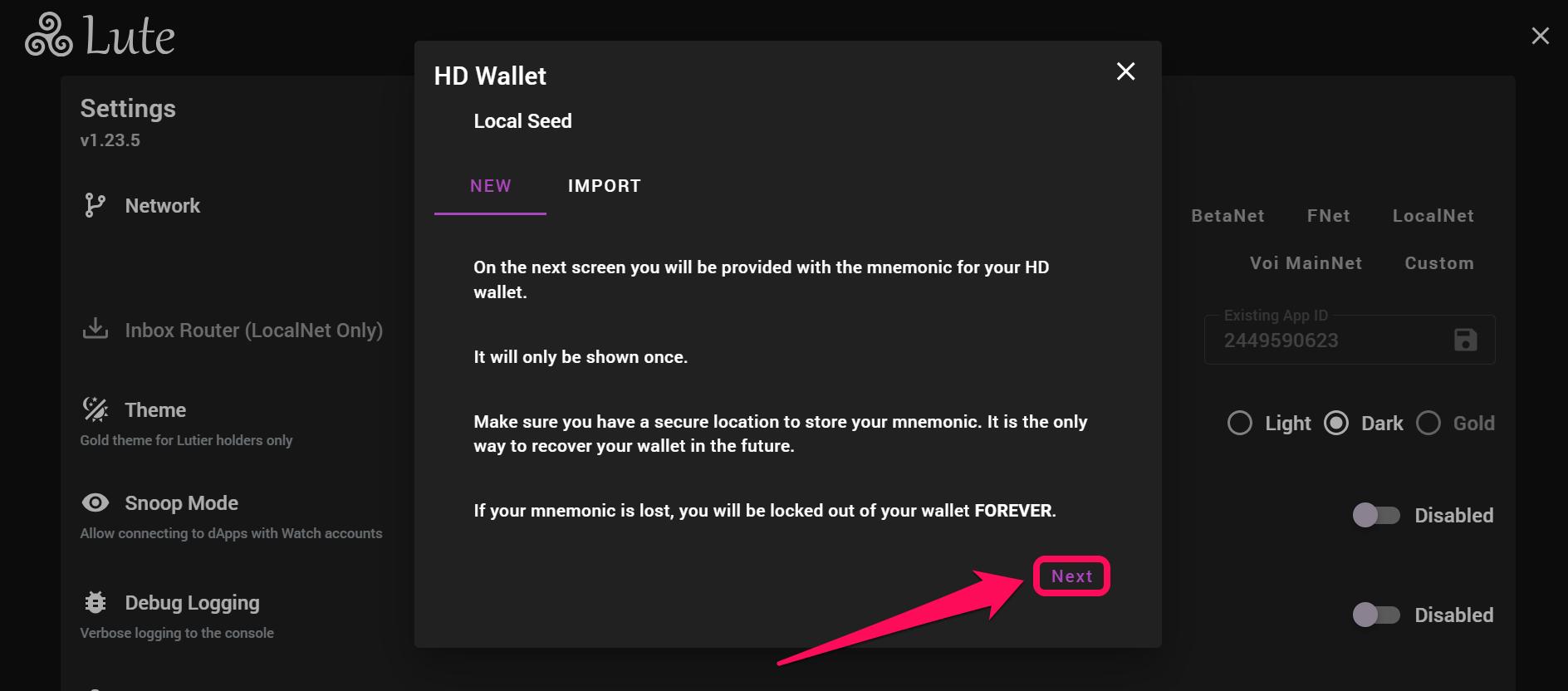
Paso 7: La siguiente página le dará la opción de crear una nueva semilla local o importar una existente. Para crear una nueva semilla local, haga clic en Siguiente.
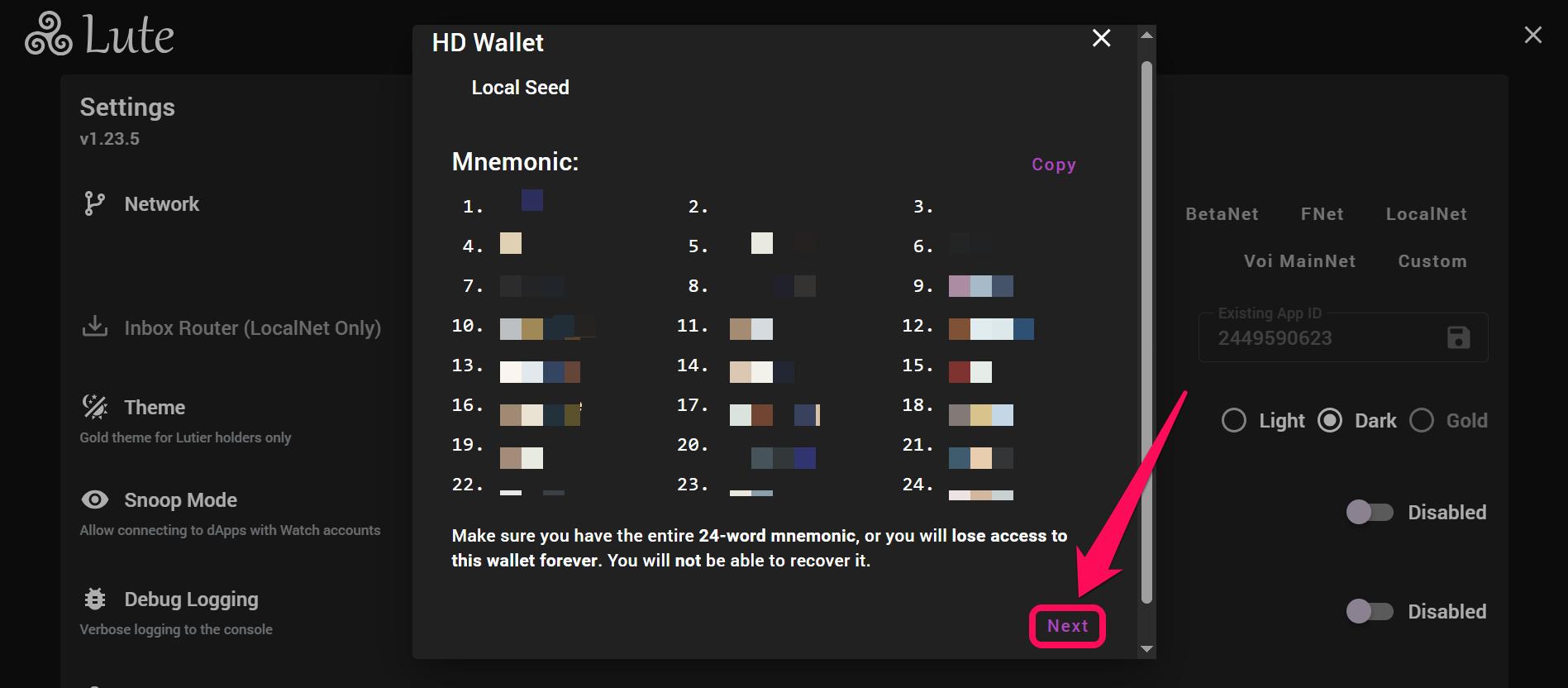
Paso 8: Aparecerá una frase de recuperación de 24 palabras; escriba las palabras en un papel, guárdelas de forma segura y luego haga clic. Siguiente.
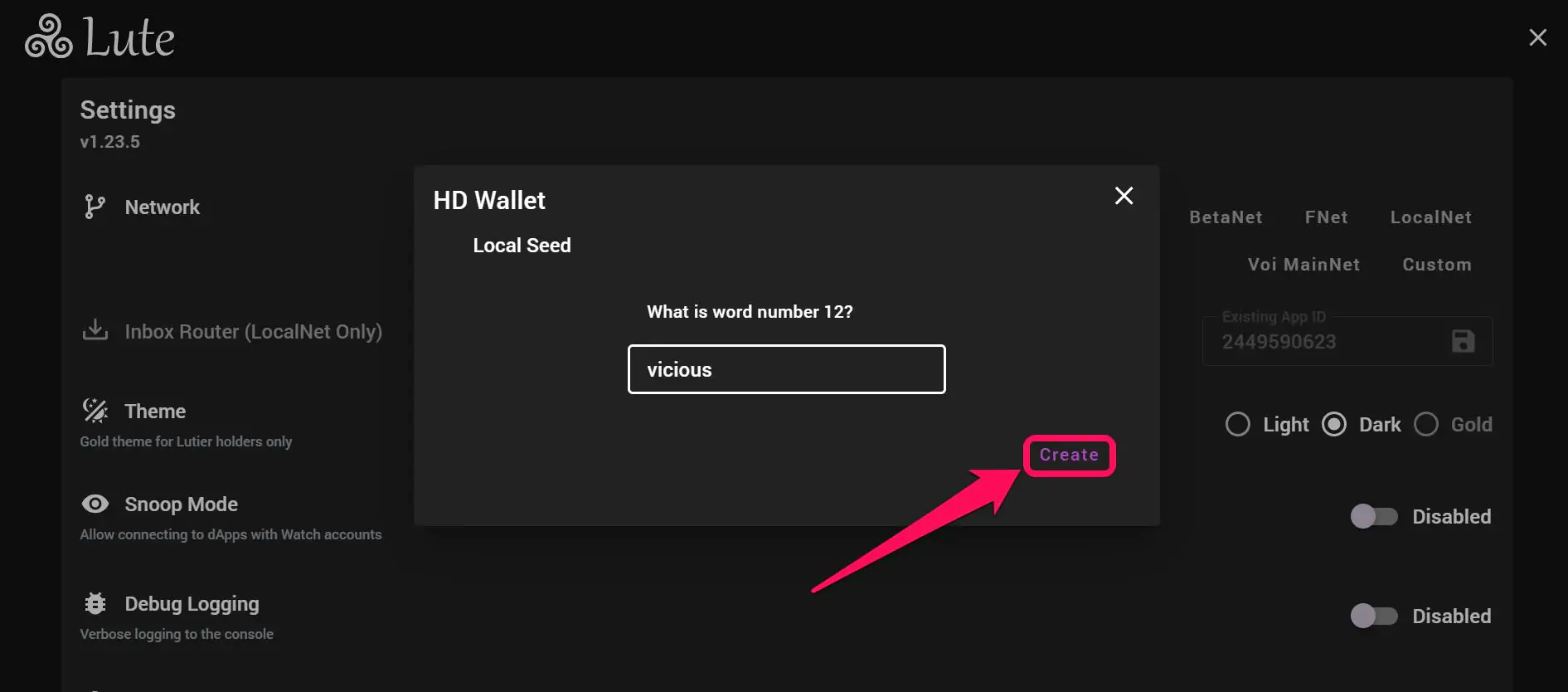
Paso 9: Confirma tu frase semilla y luego crea una nueva contraseña. Haz clic aquí. Crear Para finalizar el proceso.
Recorrido rápido por la cartera Lute
La billetera Lute cuenta con una interfaz sencilla que facilita la navegación entre los distintos tipos de cuentas en una sola plataforma. El panel de control, con barra lateral, muestra la lista de cuentas, la configuración y el menú de transacciones. En el menú de cuentas, encontrará una lista desplazable de sus cuentas administradas, incluidas las billeteras Hot y Ledger.
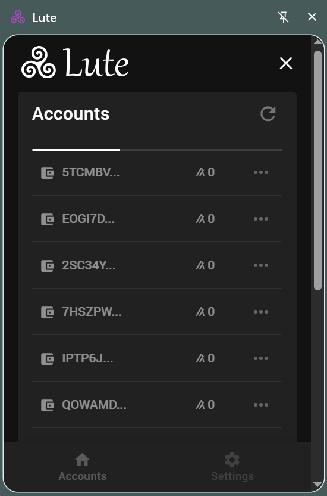
Cada ficha de cuenta muestra las direcciones públicas, el saldo de activos y un enlace directo al explorador de la cadena de bloques. El menú de configuración controla el cambio de red entre la red principal y la red de prueba, y es el lugar ideal para realizar cualquier ajuste en su cuenta. Para los usuarios de hardware, una barra de estado de conexión dedicada confirma la conexión activa con el dispositivo Ledger antes de firmar la transacción.
Resumen Final
El énfasis de Lute en la gestión segura de claves y la fácil ejecución de transacciones, complementado con la compatibilidad con Ledger, MultiSig y dApps, lo convierte en una herramienta ideal para los usuarios que buscan una plataforma con acceso a todas las funciones del ecosistema de Algorand.
Disponible como extensión de navegador y aplicación web, la interfaz facilita el inicio con Lute Wallet y la realización de actividades complejas de blockchain directamente desde su escritorio. Sin embargo, si prefiere la movilidad y la seguridad biométrica de una experiencia portátil, nuestra guía sobre Configuración de la billetera Defly puede ayudarle a configurar una alternativa optimizada para dispositivos móviles.
Preguntas Frecuentes
1. ¿La billetera Lute detecta automáticamente las cuentas de Algorand con claves reemplazadas?
Sí, cuando añades una cuenta principal, Lute Wallet puede detectar e importar automáticamente las cuentas que se hayan vuelto a vincular a ella.
2. ¿Lute Wallet tiene integración con WalletConnect?
No, la billetera Lute no depende de soluciones de terceros como WalletConnect para las conexiones con dApps. En su lugar, utiliza un flujo de firma directa donde las transacciones se envían a la billetera para su aprobación.
3. ¿Puedo recuperar una cuenta de Pera Wallet en Lute?
Sí, puedes recuperar una cuenta de Pera Wallet en Lute, pero solo si tu cuenta de Pera se volvió a vincular a un dispositivo Ledger. En ese caso, puedes acceder a ella en Lute usando tus claves de hardware Ledger. Las cuentas de Pera estándar basadas en fórmulas mnemotécnicas no se pueden recuperar en Lute.