


- .Você pode alterar a senha de segurança da sua Trust Wallet a qualquer momento, caso suspeite que sua carteira foi comprometida.
- .Alterar seu PIN não afeta seus fundos nem sua frase secreta de recuperação.
- .Você precisará da sua Frase Secreta de Recuperação para alterar a senha da Trust Wallet na extensão do navegador, portanto, certifique-se de fazer um backup dela.
Você pode abrir sua Trust Wallet para fazer uma transação rápida e, de repente, se esquece da senha. Ou talvez esteja preocupado que alguém tenha visto sua conta da última vez que você acessou. Seja qual for o motivo, manter a segurança da sua Trust Wallet é sua responsabilidade, e atualizar a senha a cada 2 ou 3 meses é um hábito simples que ajuda. Neste guia, mostraremos como alterar a senha da Trust Wallet tanto na extensão do navegador quanto no aplicativo para celular.
Você pode alterar a senha da sua Trust Wallet?
Sim, você pode alterar sua senha (ou código de acesso) na Trust Wallet a qualquer momento através da configuração de código de acesso integrada. Essa alteração adiciona uma camada de segurança sem afetar suas chaves privadas ou criptomoedas. A Trust Wallet utiliza um código de acesso/PIN local de 6 dígitos no seu aplicativo móvel e uma senha de pelo menos 8 caracteres na extensão, juntamente com uma frase secreta de recuperação (SRP), para segurança e recuperação.
Você não pode editar o SRP, mas precisará dele para recuperar sua conta e redefinir sua senha caso a esqueça completamente. Além disso, como sua senha não controla as chaves privadas ou o blockchain da sua carteira, alterá-la não afeta seus fundos armazenados. Mesmo assim, alterar sua senha é fundamental para a segurança local da sua carteira no seu dispositivo. A próxima seção detalha como redefinir a senha da Trust Wallet sem perder fundos.
Passos para alterar a senha da sua Trust Wallet
Antes de começar, certifique-se de anotar sua frase secreta de recuperação em um local seguro e acessível. Você precisará dela se quiser alterar a senha da sua Trust Wallet por meio de uma extensão do navegador, já que a versão atual não permite a alteração de senha da maneira tradicional; é necessário redefinir a carteira ou reinstalar a extensão.
Por outro lado, você pode não precisar dele para alterar a senha da Trust Wallet no celular, mas precisará caso fique bloqueado(a).
Extensão
Abaixo estão os passos para alterar o PIN de segurança da sua Trust Wallet na extensão do navegador:
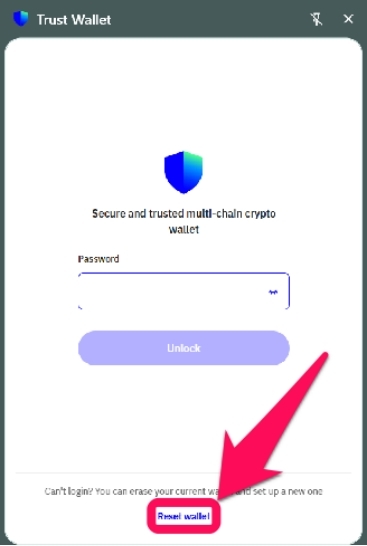
Passo 1: Abra a extensão Trust Wallet no seu navegador e clique em Redefinir carteira na página de bloqueio.
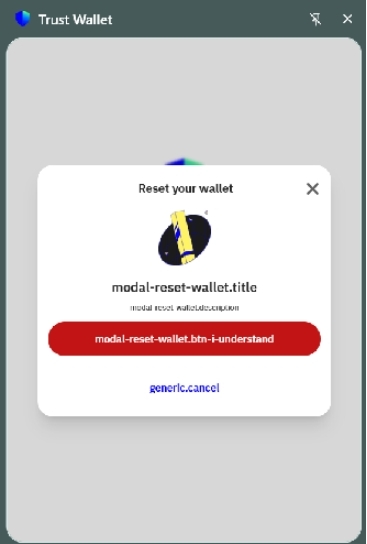
Passo 2: Selecione "Entendi" para prosseguir com a redefinição da carteira.
Passo 3: Na janela pop-up, marque a caixa para concordar com os Termos de Uso e a Política de Privacidade. Em seguida, clique em “Eu já tenho uma carteira”Para prosseguir.
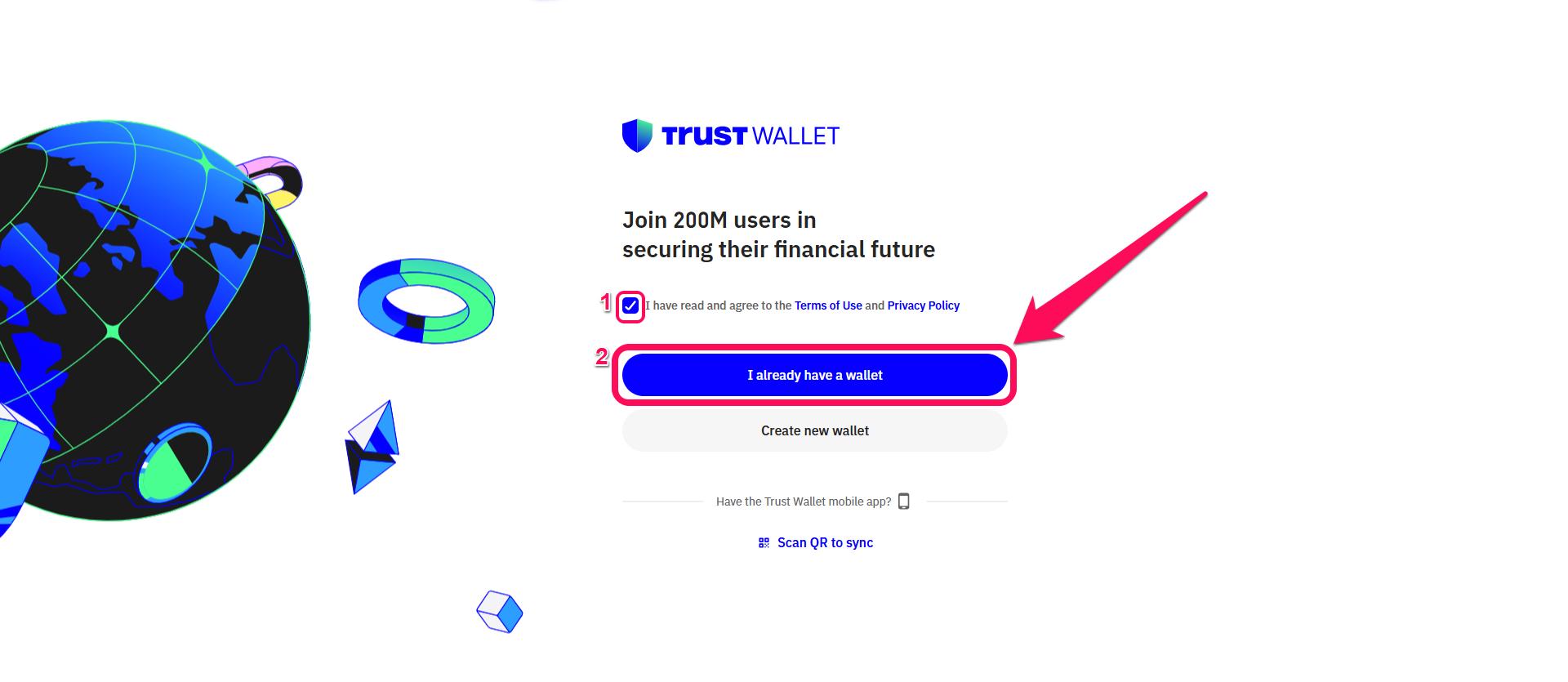
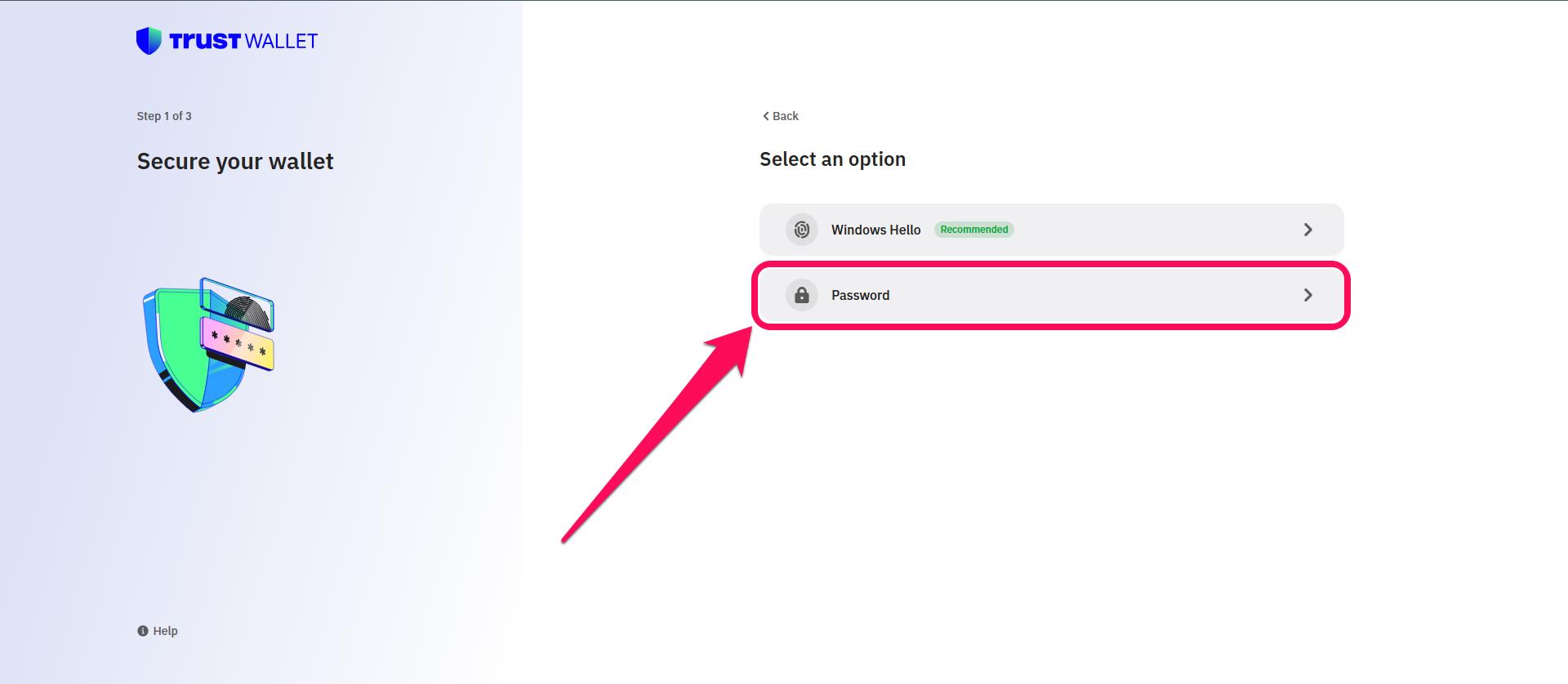
Passo 4: Em seguida, selecione "SenhaSelecione "como tipo de segurança da sua carteira" para definir uma nova senha.
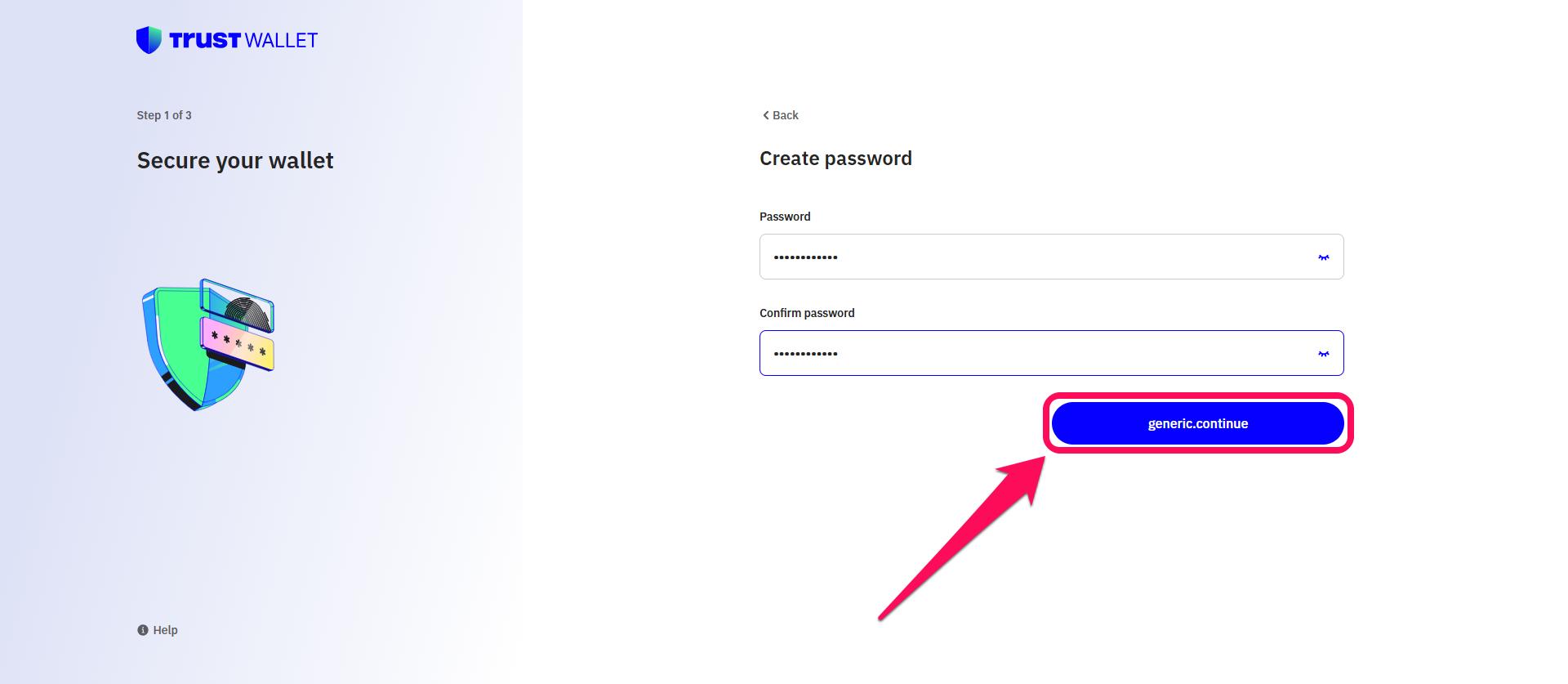
Passo 5: Crie uma nova senha com pelo menos 8 caracteres, confirme-a e clique em Continuar.
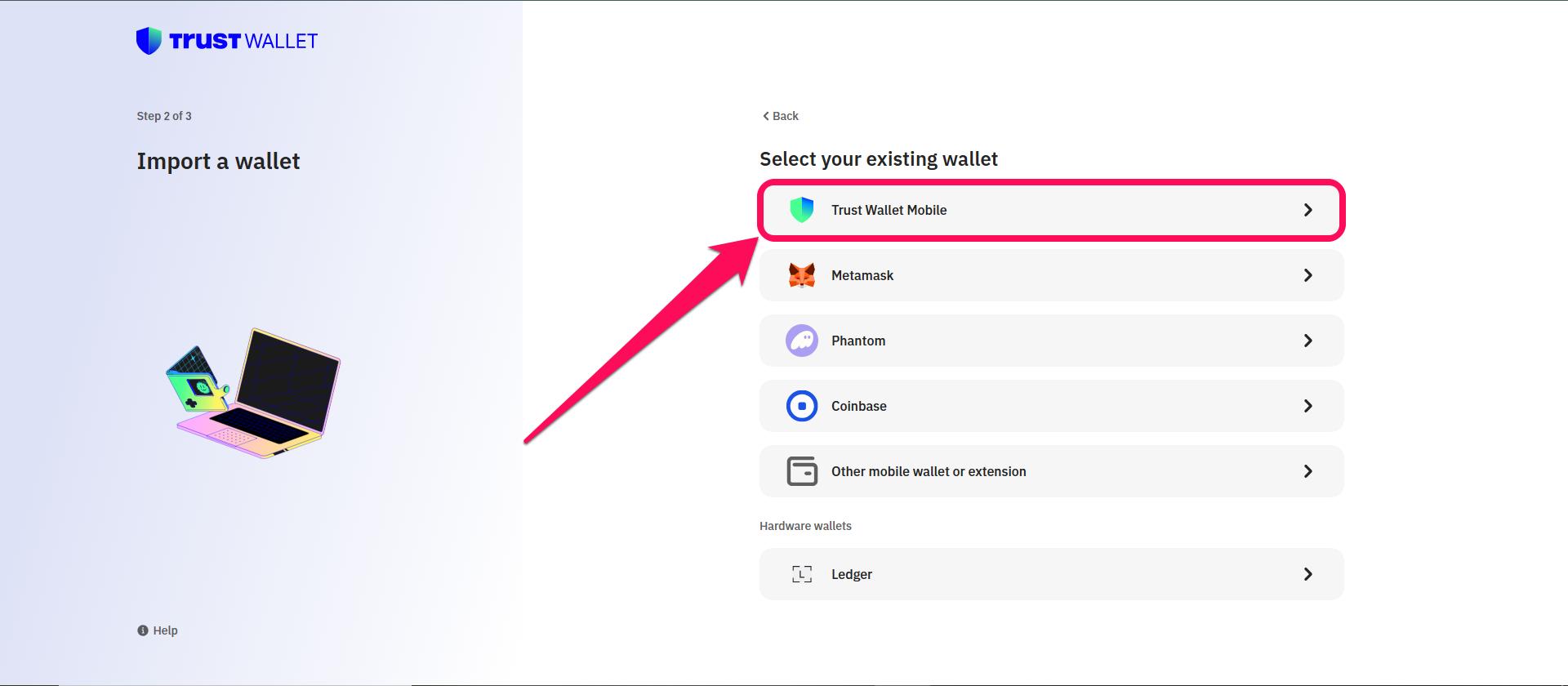
Passo 6: Selecione a carteira da qual deseja importar; neste caso, é Trust Wallet Mobile.
Passo 7: Clique em "Importar com frase secreta ou chave privada"como método de importação".
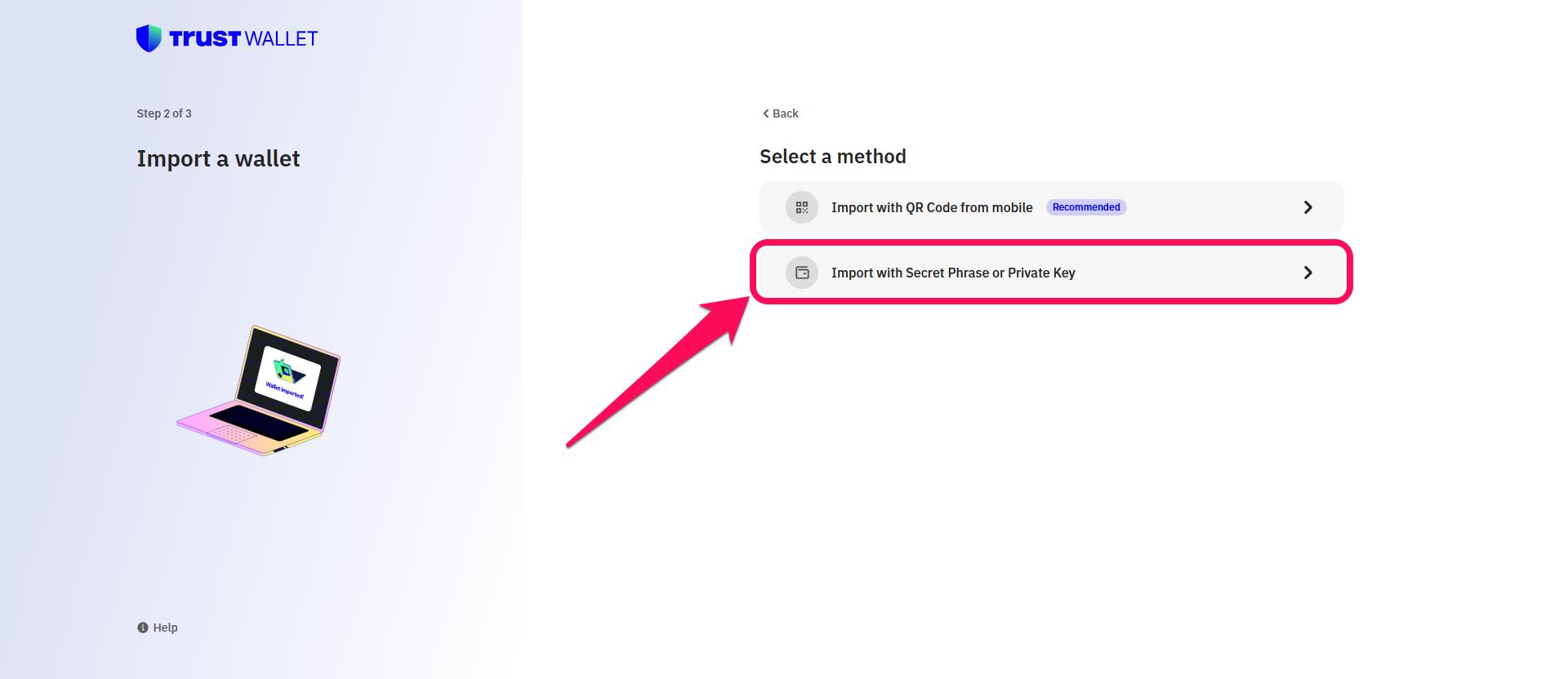
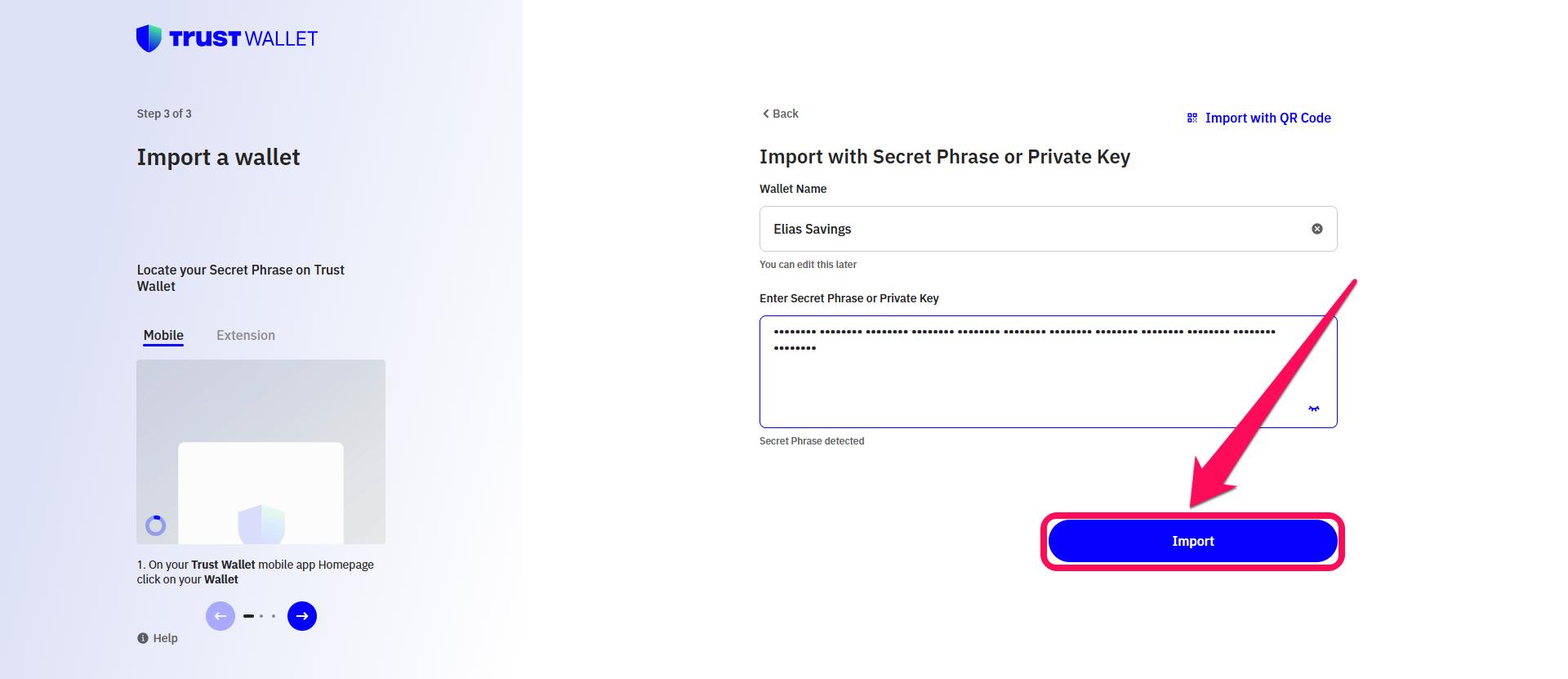
Passo 8: Na página seguinte, insira o nome da carteira e digite cuidadosamente sua frase secreta de recuperação de 12 palavras. Em seguida, clique em Importar quando detectar a carteira associada à frase.
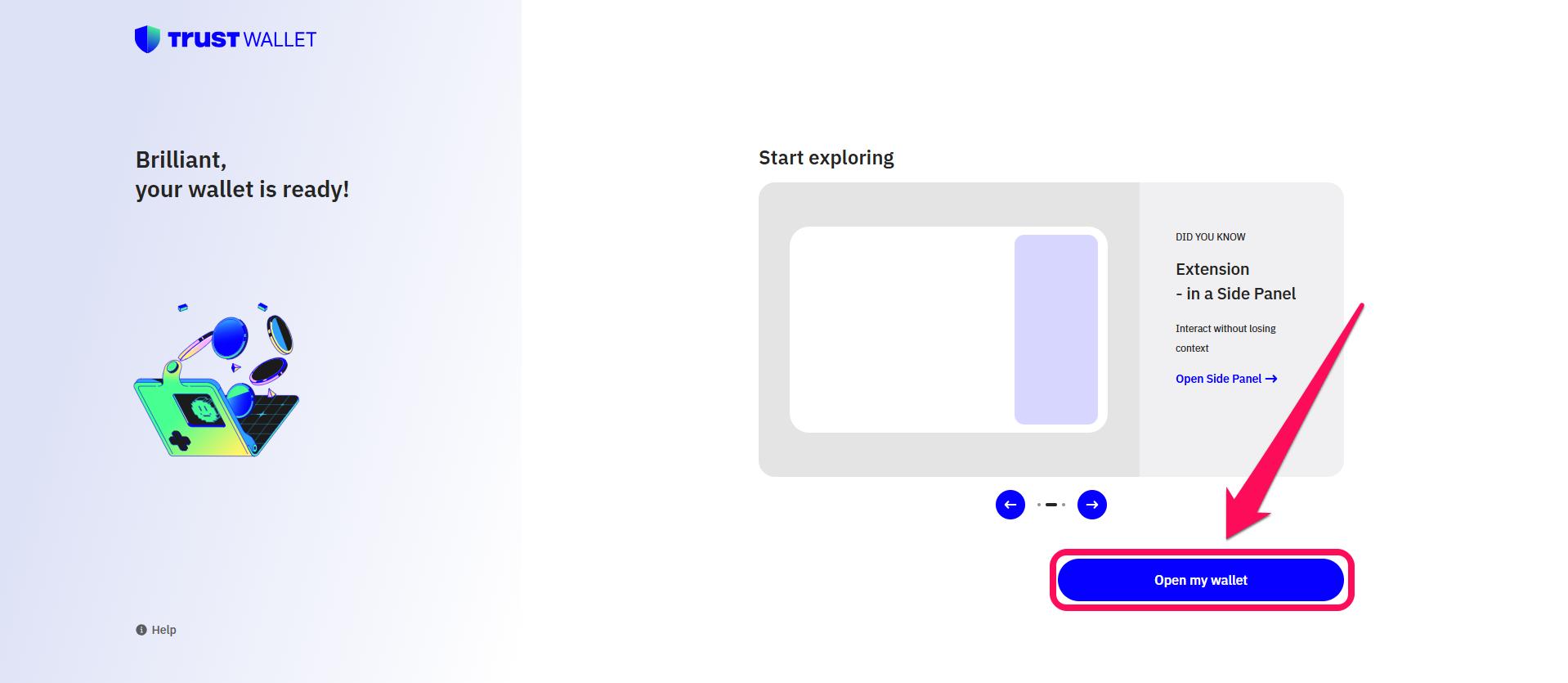
Passo 9: Finalmente, clique em Abra minha carteira Para acessar seus fundos e começar a usar a nova senha.
Mobile App
Alterar a senha da Trust Wallet no aplicativo para celular é ainda mais fácil. Siga os passos abaixo para fazer isso:
Passo 1: Abra o aplicativo Trust Wallet e faça login na sua conta.
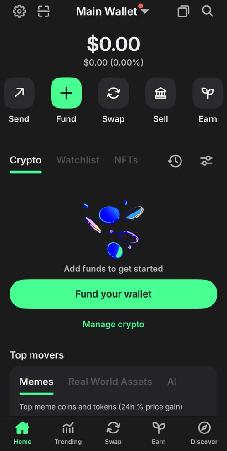
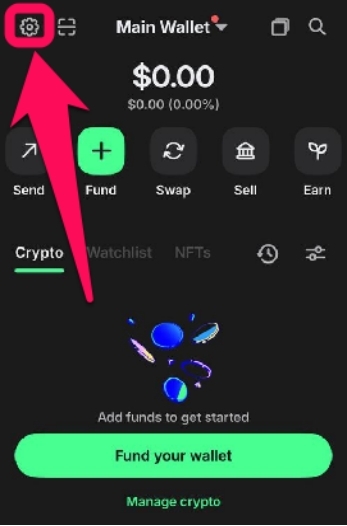
Passo 2: Toque em Configurações engrenagem no canto superior esquerdo.
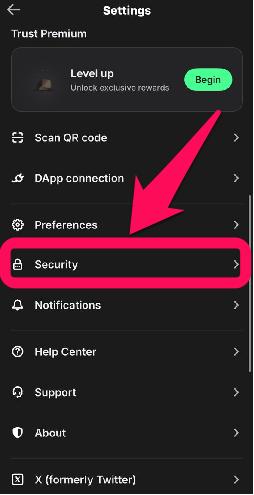
Passo 3: Escolha Totale digite sua senha.
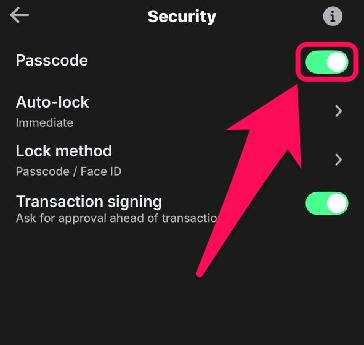
Passo 4: Alternar o Senha Desligue para redefinir sua senha.
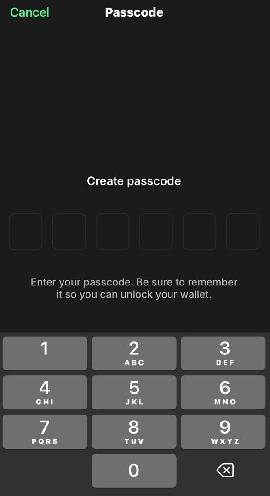
Passo 5: Ligue-o novamente para inserir uma nova senha. Confirme a nova senha para salvar. Você também pode ativar uma chave biométrica, se solicitado.
ponto de partida
Um dos hábitos mais simples que você pode incorporar à sua rotina para adicionar uma camada extra de proteção aos seus fundos é alterar a senha da Trust Wallet regularmente. Certifique-se de que seu SRP esteja armazenado em um local seguro e de fácil acesso, pois ele é essencial para recuperação ou redefinição caso você esqueça sua senha. E se você não souber onde encontrá-lo no aplicativo, consulte nosso guia detalhado sobre como fazer isso. Como encontrar sua frase secreta de recuperação na Trust Wallet Ele te guia por todo o processo passo a passo.
Perguntas Frequentes
1. Alterar minha senha me desconecta dos dApps?
Não, a redefinição de senha não afeta os dApps conectados à sua carteira. No entanto, você precisará reconectar os dApps se redefinir sua carteira reinstalando-a.
2. O que fazer se eu esquecer a senha da minha Trust Wallet?
Se você esquecer sua senha, precisará reinstalar o aplicativo e restaurar sua carteira usando a frase de recuperação.
3. O que acontece se eu perder minha chave de acesso na Trust Wallet?
Caso um dispositivo com chave de acesso seja perdido, os usuários ainda poderão acessar suas contas da Trust Wallet, pois as chaves de acesso são sincronizadas em todo o ecossistema do usuário, como o iCloud Keychain da Apple, o Google Password Manager ou por meio de um gerenciador de senhas de terceiros.