


Cosmos エコシステムは、相互運用可能な複数のブロックチェーンとアプリチェーンで構成されており、すべて Cosmos メイン チェーンを介して接続されています。
Cosmos ウォレットを使用すると、Cosmos と、Cosmos-SDK (ソフトウェア開発キット) で構築されたチェーンを探索できます。すべての Cosmos ウォレットの中で、Keplr はシンプルな UI と、シード フレーズを Google ドライブにバックアップするオプションなどの使いやすい機能により最も人気があります。
Cosmos エコシステム用の Keplr ウォレットを作成する方法を学習してください。
Keplr 拡張機能をダウンロードする
COSMOS エコシステム ウォレットを取得するための最初のステップは、Chrome ウェブストアから拡張機能をダウンロードすることです。
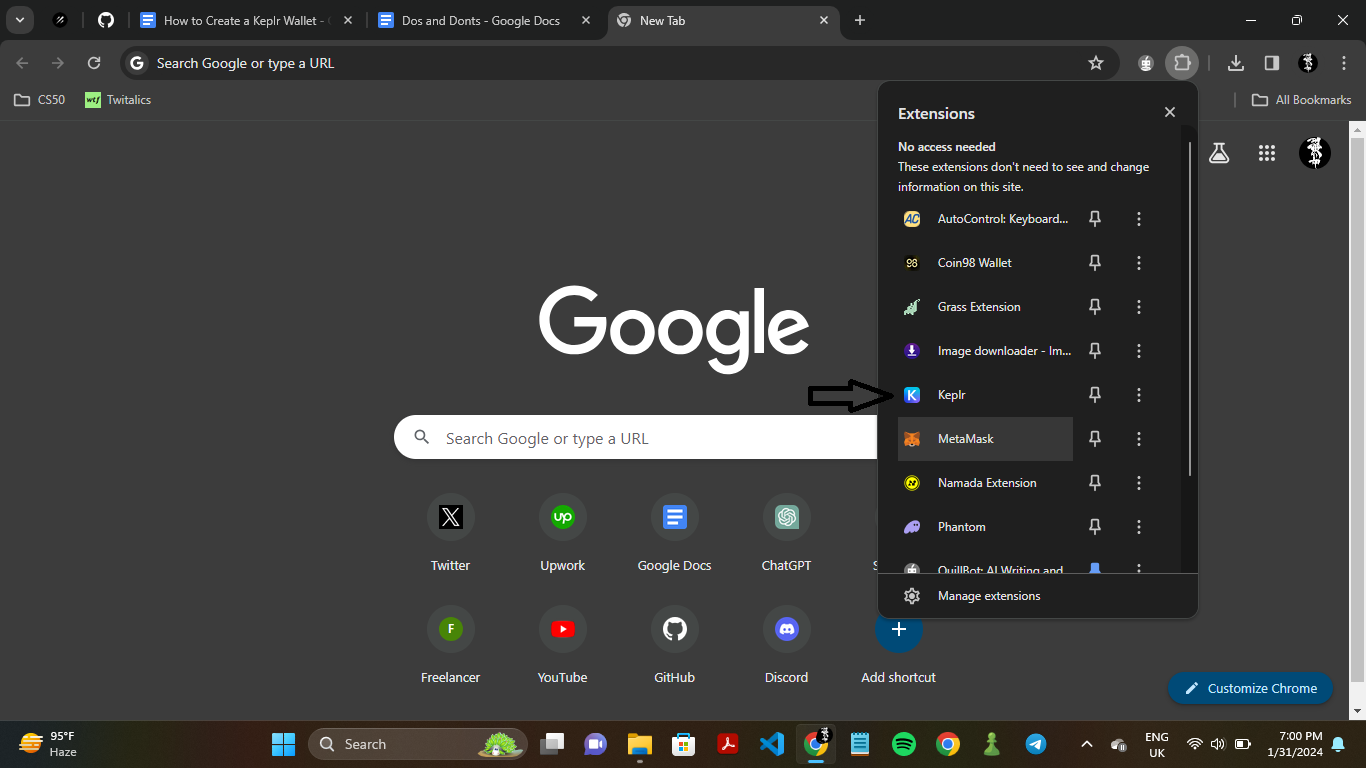
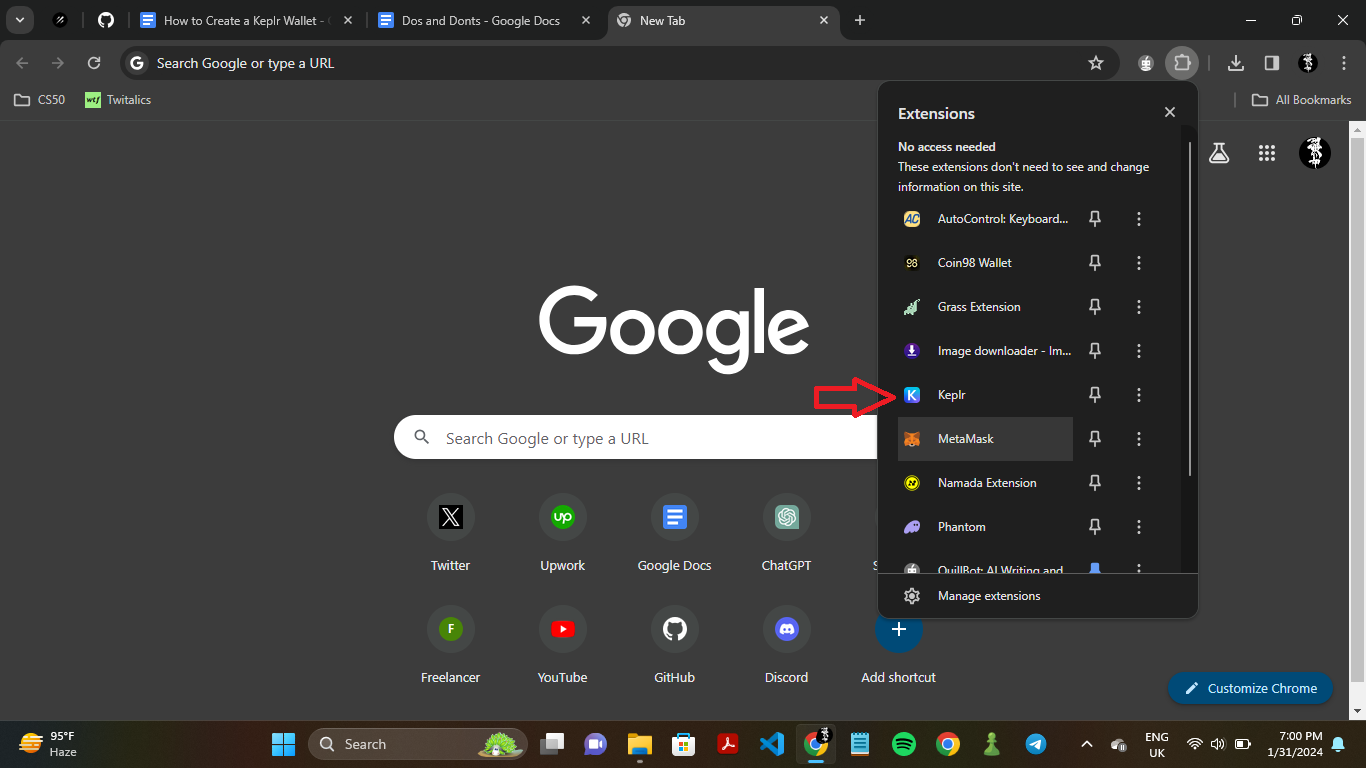
ウェブストアには、拡張機能メニューからアクセスできます。
「拡張機能の管理」をクリックします。
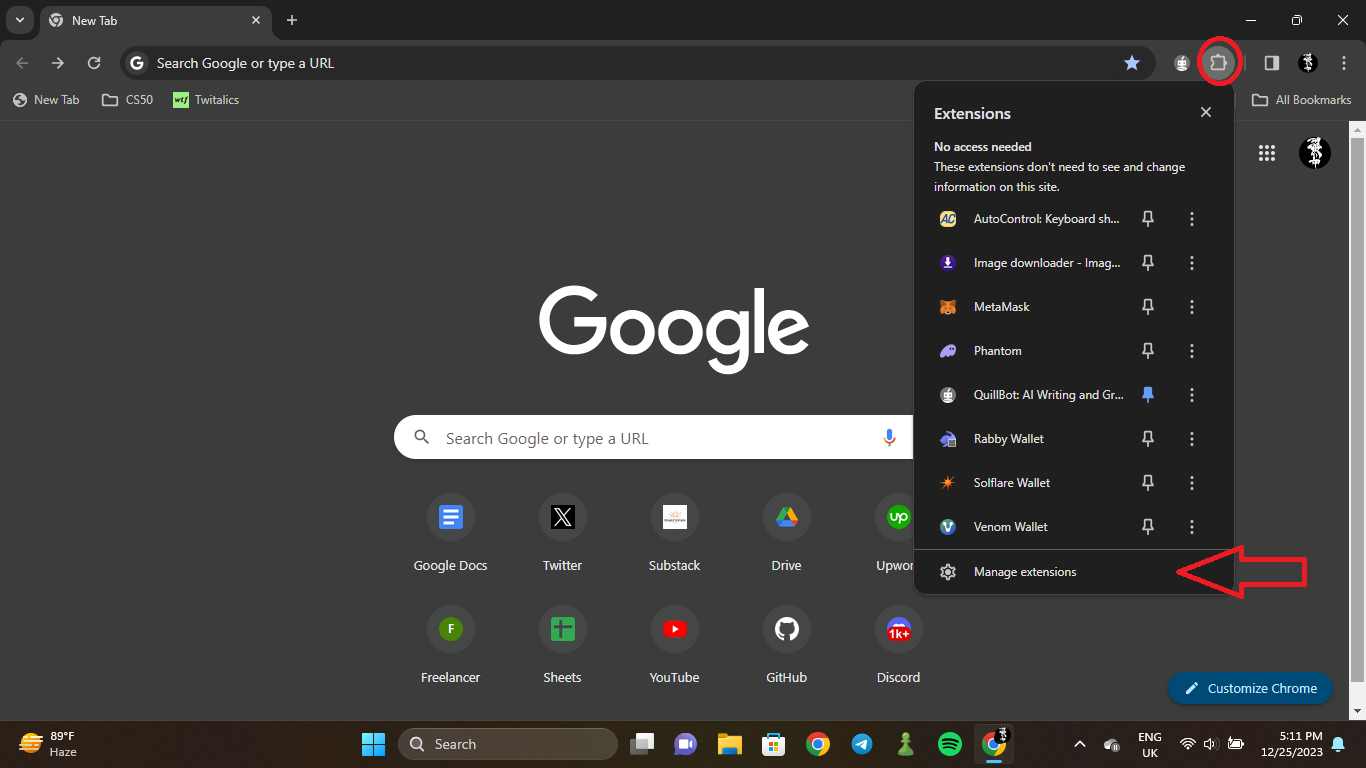
そこから「Chrome ウェブストア」をクリックします。
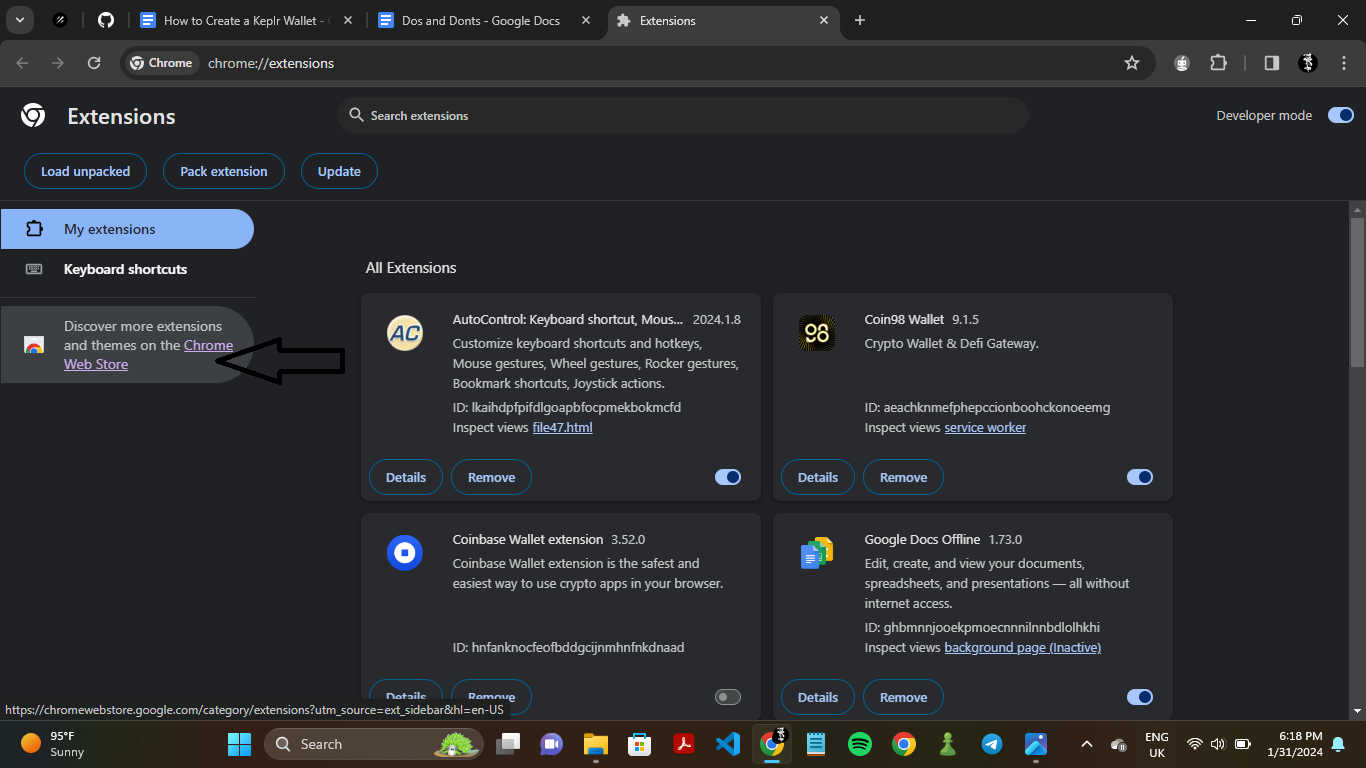
ケプラーを検索します。悪意のある拡張機能を入手すると資金が失われる可能性があるため、拡張機能が正しいことを確認してください。
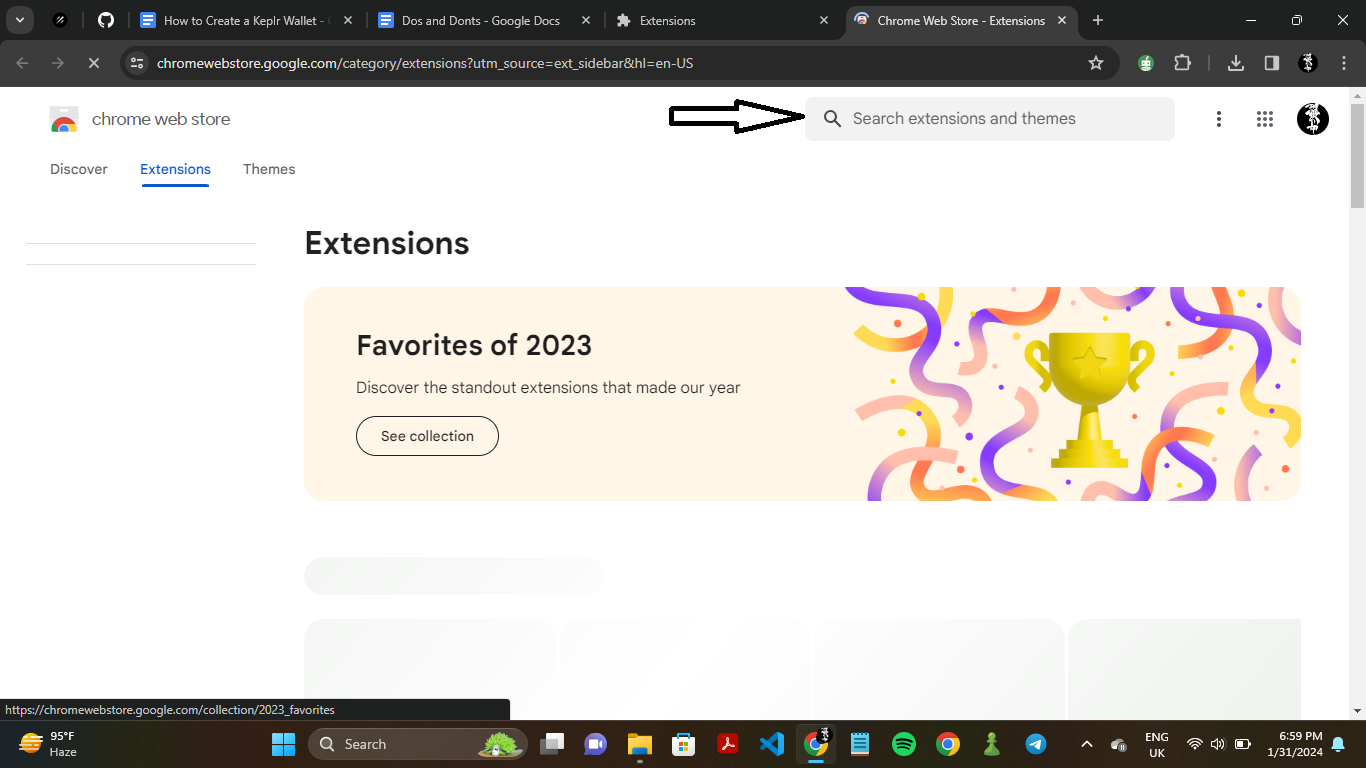
Keplr をクリックすると、次の画面が表示されます。
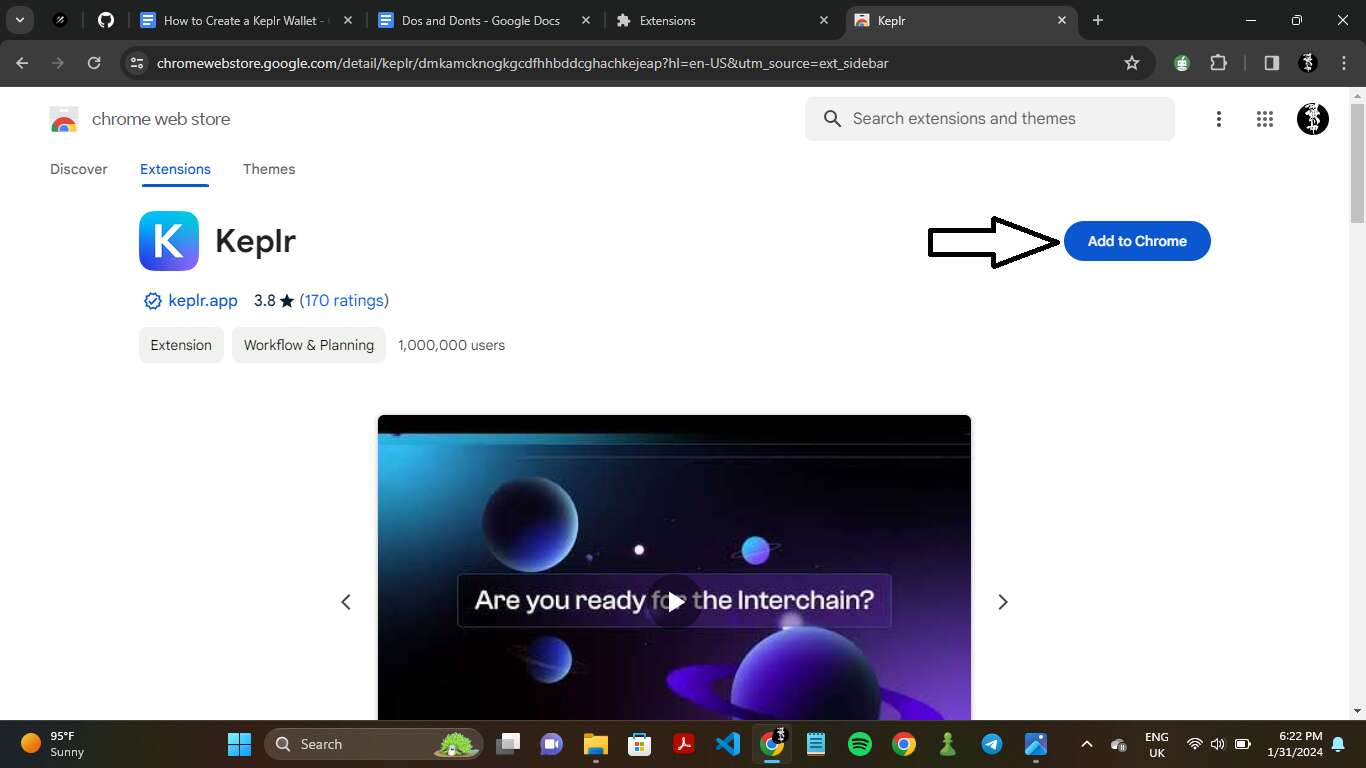
[Chromeに追加]をクリックします。
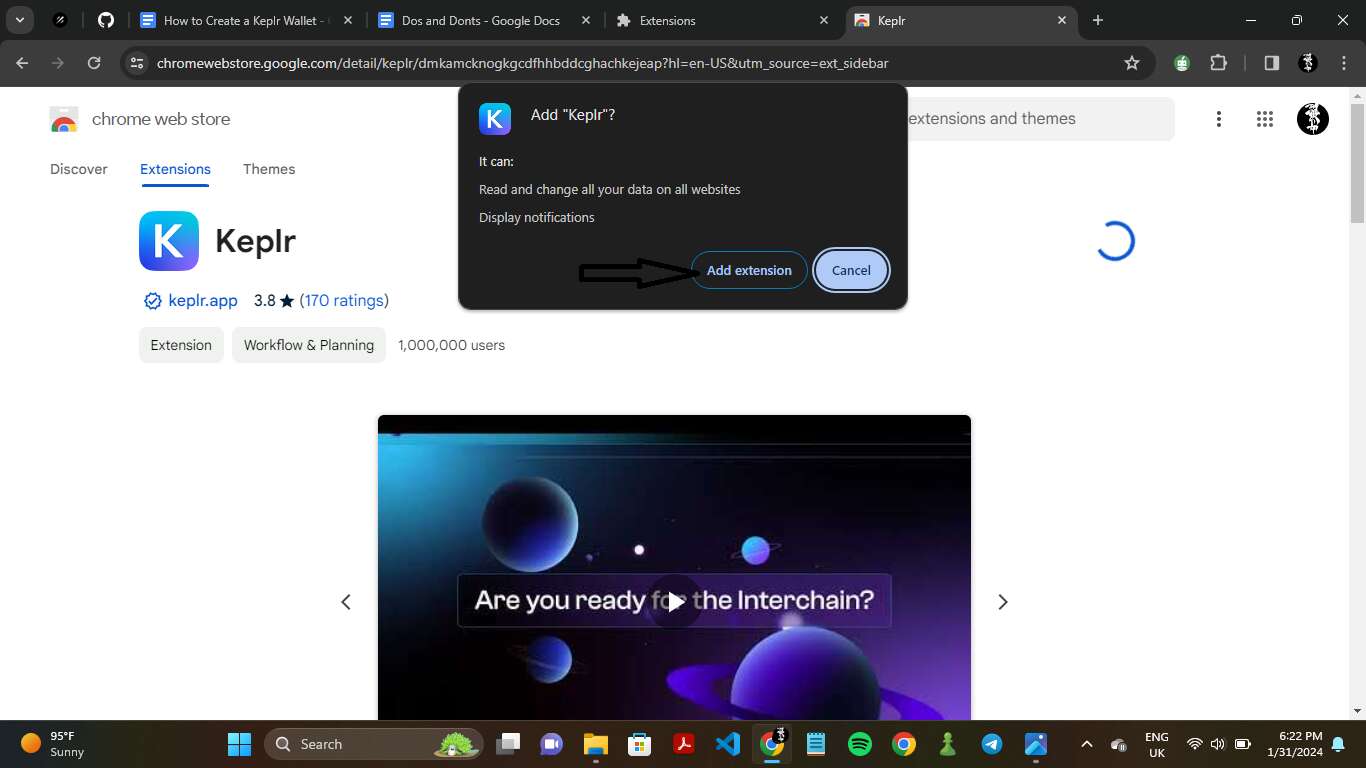
[拡張機能を追加]をクリックします。
拡張機能を開く
拡張機能をダウンロードすると、自動的に開きますが、何らかの理由で開かない場合は、Web ブラウザの拡張機能メニューからアプリケーションを起動できます。
新しいウォレットの作成を選択します
初めてウォレットを開くと、次のような Web ページが表示されます。
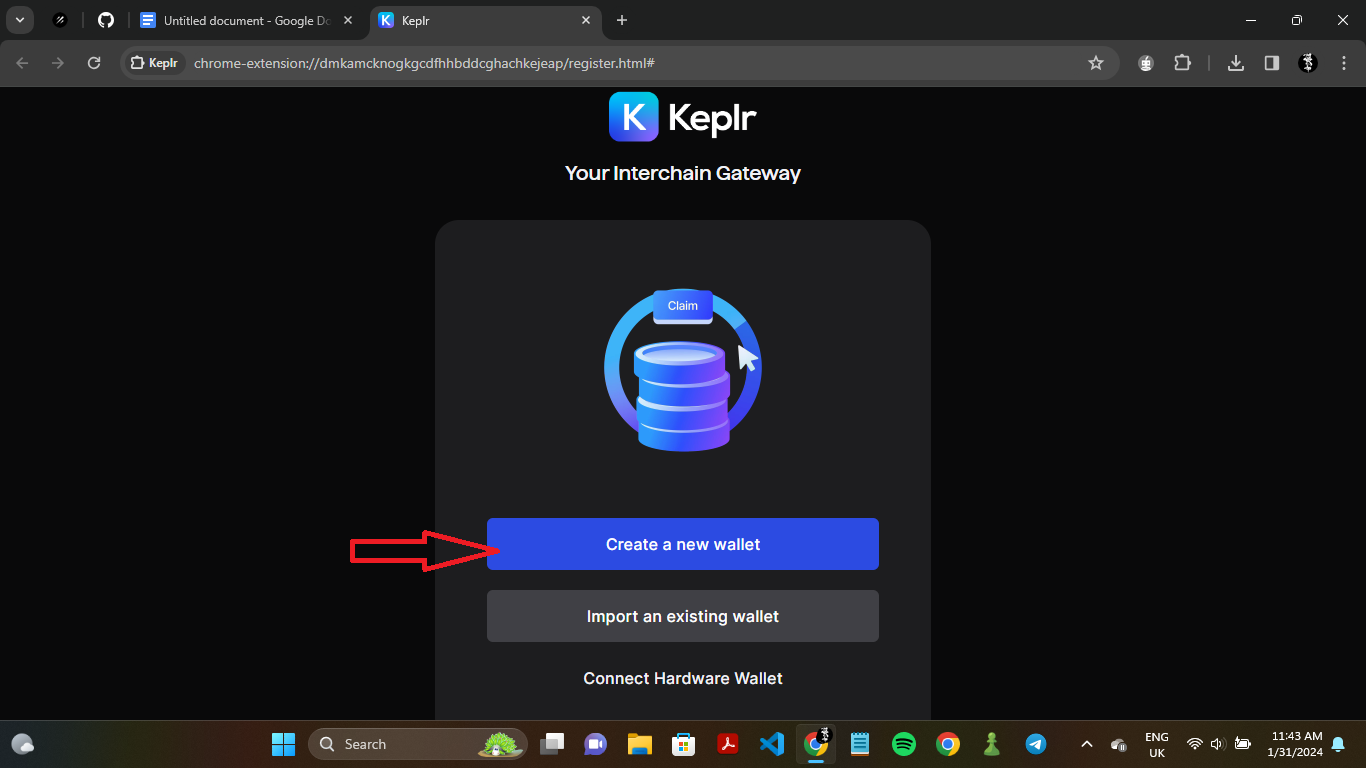
以前に COSMOS ウォレットを所有していた場合は、[既存のウォレットをインポートする] オプションをクリックしてインポートできます。新しいウォレットを作成するには、「新しいウォレットを作成する」オプションをクリックします。
ハードウェア ウォレットを拡張機能に接続するには、[ハードウェア ウォレットに接続] オプションをクリックします。
このオプションを使用すると、セキュリティを損なうことなくハードウェア ウォレットでトランザクションを実行できます。
シードフレーズまたはGoogleバックアップのどちらかを選択してください
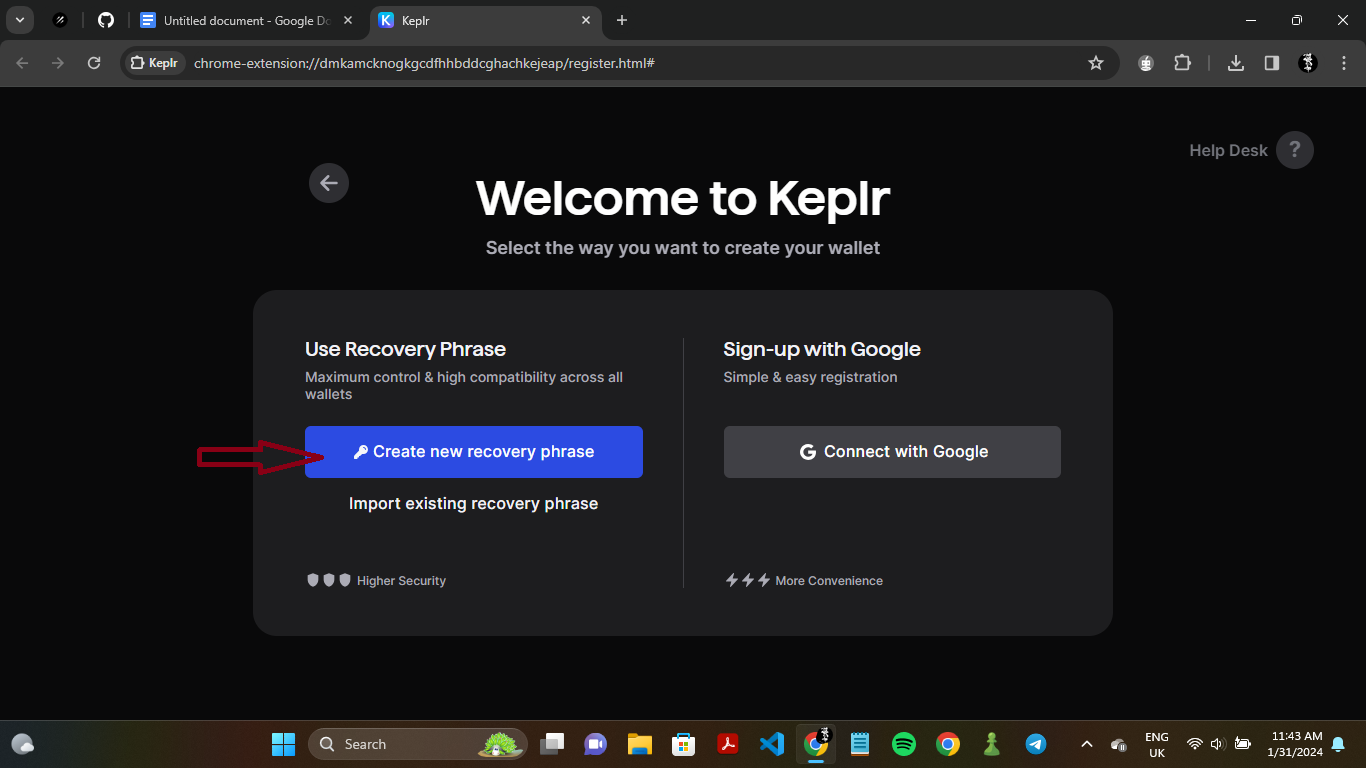
この分岐点では、シード フレーズを手動で保存するか、Keplr が Google ドライブにバックアップできるようにするかの 2 つの選択肢が表示されます。
暴露の可能性を減らすため、自分で保管することがベストプラクティスと考えられています。
私は個人的に 2 冊のコピーを保管しており、1 冊は安全な場所に、もう 1 冊は現在住んでいる場所に保管しています。
セルフカストディの欠点は、シードフレーズに対して完全に責任を負うのは自分であり、シードフレーズが失われると、それに関連する資金もすべて失われることです。
Google ドライブへのバックアップは最近開発されたもので、ウォレットの作成と保護のプロセスが大幅に簡単になりました。唯一の欠点は、あなたの電子メール アドレスにアクセスできる人は誰でもシード フレーズに完全にアクセスできることです。
シード フレーズ ファイルを誤って削除した場合、そのファイルも完全に失われます。
シードフレーズをコピーする
推奨オプション(シードフレーズ)を選択した場合、
次の画面が表示されます。
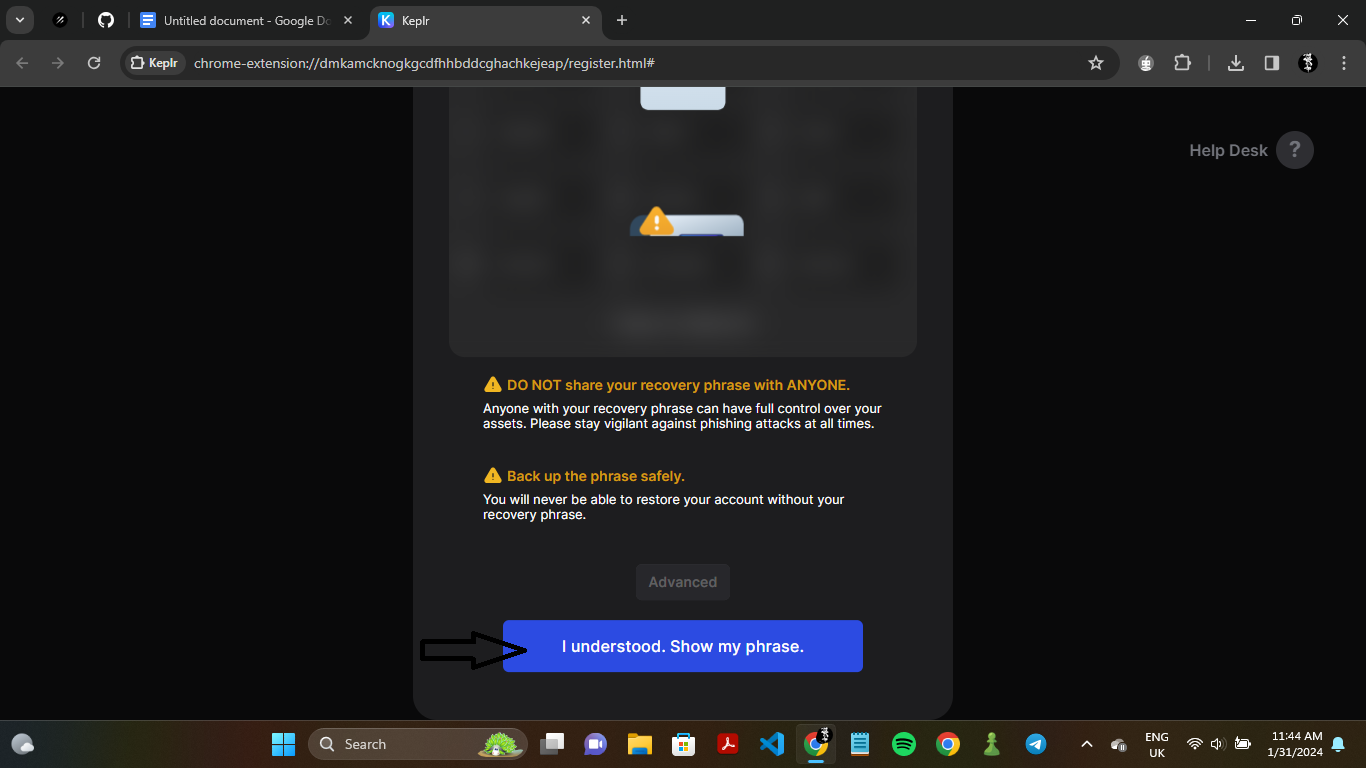
「理解しました。」をクリックする前に、誰もあなたの肩越しに覗いていないことを確認してください。私のシードフレーズを見せてください。」
これをクリックすると、シードフレーズが表示されます。
クリップボードにコピーするか、12 単語のシード フレーズを手動で書き留めるオプションがあります。
注: このデモンストレーションの目的で使用したシード フレーズを公開しますが、シード フレーズは秘密にしておく必要があります。
これが私のシードフレーズです。
貨物 不条理な 議会 アイデアを実行する 普通のクロール ホテル 突き出す 幸せ 種子を仮定する
シードフレーズを保存したことを検証し、パスワードを作成します
シード フレーズをコピーし、コピーしたことを示すと、この画面が表示されます。
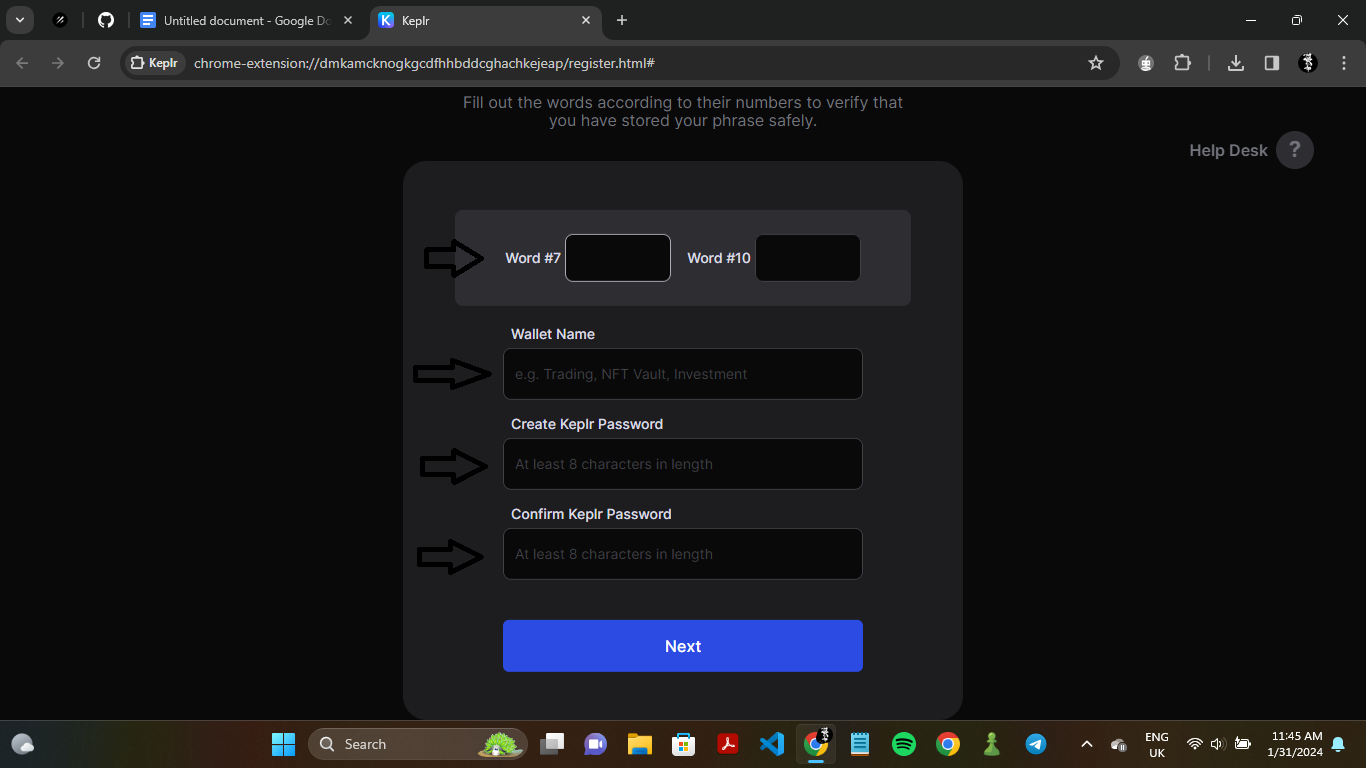
この画面の目的は、シード フレーズが実際に保存されたことを検証することです。
注: 作成されたパスワードは、デバイス上のウォレット アプリケーションを暗号化するだけです。悪意のあるエンティティがシード フレーズを持っている場合は、それなしでもウォレットにアクセスできます。シードフレーズを安全に保管してください。
このステップでは、必要な単語を入力し、パスワードを選択します。必要な単語はランダムなので、7 番目と 10 番目以外の単語を求められても心配する必要はありません。
また、パスワードを忘れたり紛失したりすると、アクセスするにはウォレットを削除してインポートする必要があるため、パスワードも覚えておいてください。
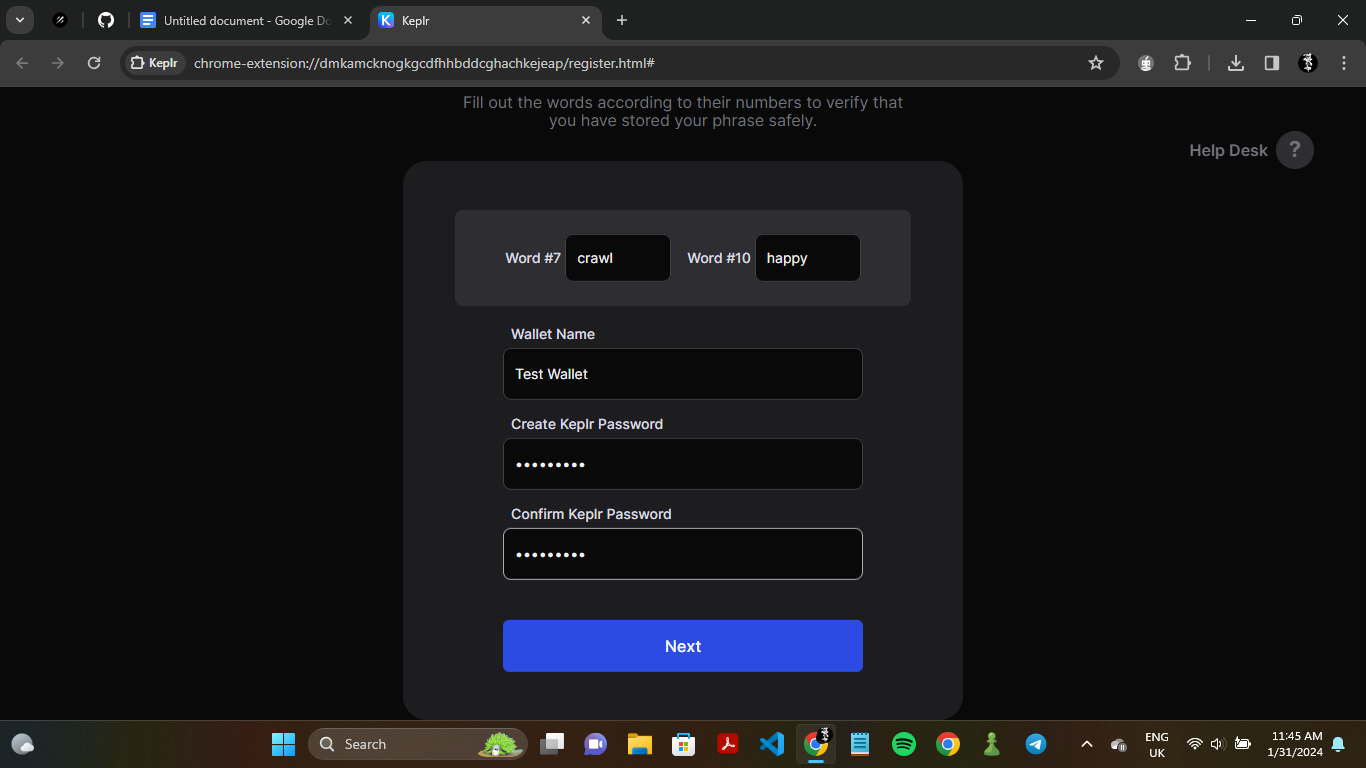
チェーンを追加します。 TIAとインジェクティブを追加しました
次のステップはチェーンを追加することです。
前述したように、Cosmos は複数のブロックチェーンの中央ハブとして機能するため、他のブロックチェーンとは異なります。そのため、すべてのチェーンが単一の中央ハブ (COSMOS メインチェーン) を共有しているため、同じウォレットに複数のチェーンを追加できます。
追加のチェーンを追加する必要はありませんが、このサイクルの「代替メタ」の一部であると思われる Celestia (TIA) と Injective (INJ) を追加しました。

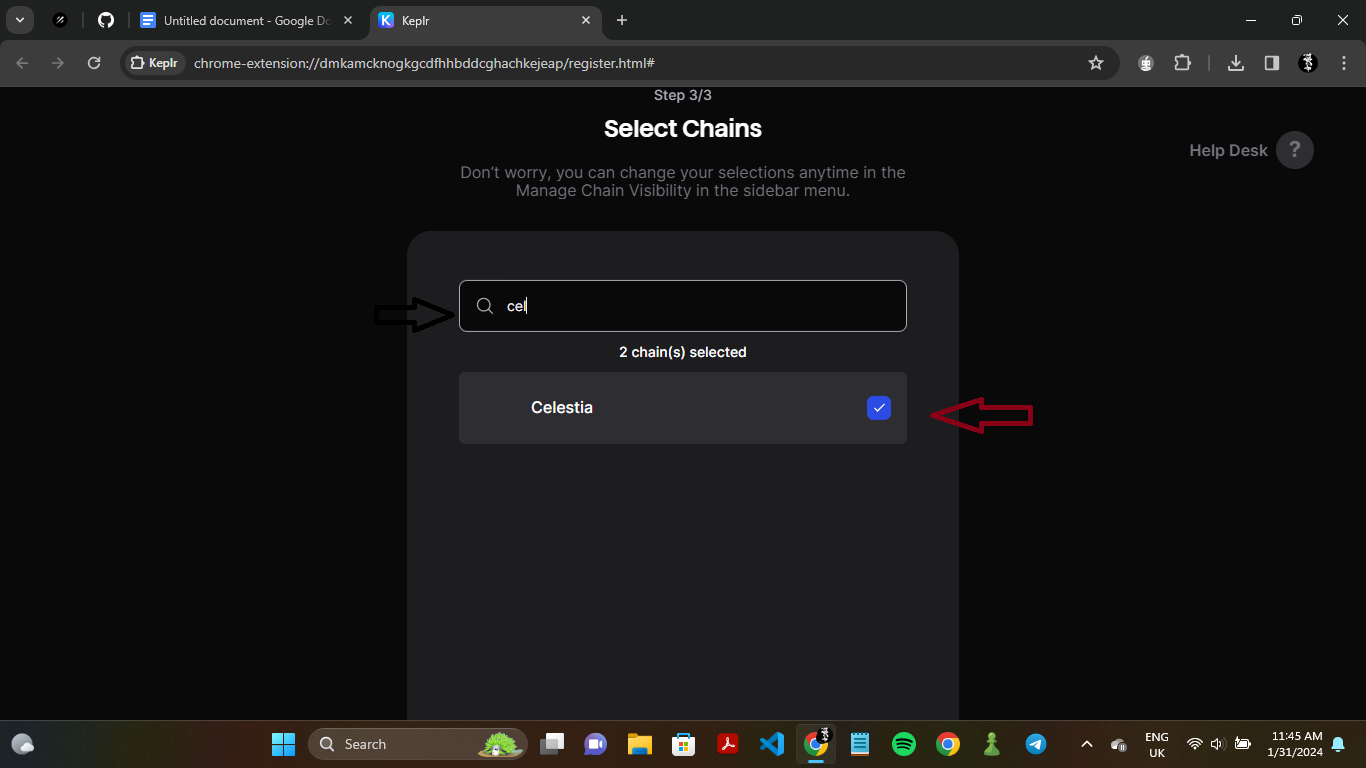
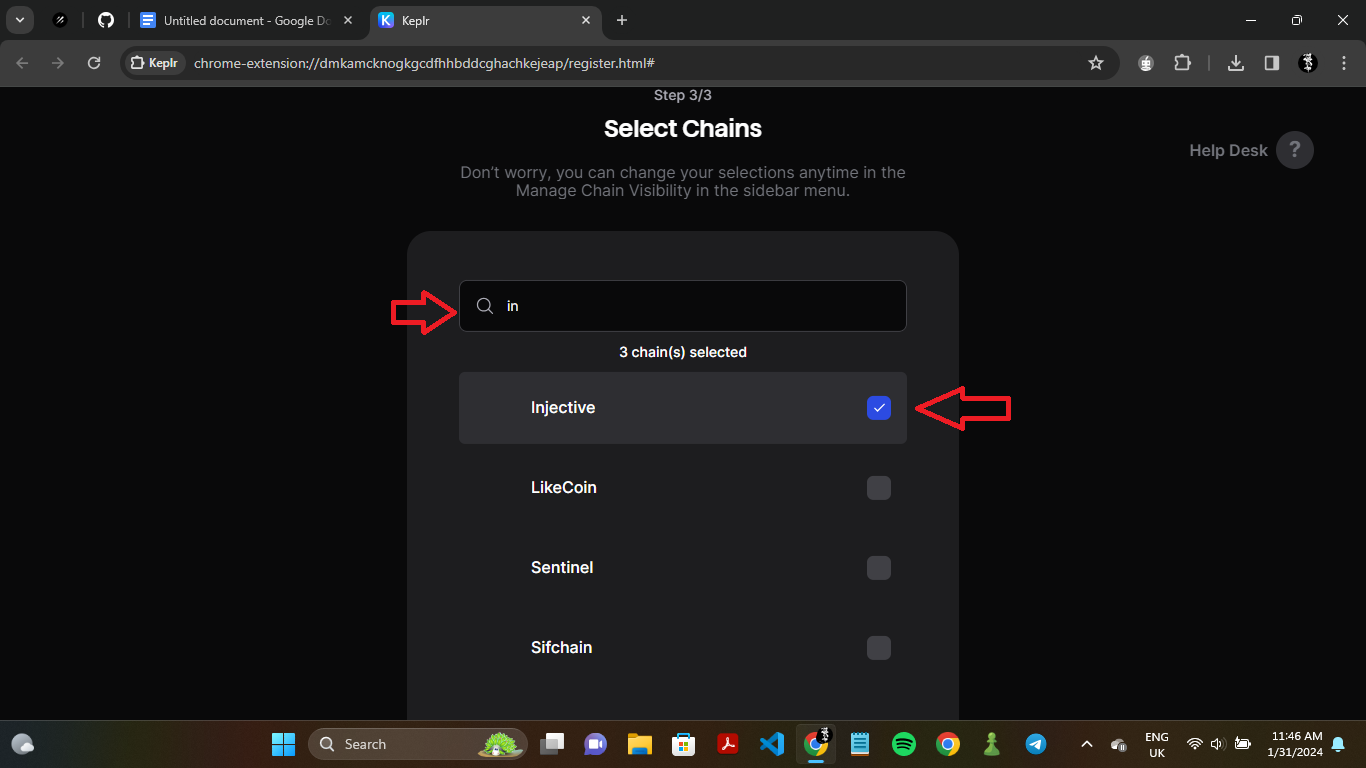
Save
必要なチェーンをすべて追加したら、一番下までスクロールして「保存」をクリックします。
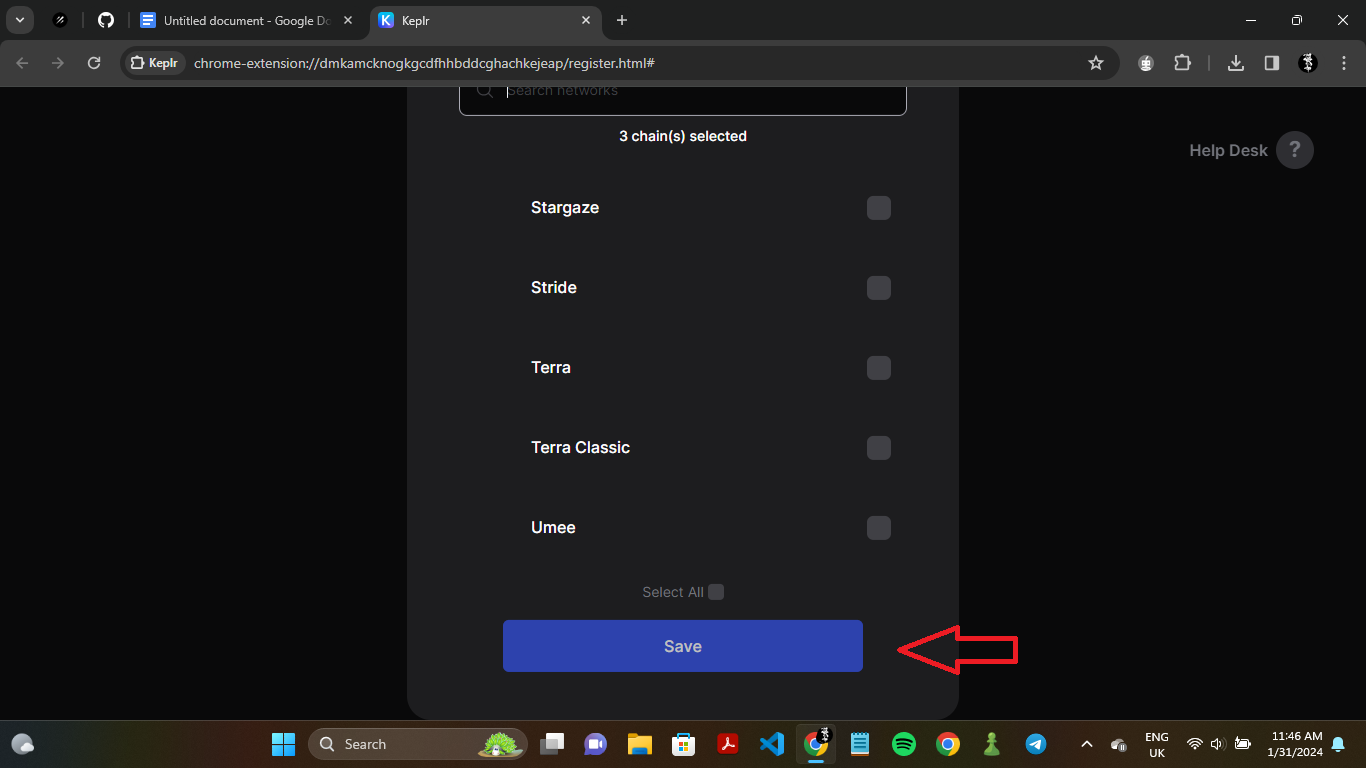
仕上げ
これを完了すると、この画面が表示されます。
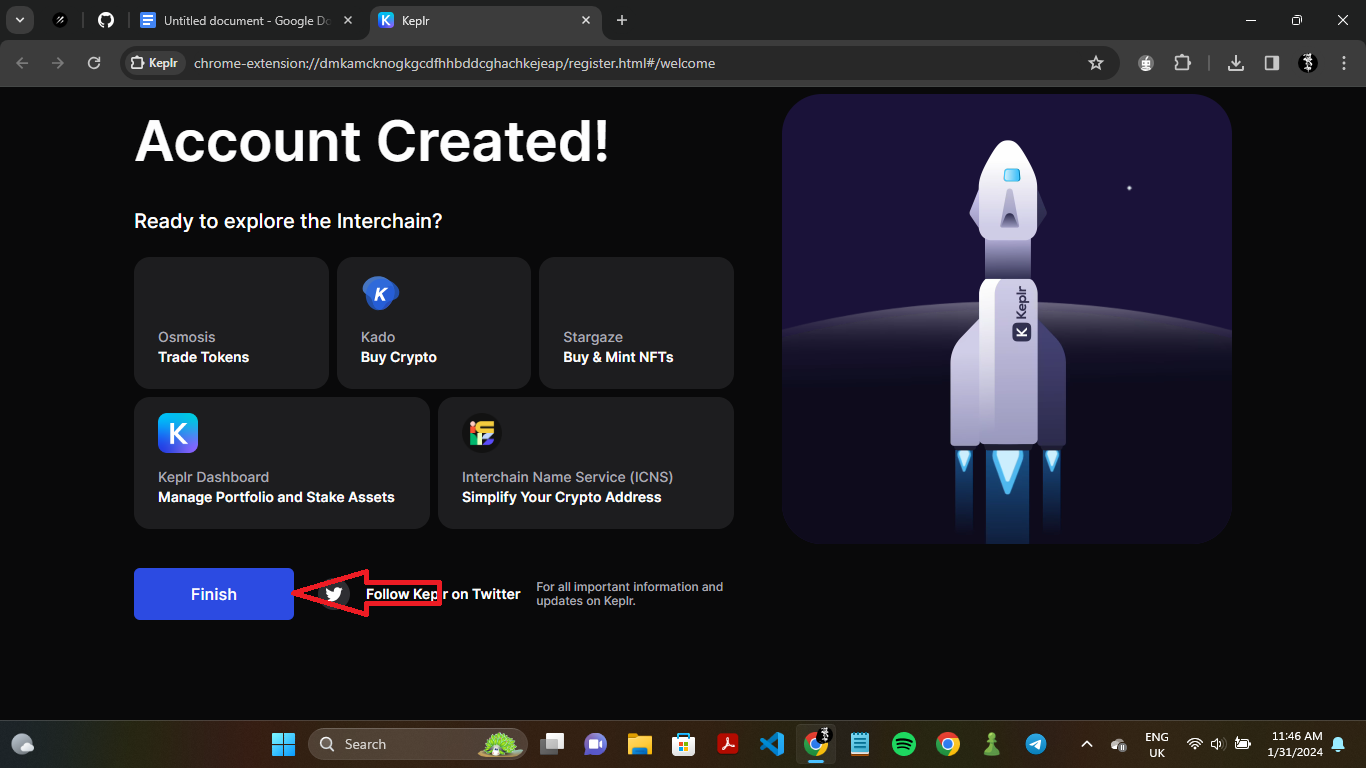
「完了」をクリックすると、ウォレットが作成されます。
これで Keplr ウォレットがインストールされ、前提条件チェーンを追加していれば、COSMOS エコシステムの dApp または関連 Web サイトでそれを使用できるようになります。
これで、拡張機能メニューから拡張機能にアクセスできるようになりました。
ウォレットは次のようになります。
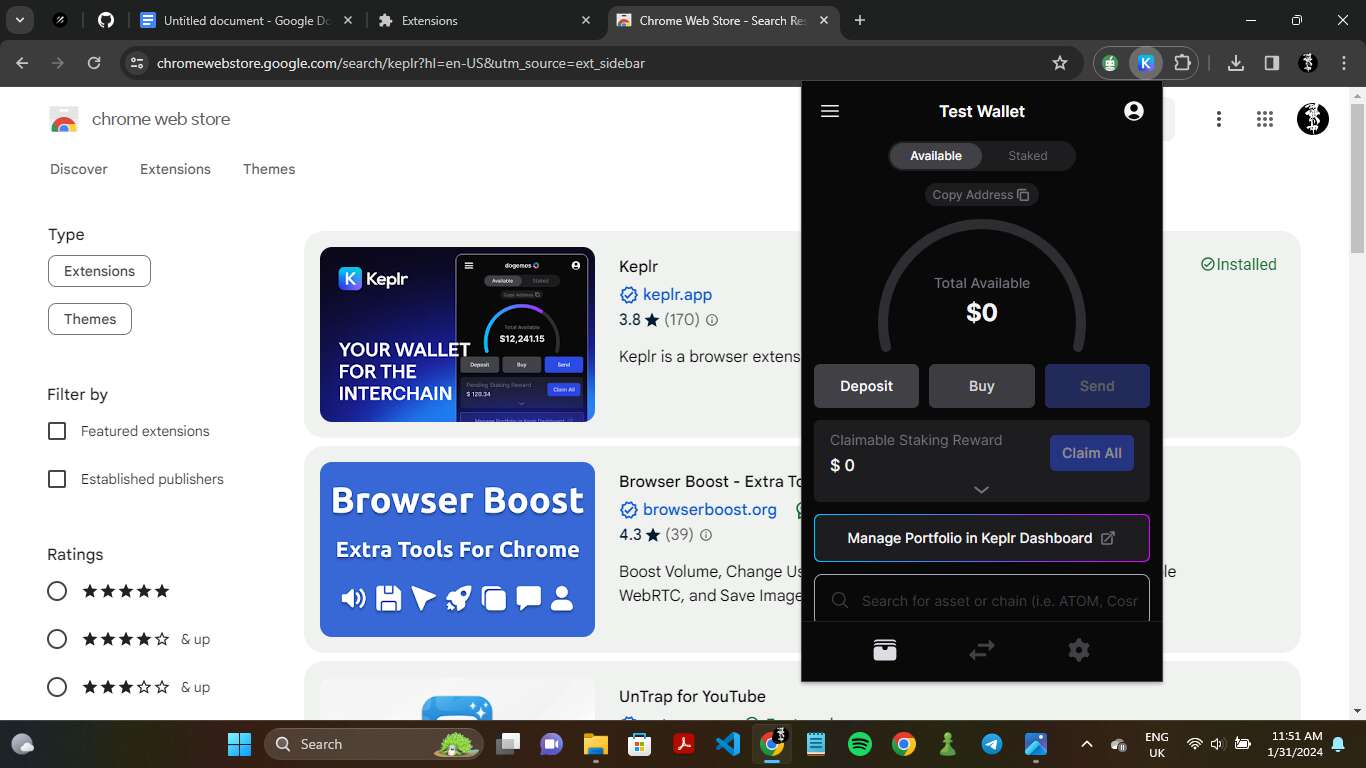
[アドレスをコピー] ボタンからアドレスをコピーすると、利用可能な合計セクションで累積残高を確認できます。
これで Keplr ウォレットが作成され、Cosmos エコシステムを使用する準備が整いました。