



- · XNUMX€Se sospetti che il tuo portafoglio sia compromesso, puoi modificare il codice di sicurezza del tuo Trust Wallet in qualsiasi momento.
- · XNUMX€La modifica del PIN non influisce sui tuoi fondi o sulla frase segreta di recupero.
- · XNUMX€Per modificare la password di Trust Wallet nell'estensione del browser, ti servirà la frase segreta di recupero, quindi assicurati di averne eseguito il backup.
Puoi aprire il tuo Trust Wallet per effettuare una transazione veloce, ma la tua mente si svuota completamente quando è il momento di inserire la password. O forse sei semplicemente preoccupato che qualcuno ti abbia spiato l'ultima volta che hai effettuato l'accesso. Qualunque sia il motivo, mantenere il tuo Trust Wallet al sicuro è comunque una tua responsabilità e aggiornare il codice di accesso ogni 2 o 3 mesi è una semplice abitudine che può aiutare. In questa guida, ti mostreremo come cambiare la password di Trust Wallet sia nell'estensione del browser che nell'app mobile.
È possibile modificare la password del proprio Trust Wallet?
Sì, puoi modificare la tua password (o il tuo codice di accesso) in Trust Wallet in qualsiasi momento tramite l'impostazione del codice di accesso integrata. Questa modifica aggiunge un livello di sicurezza senza toccare le tue chiavi private o monete. Trust Wallet utilizza un codice di accesso/PIN locale di 6 cifre nella tua app mobile e una password di almeno 8 caratteri nell'estensione, insieme a una frase segreta di recupero (SRP), per sicurezza e recupero.
Non è possibile modificare l'SRP, ma sarà necessario per il recupero dell'account e per reimpostare il passcode nel caso in cui lo dimenticassi completamente. Inoltre, poiché il passcode non controlla le chiavi private o la blockchain del tuo portafoglio, modificarlo non ha alcun impatto sui fondi depositati. Tuttavia, modificare il passcode è fondamentale per la sicurezza locale del tuo portafoglio sul tuo dispositivo. La sezione successiva spiega come reimpostare il passcode di Trust Wallet senza perdere fondi.
Passaggi per modificare il codice di accesso del tuo Trust Wallet
Prima di iniziare, assicurati di aver annotato la tua frase segreta di recupero in un luogo sicuro e accessibile. Ti servirà se vuoi cambiare la password di Trust Wallet in un'estensione del browser, poiché la versione attuale non consente di cambiare la password nel modo tradizionale; devi reimpostare il portafoglio o reinstallare l'estensione.
D'altro canto, potrebbe non servirti per cambiare il codice di accesso al Trust Wallet mobile, ma ti servirà se mai dovessi rimanere bloccato fuori.
Estensione
Di seguito sono riportati i passaggi per modificare il PIN di sicurezza di Trust Wallet sull'estensione del browser:
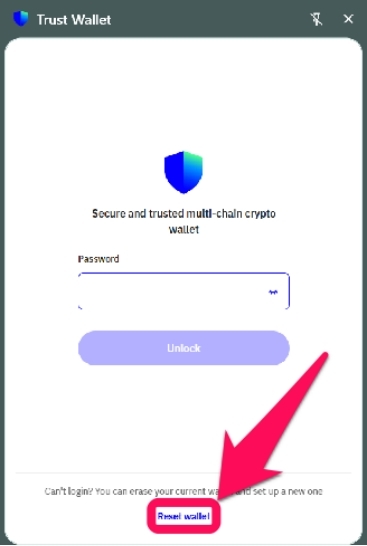
Passo 1: Apri l'estensione Trust Wallet sul tuo browser e fai clic Reimposta portafoglio sulla pagina di blocco.
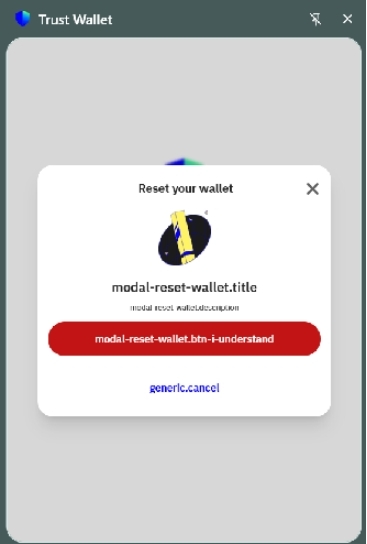
Passo 2: Seleziona "Ho capito" per procedere con il ripristino del portafoglio.
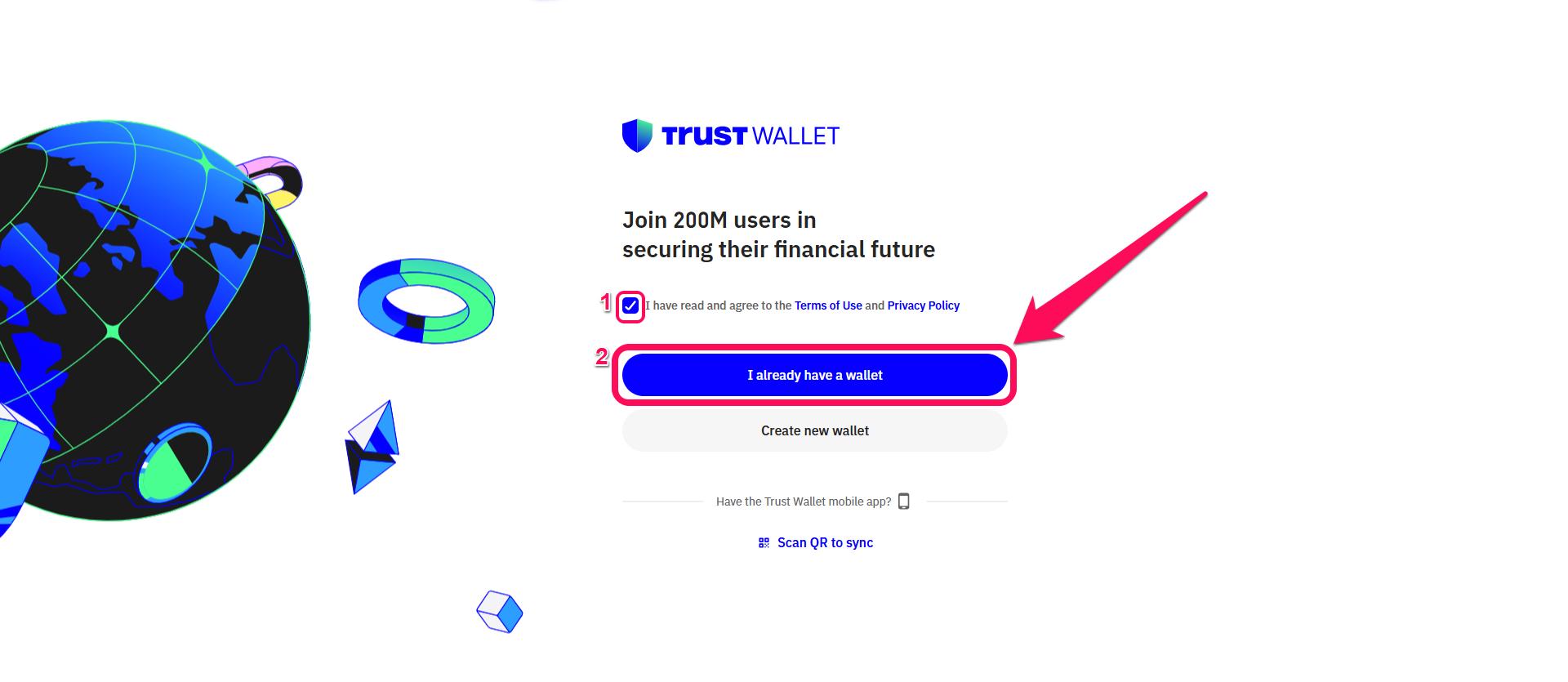
Passo 3: Nella pagina pop-up, seleziona la casella per accettare i Termini di utilizzo e l'Informativa sulla privacy. Quindi fai clic su "Ho già un portafoglio" procedere.
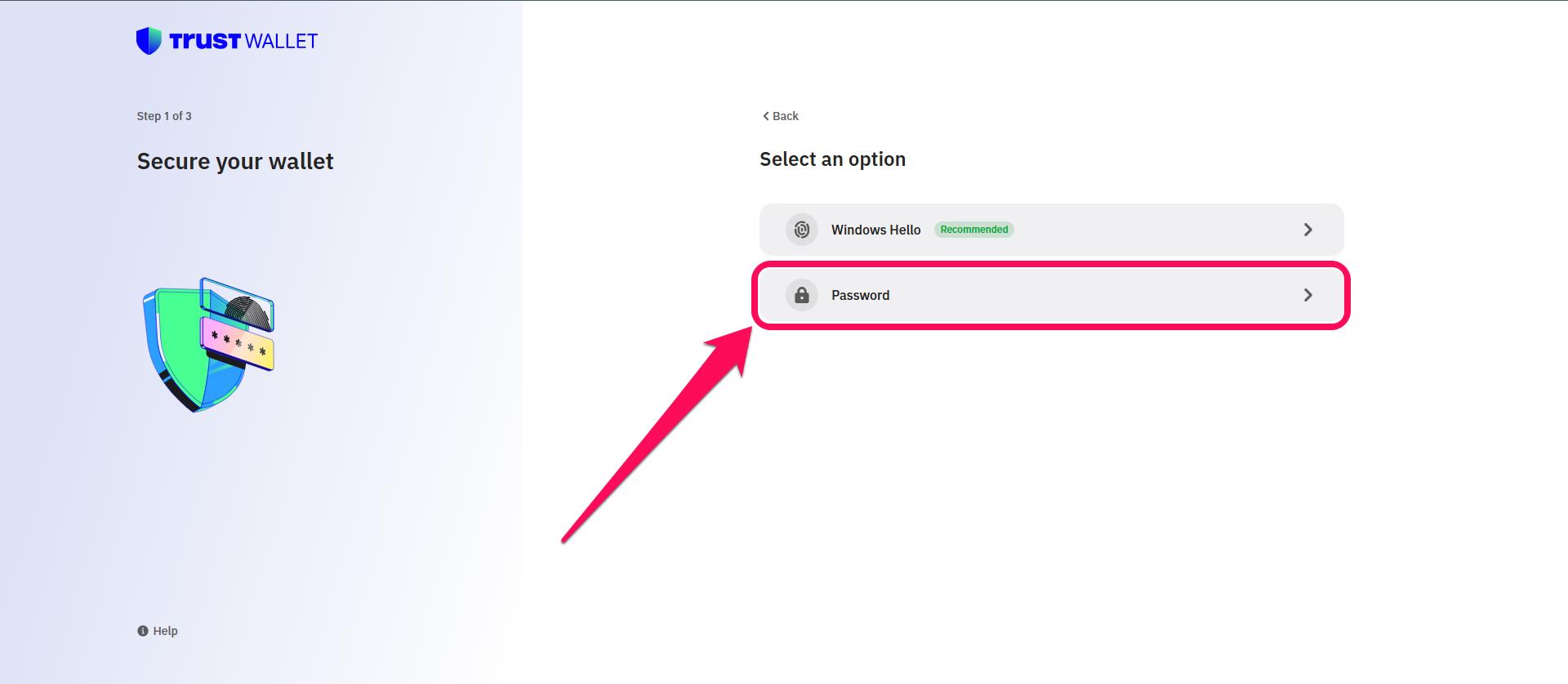
Passo 4: Quindi, seleziona "Password" come tipo di sicurezza del tuo portafoglio per impostare una nuova password.
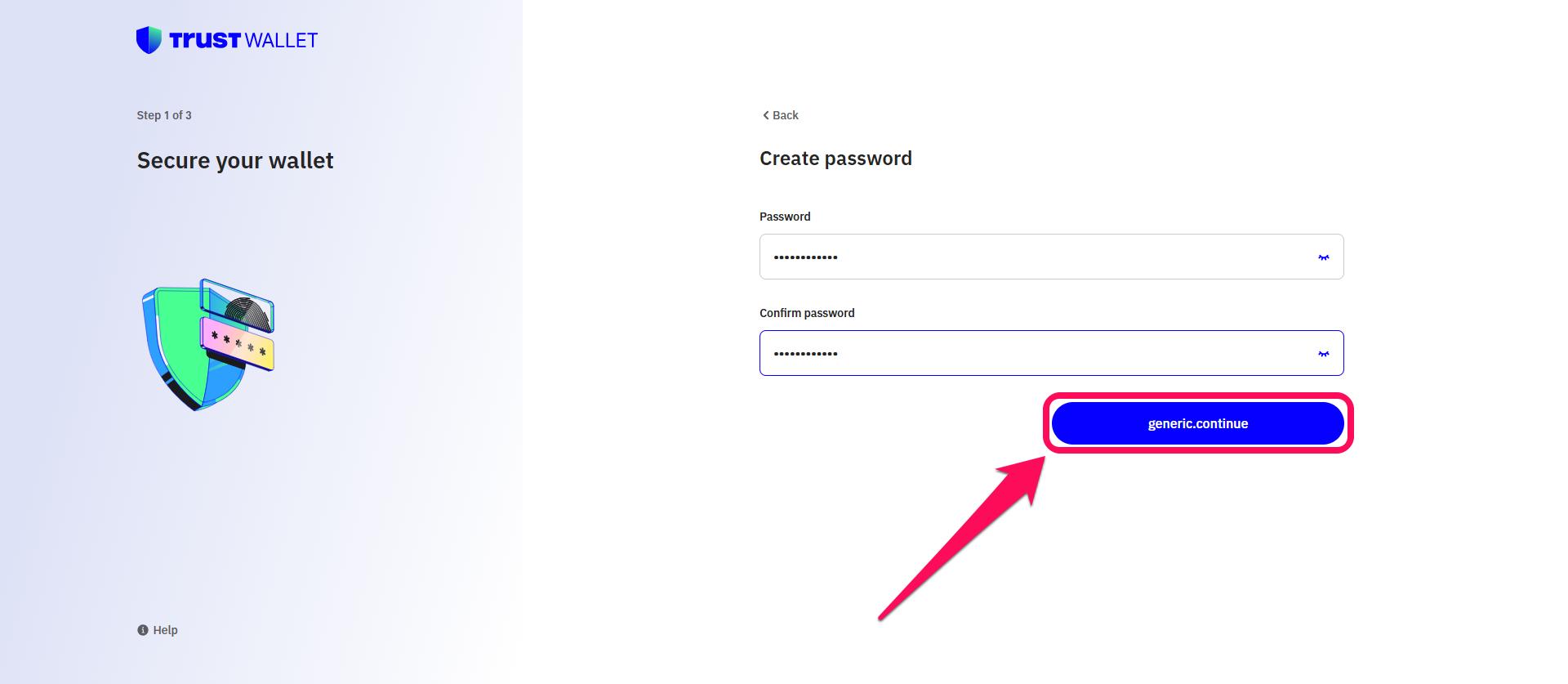
Passo 5: Crea una nuova password con almeno 8 caratteri, confermala e poi clicca Continua.
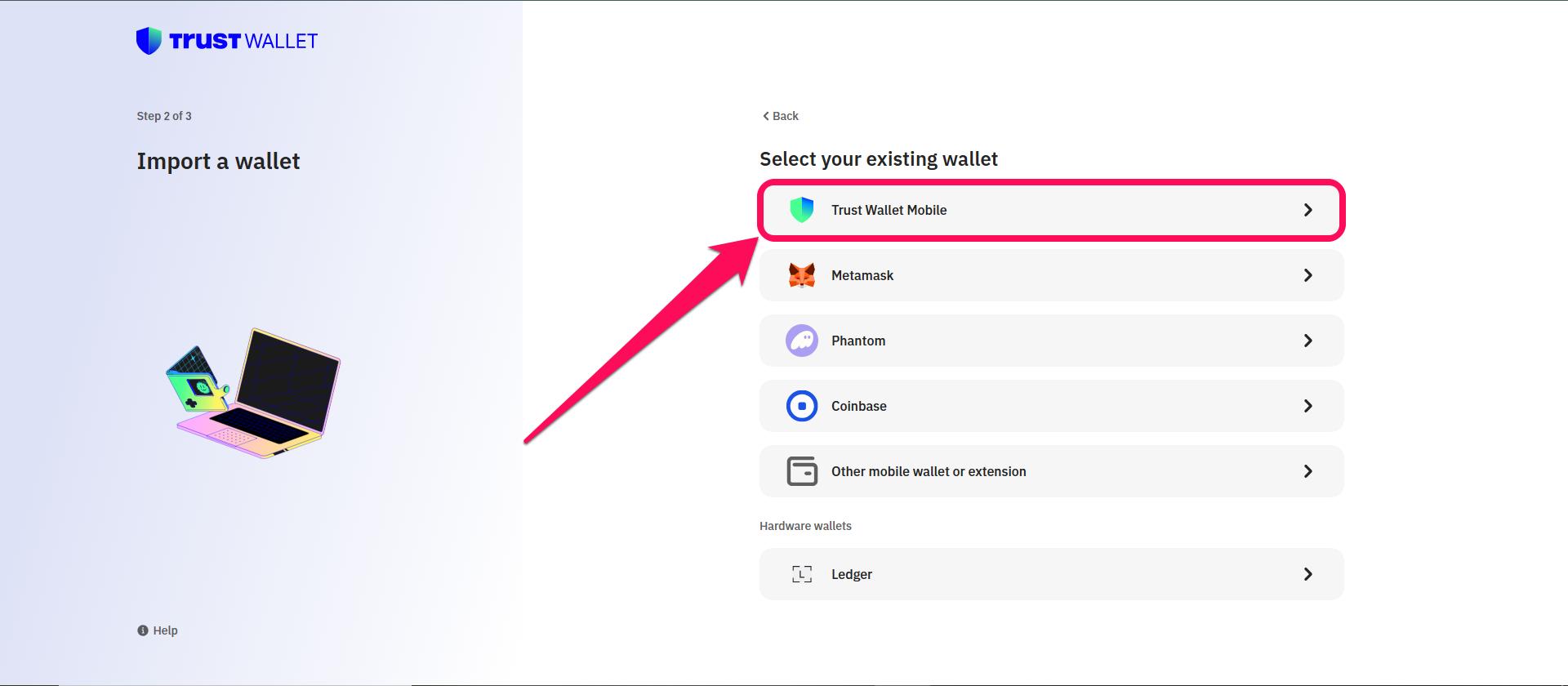
Passo 6: Seleziona il portafoglio da cui vuoi importare; in questo caso, è Portafoglio mobile Trust.
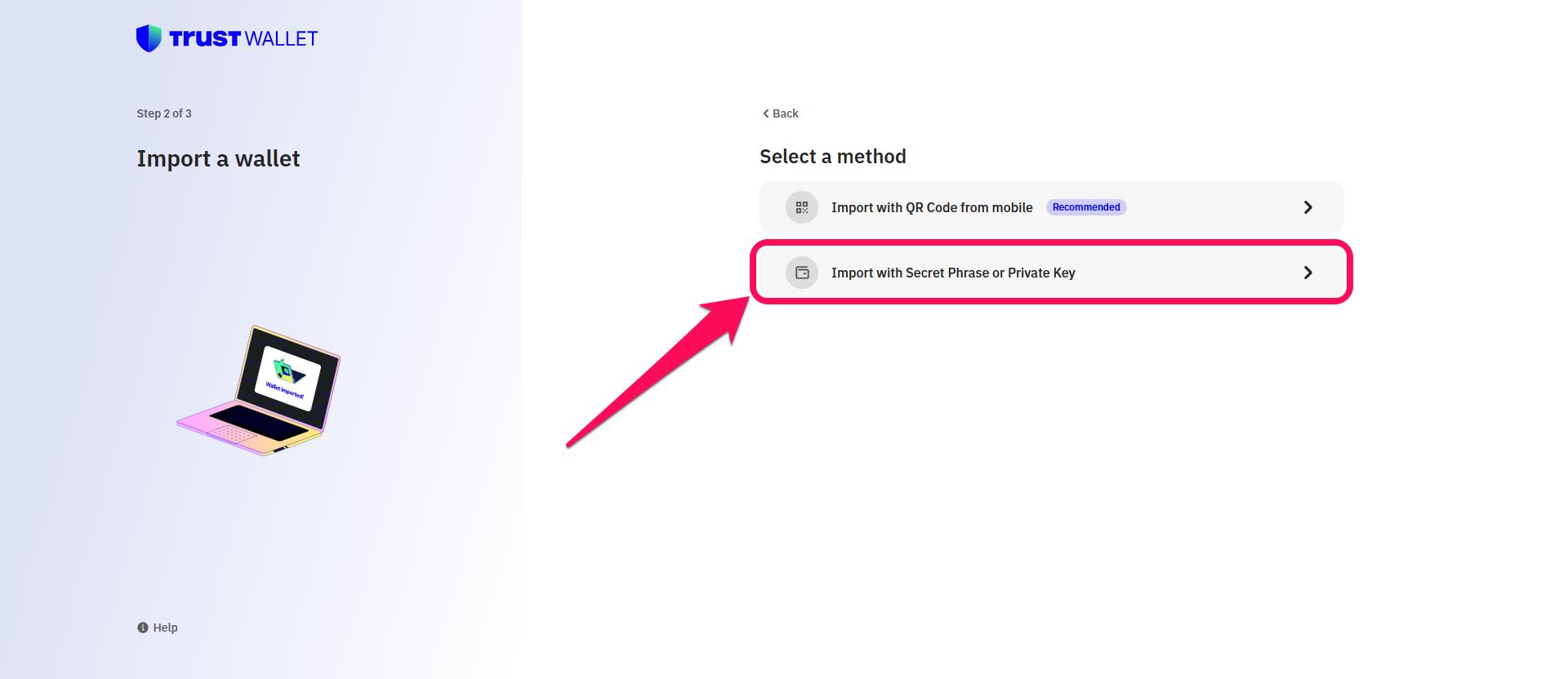
Passo 7: Clicca su "Importa con frase segreta o chiave privata" come metodo di importazione.
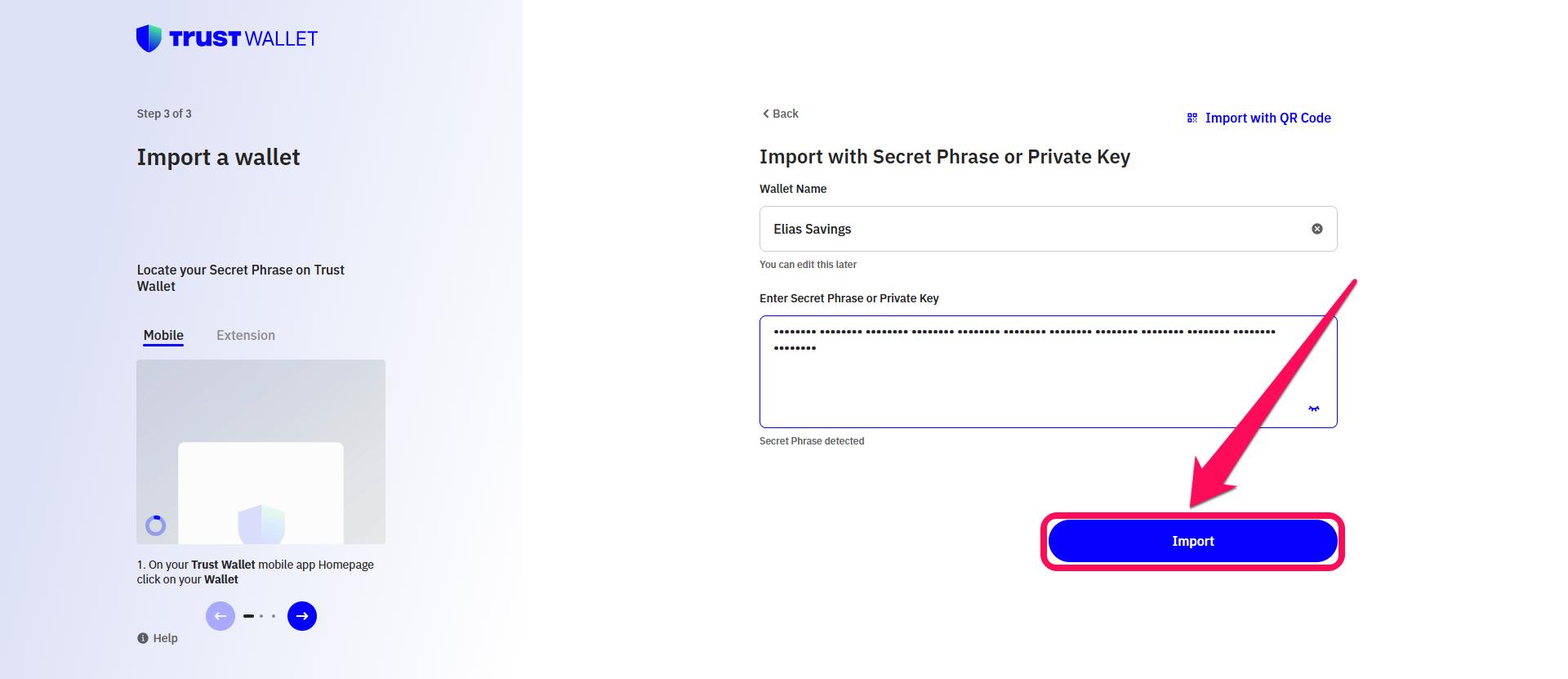
Passo 8: Nella pagina successiva inserisci il nome del portafoglio e inserisci attentamente la tua frase segreta di recupero di 12 parole. Quindi fai clic Importare quando rileva il portafoglio collegato alla frase.
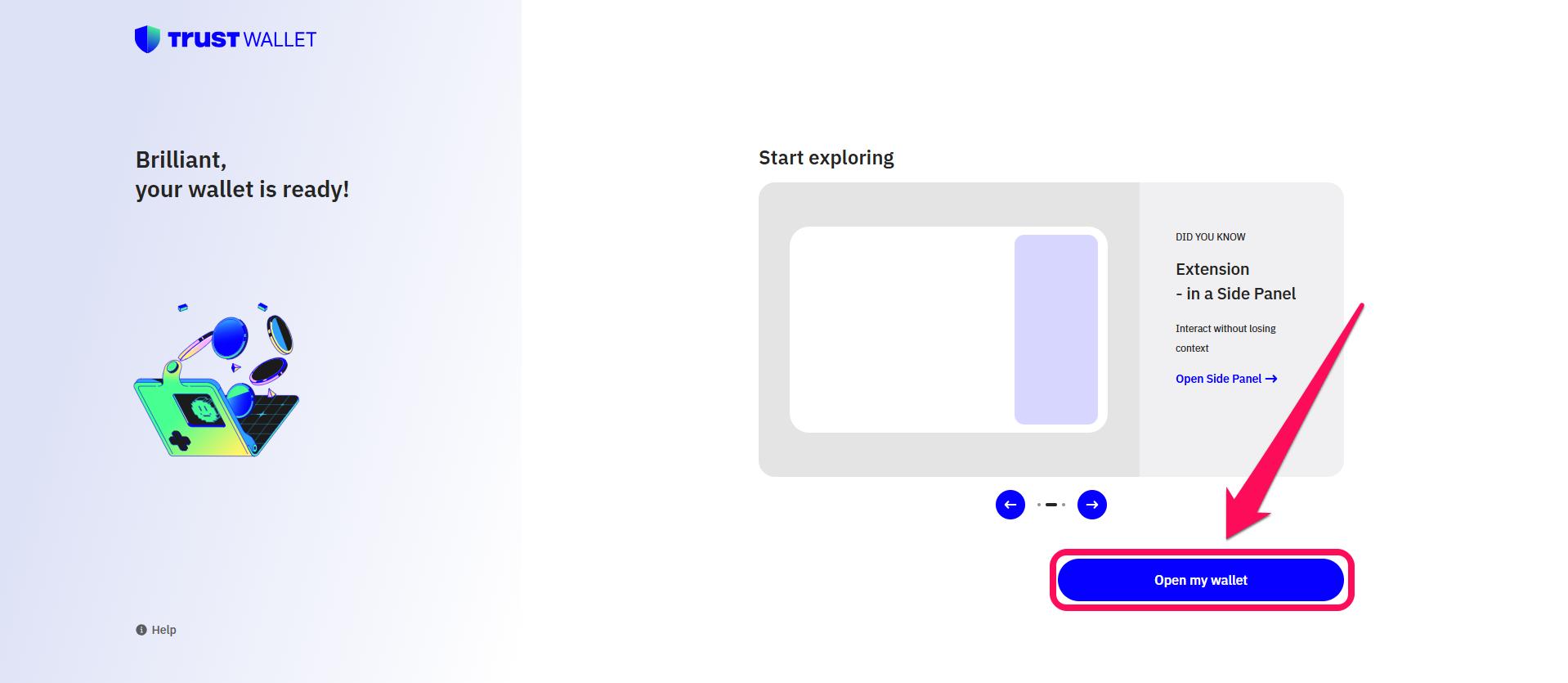
Passo 9: Infine, fai clic su Apri il mio portafoglio per accedere ai tuoi fondi e iniziare a utilizzare la nuova password.
mobile App
Cambiare la password di Trust Wallet dall'app mobile è ancora più semplice. Segui i passaggi seguenti per farlo:
Passo 1: Apri l'app Trust Wallet e accedi al tuo account.

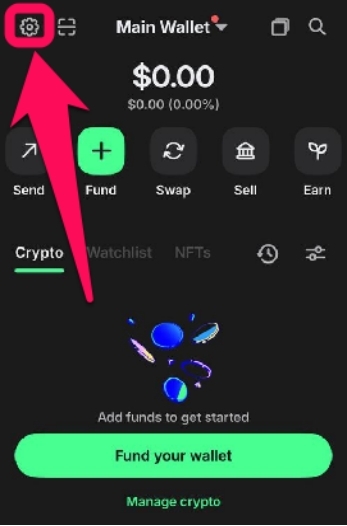
Passo 2: Clicca il Impostazioni profilo ingranaggio nell'angolo in alto a sinistra.
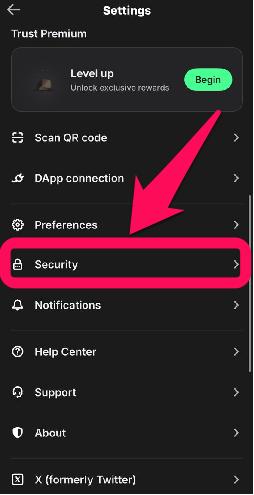
Passo 3: Scegli Sicurezza , quindi inserisci la password.
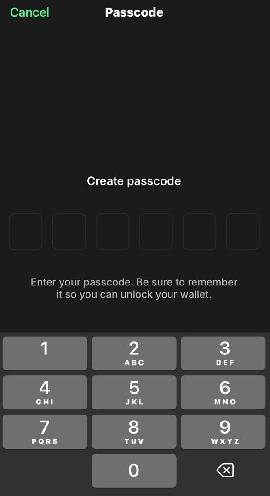
Passo 4: Attiva / disattiva il Codice di accesso disattiva per reimpostare il codice di accesso.
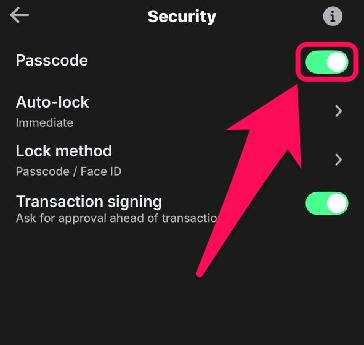
Passo 5: Riattivalo per inserire una nuova password. Conferma la nuova password per salvarla. Puoi anche attivare una chiave di accesso biometrica, se richiesto.
Conclusione
Una delle abitudini più semplici che puoi integrare nella tua routine per aggiungere un ulteriore livello di protezione ai tuoi fondi è cambiare regolarmente la password di Trust Wallet. Assicurati solo che il tuo SRP sia conservato in un luogo sicuro e facilmente accessibile, poiché è essenziale per il recupero o il ripristino se dimentichi il codice di accesso. E se non sai dove trovarlo nell'app, consulta la nostra guida dettagliata su come trovare la tua frase di recupero segreta in Trust Wallet ti guida passo dopo passo attraverso il processo.
DOMANDE FREQUENTI
1. Cambiare la password mi disconnette dalle dApp?
No, la reimpostazione della password non influisce sulle dApp connesse al tuo portafoglio. Tuttavia, dovrai ricollegare le dApp se reimposti il portafoglio tramite reinstallazione.
2. Cosa fare se dimentico la password del mio Trust Wallet?
Se dimentichi il codice di accesso, dovrai reinstallare l'app e ripristinare il tuo portafoglio utilizzando la frase di recupero.
3. Cosa succede se perdo la mia passkey in Trust Wallet?
Se si smarrisce un dispositivo con passkey, gli utenti possono comunque accedere ai propri account Trust Wallet perché le passkey vengono sincronizzate nell'ecosistema dell'utente, ad esempio tramite Apple iCloud Keychain, Google Password Manager o tramite un gestore di password di terze parti.