


- •Die Einrichtung einer sicheren Wallet und die Anpassung des automatischen Sperrtimers verbessern die allgemeine Wallet-Sicherheit.
- •Ihre Wiederherstellungsphrase ist die einzige Möglichkeit, den Zugriff wiederherzustellen, falls Sie Ihre Wallet verlieren.
- •Durch die Offline-Sicherung Ihrer Wiederherstellungsphrase wird das Risiko von Datenlecks verringert und Ihr Konto umfassend geschützt.
Nicht-verwahrende Wallets wie Phantom geben Nutzern die volle Kontrolle über die Sicherung ihrer Passkeys, die vollen Zugriff auf ihre Konten ermöglichen. Obwohl diese Funktion die Wallet-Sicherheit verbessern soll, liegt es in Ihrer Verantwortung, Ihr Konto jederzeit zu schützen. Sollte jemand Zugriff auf Ihre Wallet erlangen oder Sie Ihre Wiederherstellungsphrase verlieren, gibt es keinen Kundensupport oder Cloud-Dienst, der Ihnen bei der Wiederherstellung helfen kann. Daher ist es unerlässlich zu lernen, wie Sie Ihre Phantom-Wallet sichern und Backups erstellen. In praktischen Schritten zeigen wir Ihnen, wie Sie Ihre Phantom-Wallet richtig schützen und so die Sicherheit und die einfache Wiederherstellung Ihres Kontos im Bedarfsfall gewährleisten.
Warum die Sicherheit von Phantom Wallet für mobile Nutzer wichtig ist
Mobile Krypto-Wallets sind im Alltag stärkeren Risiken ausgesetzt als Desktop-Wallets und Browser-Erweiterungen. Smartphones können verloren gehen, gestohlen, weitergegeben oder durch Schadsoftware kompromittiert werden – all diese Risiken können Ihre Guthaben in der Phantom-Wallet beeinträchtigen. Darüber hinaus kann ein schwaches Wallet-Passwort oder eine entsperrte Sitzung Unbefugten sofortigen Zugriff auf Ihre Guthaben ermöglichen.
Da Phantom keine Verwahrung durch Dritte vornimmt, können Sie Ihr Konto dauerhaft verlieren, wenn Ihr Zugriff kompromittiert wird oder Ihre Wiederherstellungsphrase aufgrund unzureichender Datensicherungen verloren geht. Daher ist es unerlässlich, sich einige Sekunden Zeit zu nehmen, um die Sicherheits- und Sicherungseinstellungen korrekt zu konfigurieren, wenn Sie Ihre Daten so lange wie möglich schützen möchten.
So sichern Sie Ihre Phantom-Wallet
Der erste Schritt zur Sicherung Ihrer Wallet ist die Änderung Ihres Passworts. Phantom verwendet ein Passwort als erste Sicherheitsmaßnahme, bevor auf Ihre Konten zugegriffen wird. Daher ist ein geheimes, sicheres und einzigartiges Passwort unerlässlich, um unbefugten Zugriff auf Ihre Wallet zu verhindern. Befolgen Sie die unten stehenden Schritte, um Ihr Phantom-Wallet-Passwort zu ändern:
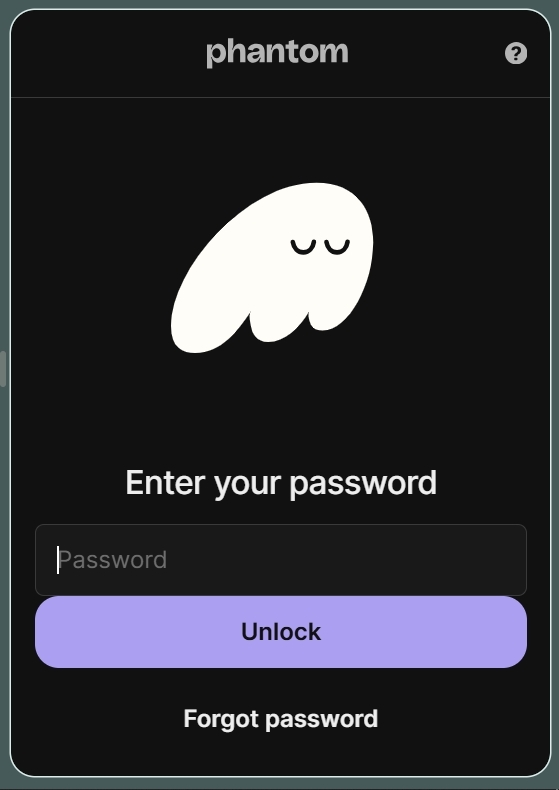
Schritt 1: Öffnen Sie die Phantom-Erweiterung in Ihrem bevorzugten Browser und melden Sie sich in Ihrem Konto an.
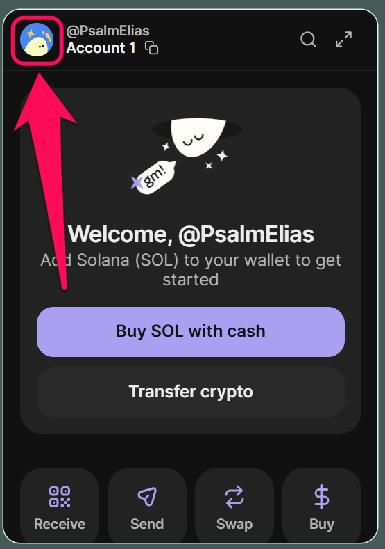
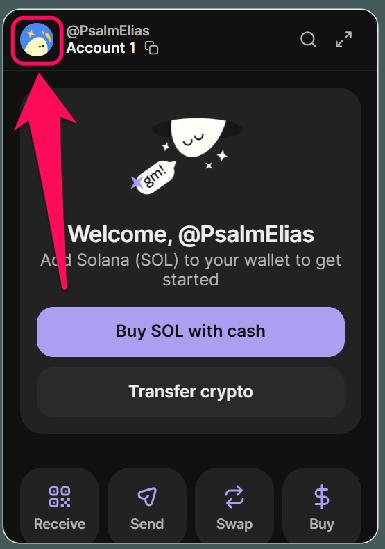
Schritt 2: Klicken Sie auf Ihr Profilbild in der oberen linken Ecke.
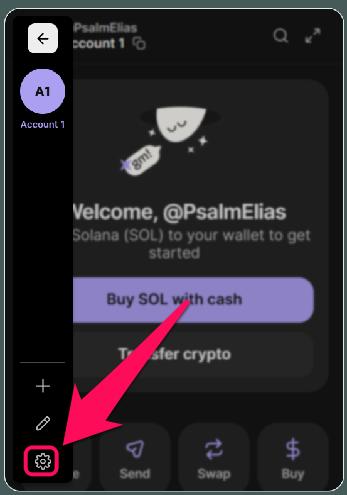
Schritt 3: Klicken Sie auf Einstellungen (Zahnradsymbol) in der unteren linken Ecke.
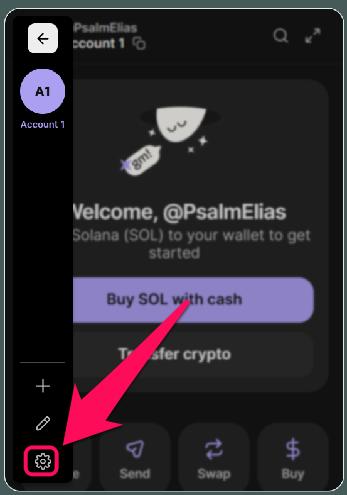
Schritt 4: Zurück Nach Sicherheit und Datenschutz.
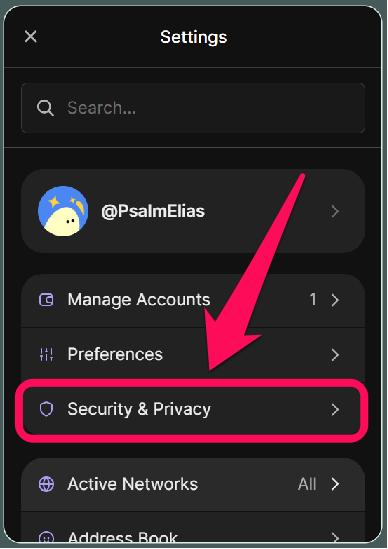
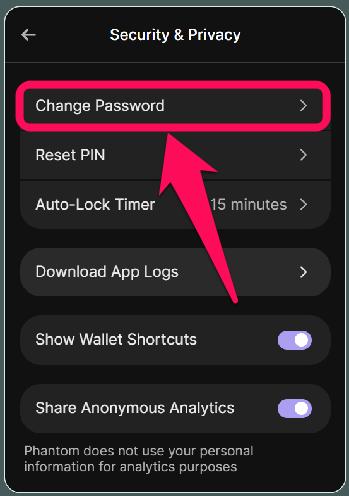
Schritt 5: Als Nächstes klicken Sie auf Passwort ändern.
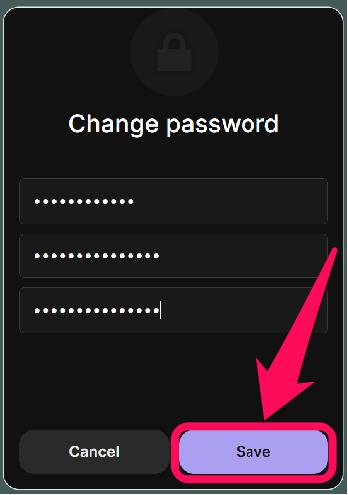
Schritt 5: Geben Sie Ihr aktuelles Passwort ein, dann Ihr neues Passwort und bestätigen Sie es. Klicken Sie anschließend auf Gespeichert.
Eine weitere interessante Sicherheitsfunktion der Phantom Wallet ist der automatische Sperrtimer. Dieser sperrt Ihr Konto entweder sofort oder nach einer kurzen Inaktivitätszeit. Stellen Sie den automatischen Sperrtimer so ein, dass das Risiko minimiert wird, wenn eine Sitzung aktiv, aber inaktiv ist. So stellen Sie den automatischen Sperrtimer Ihrer Phantom Wallet auf die gewünschte Minutenzahl ein:
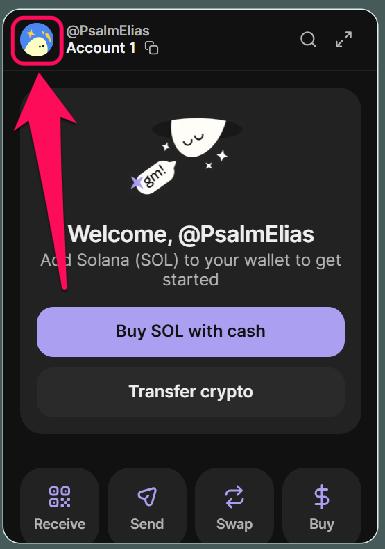
Schritt 1: Klicken Sie auf Ihr Profilbild in der oberen linken Ecke, wenn Sie die Phantom Wallet öffnen.
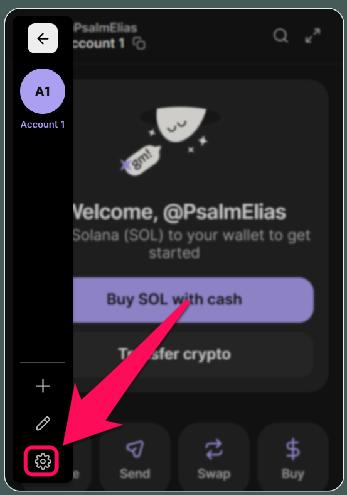
Schritt 2: Klicken Sie auf Einstellungen (Zahnradsymbol) in der unteren linken Ecke.
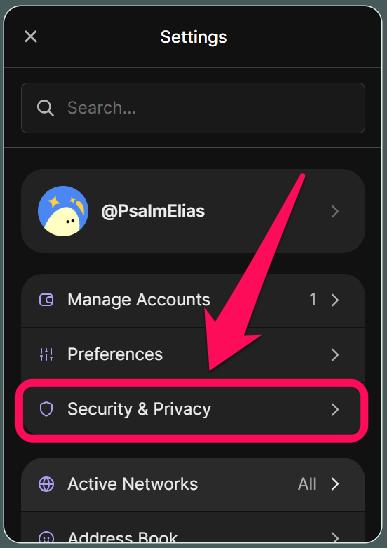
Schritt 3: Zurück Nach Sicherheit und Datenschutz.
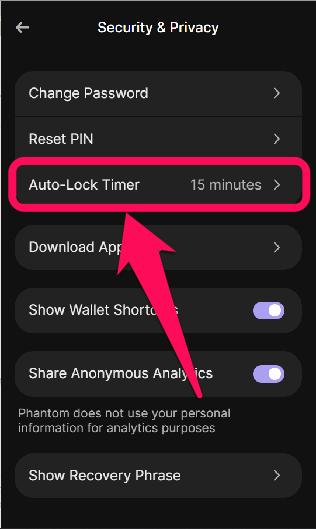
Schritt 4: Danach klicken Sie auf die Automatischer Sperrtimer .
Schritt 5: Wählen Sie aus den verfügbaren Optionen Ihren bevorzugten Timer aus.
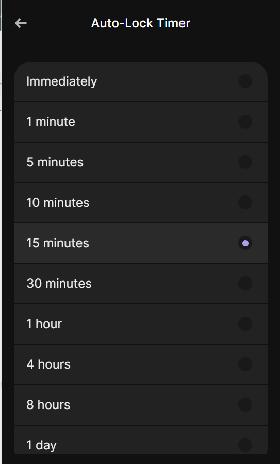
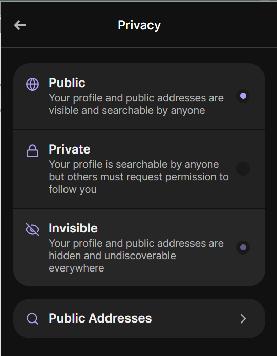
Sie können die Privatsphäre Ihrer Wallet auch steuern, indem Sie sie auf öffentlich, privat oder unsichtbar einstellen. Befolgen Sie diese Schritte, um die Datenschutzeinstellungen Ihrer Phantom Wallet zu ändern:
Schritt 1: Klicken Sie auf Ihr Profilbild in der oberen linken Ecke, wenn Sie die Phantom Wallet öffnen.
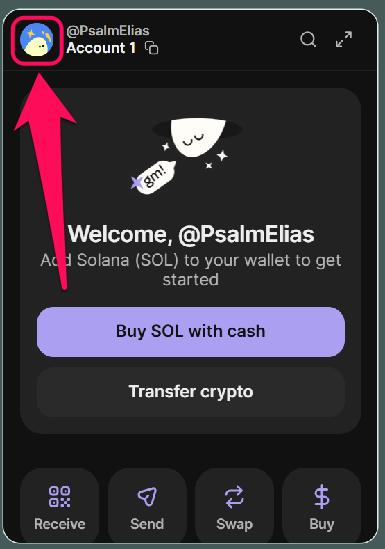
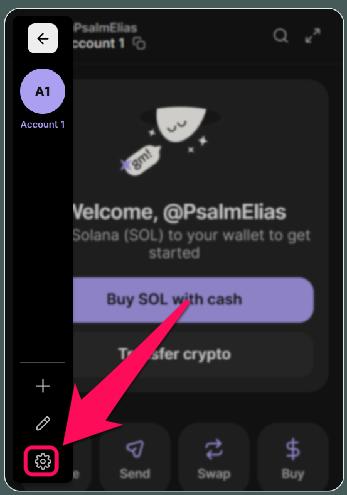
Schritt 2: Klicken Sie auf Einstellungen (Zahnradsymbol) in der unteren linken Ecke.
Schritt 3: Klicken Sie auf der Einstellungsseite auf den Abschnitt mit Ihrem Profilsymbol und Benutzernamen.
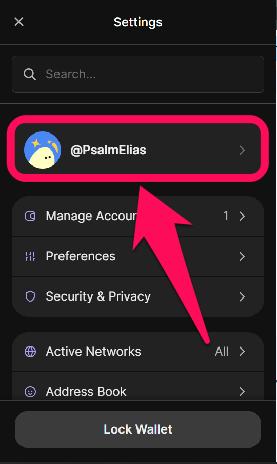
Schritt 4: Als nächstes wählen Sie “Datenschutzunter dem Abschnitt „Verwalten“.
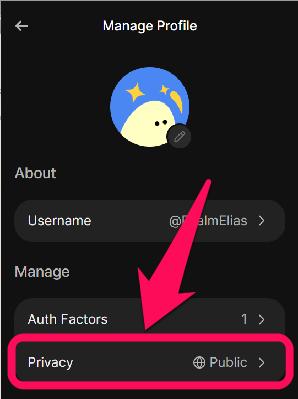
Schritt 5: Wählen Sie die gewünschte Datenschutzeinstellung (öffentlich, privat oder unsichtbar).
So sichern Sie Ihre Phantom-Wallet
Ihre Phantom-Wallet-Backup-Phrase, auch geheime Wiederherstellungsphrase (SRP) genannt, ist der Hauptschlüssel zu Ihrer Wallet. Sie gewährt Zugriff auf alle Konten in Ihrer Wallet und wird zur Wiederherstellung benötigt, falls Sie Ihr Gerät verlieren oder Ihr Passwort vergessen. Die folgenden Schritte erklären, wie Sie Ihre Phantom-Wallet sicher sichern – das geht in wenigen Minuten:
Schritt 1: Klicken Sie auf Ihr Profilbild in der oberen linken Ecke.
Schritt 2: Klicken Sie auf Einstellungen (Zahnradsymbol).
Schritt 3: Als Nächstes klicken Sie auf Konten verwalten aus der Liste der Optionen unter Einstellungen.
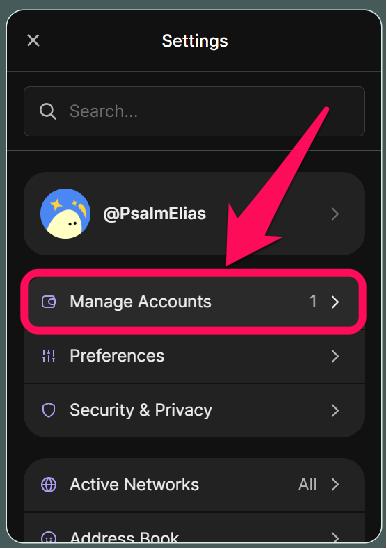
Schritt 4: Scrollen Sie durch die Liste der Konten, falls Sie mehrere haben, und wählen Sie das Konto aus, das Sie sichern möchten.
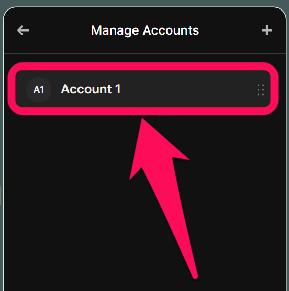
Schritt 5: Als Nächstes klicken Sie auf Wiederherstellungsphrase anzeigen.
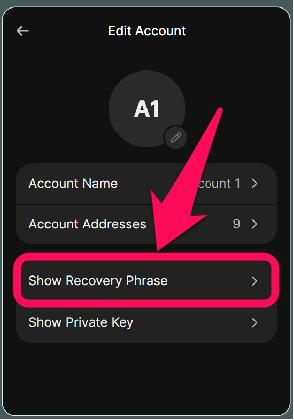
Schritt 6: Geben Sie Ihr Passwort ein und klicken Sie auf Fortfahren.
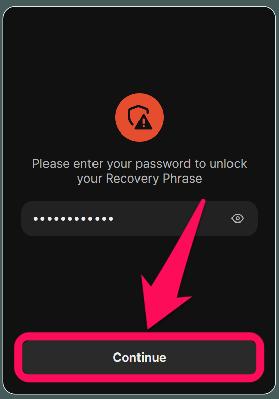
Schritt 7: Bitte lesen und bestätigen Sie die Warnung und klicken Sie dann auf Fortfahren.
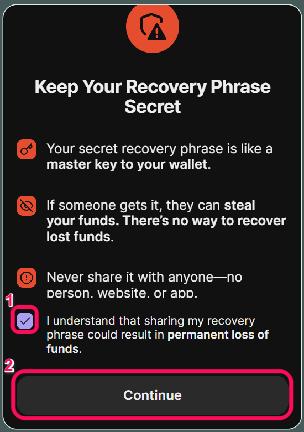
Schritt 6: Sehen Sie sich die Wiederherstellungsphrase an und speichern Sie sie sicher offline, um bei Bedarf leichter darauf zugreifen zu können, wenn Sie Ihr Konto wiederherstellen müssen.
Was passiert, wenn Sie den Zugriff auf Ihre Phantom-Wallet verlieren?
Wenn Sie den Zugriff auf das Gerät verlieren, auf dem Ihre Phantom Wallet installiert ist, können Sie sie auf einem anderen Gerät neu installieren und Ihre Wallet wiederherstellen. Dafür müssen Sie jedoch zuvor die Wiederherstellungsphrase Ihrer Phantom Wallet gesichert haben, insbesondere durch ein Offline-Backup. Sollten Sie sowohl Ihr Gerät als auch die Wiederherstellungsphrase verlieren, gibt es keine weitere Möglichkeit zur Wiederherstellung, und Ihre Guthaben sind unwiederbringlich verloren. Sichern und sichern Sie daher unbedingt Ihre Phantom Wallet-Konten, bevor Sie irgendetwas anderes unternehmen.
Fazit
Der Schutz Ihres Phantom-Wallet-Kontos vor Angriffen ist entscheidend für ein reibungsloses Web3-Erlebnis auf der Plattform. Als eine der meistgenutzten und attraktivsten SOL-Wallets müssen Phantom-Nutzer ihre Konten vor neugierigen Blicken schützen, die es auf ihre Gelder abgesehen haben.
Um Ihre Phantom-Wallet zu sichern und zu sichern, stellen Sie sicher, dass Ihr Passwort sicher ist, Ihre Wallet sich nach kurzer Inaktivität automatisch sperrt und Ihre Wiederherstellungsphrase sicher offline gespeichert wird. Sobald dies erledigt ist, schauen Sie sich unsere Phantom Wallet Bewertung Weitere Informationen zu den Funktionen, die Sie in der Wallet entdecken können, finden Sie hier.
Häufig gestellte Fragen
1. Kann Phantom Wallet meine Guthaben ohne Wiederherstellungsphrase wiederherstellen?
Nein, ohne die geheime Wiederherstellungsphrase gibt es keine Möglichkeit, Ihre Wallet und die darin enthaltenen Guthaben wiederherzustellen.
2. Ist es sicher, meine Wiederherstellungsphrase digital zu speichern?
Digitale Speicherung ist zwar keine schlechte Option, aber unzureichend. Sie erhöht das Risiko von Hackerangriffen und Datenlecks, daher ist Offline-Speicherung die sicherste Alternative.
3. Was soll ich tun, wenn mein Handy verloren geht oder gestohlen wird?
Installieren Sie Phantom Wallet so schnell wie möglich auf einem neuen Gerät und stellen Sie Ihre Wallet anschließend mithilfe der geheimen Wiederherstellungsphrase wieder her. Falls Ihr altes Gerät möglicherweise kompromittiert wurde, erstellen Sie eine neue Wallet und übertragen Sie Ihre Guthaben dorthin.