


- •Sie müssen Ihr aktuelles Passwort kennen, um es in ein neues ändern zu können.
- •Eine Änderung Ihres Phantom-Wallet-Passworts wirkt sich nur auf den lokalen Zugriff auf diesem Gerät aus.
- •Ihre Wiederherstellungsphrase bleibt unverändert und wird für eine Passwortaktualisierung nicht benötigt.
Ihr Passwort dient als erste Sicherheitsmaßnahme gegen unbefugten Zugriff auf Ihr Guthaben. Die meisten von uns wählen jedoch bei der ersten Installation von Phantom ein schnelles, einfaches Passwort, um loszulegen. Mit wachsendem Portfolio kann sich dieses „temporäre“ Passwort jedoch als erhebliches Sicherheitsrisiko erweisen. Ob Sie Ihre Anmeldedaten zu leicht zu erraten gefunden haben, Ihren Computer mit anderen teilen oder einfach festgestellt haben, dass Ihre Zugangsdaten zu einfach zu erraten sind – eine Aktualisierung Ihrer Sicherheitseinstellungen ist ratsam. In diesem Beitrag zeigen wir Ihnen, wie Sie Ihr Phantom Wallet-Passwort sicher sowohl in der Browser-Erweiterung als auch in der mobilen App ändern können.
Was Sie wissen sollten, bevor Sie Ihr Phantom Wallet-Passwort ändern
Erstens beschränkt Phantom nicht, wie oft Sie Ihr Passwort ändern können. Außerdem gibt es keine Wartezeit zwischen den Änderungen, und Phantom versendet keine E-Mails, Benachrichtigungen oder externe Bestätigungen, wenn Sie Ihr Passwort aktualisieren.
Darüber hinaus ist Ihr Passwort gerätespezifisch und schützt nur den lokalen Zugriff auf Ihre Wallet auf diesem Gerät. Es wird nicht geräteübergreifend synchronisiert, steuert weder den Zugriff auf die Blockchain noch Transaktionen und setzt auch keine Blockchain-Berechtigungen durch. Das bedeutet: Wenn Sie das Passwort Ihrer Phantom-Browsererweiterung ändern, wird diese Änderung nicht in der Phantom-Mobil-App übernommen.
Außerdem müssen Sie bereits angemeldet sein oder Ihr aktuelles Passwort kennen, um es zu ändern. Falls Sie Ihr Passwort vergessen haben, können Sie nur durch Zurücksetzen Ihrer Phantom Wallet wieder auf Ihr Konto zugreifen.
Obwohl Sie die geheime Wallet-Phrase nicht für eine Passwortänderung Ihrer Phantom Wallet benötigen, müssen Sie sie kennen, falls das Zurücksetzen der Wallet Ihre einzige Option ist. Bewahren Sie Ihre geheime Phrase daher unbedingt offline sicher auf, idealerweise schriftlich und an mehreren Orten.
Mehr lesen: Überprüfung der Phantom-Wallet
So ändern Sie das Phantom Wallet-Passwort über die Browsererweiterung
Öffnen Sie Ihre Desktop-Browsererweiterung und folgen Sie den unten stehenden Schritten, um das Phantom Wallet-Passwort zu aktualisieren:
Schritt 1: Melden Sie sich über die Browsererweiterung bei Ihrer Phantom-Wallet an.
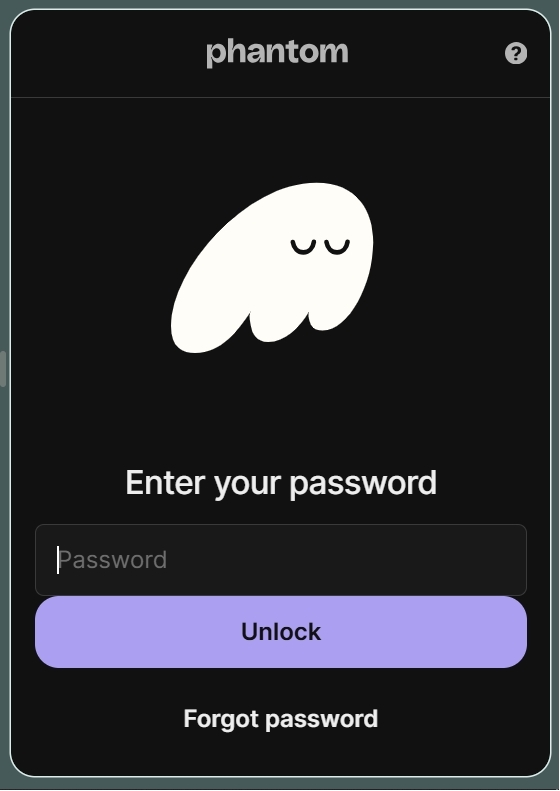
Schritt 2: Tippe auf dein Profilbild in der oberen linken Ecke des Bildschirms.
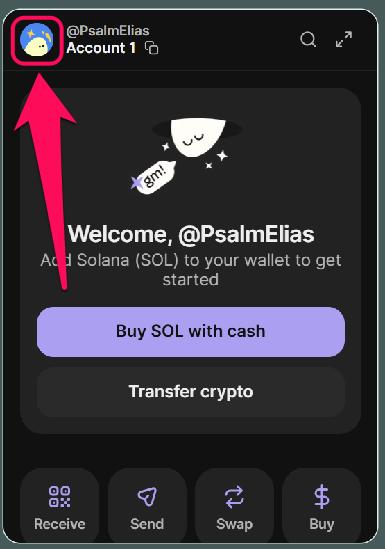
Schritt 3: Head to Einstellungen.
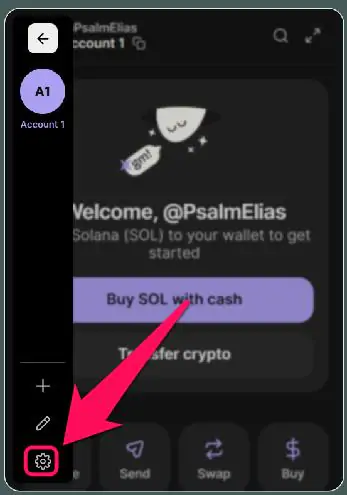
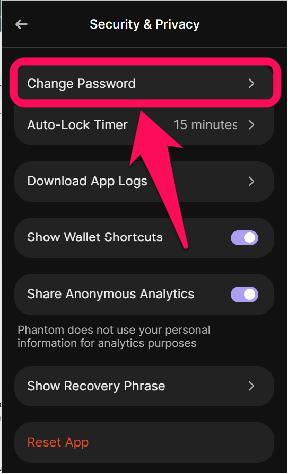
Schritt 4: Klicken Sie auf Sicherheit und Datenschutz.

Schritt 5: Auswählen Passwort ändern fortfahren.
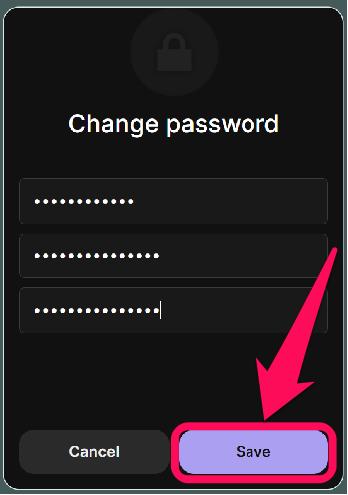
Schritt 6: Geben Sie Ihr aktuelles Passwort ein, erstellen Sie anschließend ein neues, sicheres Passwort und bestätigen Sie es. Klicken Sie auf „Speichern“. Dieses neue Passwort verwenden Sie zukünftig zum Entsperren von Phantom.
So ändern Sie Ihr Phantom Wallet-Passwort in der mobilen App
Die Sicherheitseinstellungen der Phantom Wallet in der mobilen App funktionieren etwas anders als in der Erweiterung. Ihre Wallet-App ist mit den Sicherheitsdaten Ihres Geräts verknüpft. Daher benötigen Sie die gleichen Zugangsdaten (z. B. Biometrie und PIN), die Sie zum Entsperren Ihres Geräts verwenden, auch zum Entsperren Ihrer Phantom Wallet-App.
Daher wirkt sich eine Änderung des Gerätepassworts/der PIN/der biometrischen Daten über die Telefoneinstellungen auf die Phantom-App aus. Falls Sie Ihre PIN vergessen haben, setzen Sie das Phantom Wallet-Passwort vollständig zurück und stellen Sie den Zugriff anschließend wieder her, indem Sie die Wallet mithilfe ihrer Seed-Phrase importieren. Um die Geräteauthentifizierung zu aktivieren oder zu deaktivieren, befolgen Sie die folgenden Schritte:
Schritt 1: Öffnen Sie die Phantom Wallet-App.
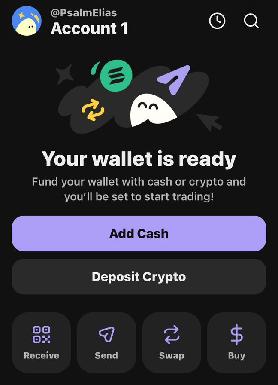
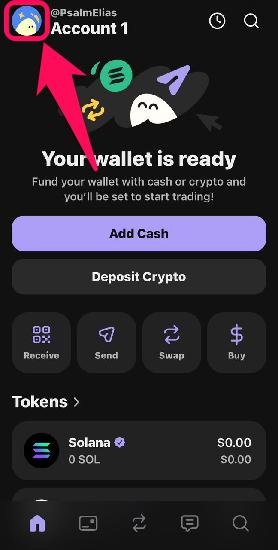
Schritt 2: Sie gelangen zu den Einstellungen, indem Sie auf Ihr Profilbild in der oberen linken Ecke der App klicken.
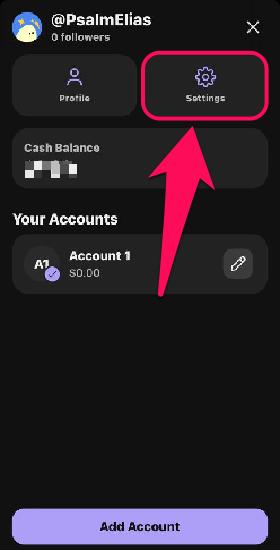
Schritt 3: Als nächstes klicken Sie auf Einstellungen (Zahnrad-Symbol).
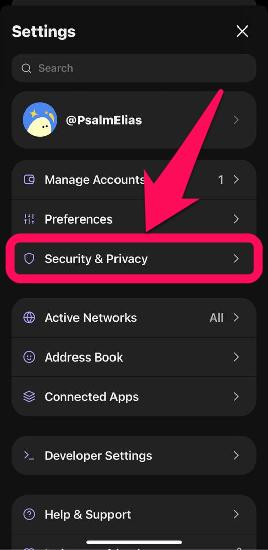
Schritt 4: Tippen Sie auf die Sicherheit und Datenschutz Option aus der Liste.
Schritt 5: Toggle die Face ID-Authentifizierung verwenden Taste zum Ein- und Ausschalten der Geräteauthentifizierungsfunktion.

Was passiert, nachdem Sie Ihr Phantom Wallet-Passwort geändert haben?
Nach dem Ändern des Anmeldepassworts für Ihre Phantom Wallet kann sich die App nach einer gewissen Inaktivitätszeit oder beim Beenden automatisch sperren. Dies ist normal, und Sie können den Timer für die automatische Sperrung jederzeit in den Einstellungen anpassen. Die Änderung Ihres Passworts auf einem Gerät hat keinen Einfluss auf die Authentifizierung für den Zugriff auf dieselbe Wallet auf einem anderen Gerät.
Passwörter/PINs sind gerätespezifisch, daher verwaltet jedes Gerät seine eigenen lokalen Phantom Wallet-Zugriffseinstellungen und erfordert eine separate Authentifizierung.
Darüber hinaus bleiben Ihre Guthaben, Ihr Transaktionsverlauf und Ihre On-Chain-Berechtigungen auch nach einer Passwortänderung unberührt. Geheime Wiederherstellungsphrase für Phantom Wallet (SRP) bleibt ebenfalls unverändert, da Passwortänderungen den Zugriff auf die Blockchain in keiner Weise beeinträchtigen.
Fazit
Ändern Sie Ihr Phantom Wallet-Passwort regelmäßig. Dies ist auch ohne SRP möglich, sofern Sie sich an Ihr aktuelles Passwort erinnern. Das Anmeldepasswort für die Phantom Wallet in der mobilen App ist mit Ihrem Telefon verknüpft, um Ihnen den Zugriff zu erleichtern.
Wenn Sie Ihr Passwort vergessen haben, können Sie es nicht ändern; Ihre einzige Möglichkeit besteht darin, unsere detaillierte Anleitung zu verwenden. Phantom-Wallet zurücksetzen Die App vollständig zu verstehen. Wenn Sie den Unterschied zwischen dem Ändern Ihres Passworts und dem Zurücksetzen Ihrer Phantom-Wallet kennen, können Sie die richtige Entscheidung treffen und unnötige Risiken vermeiden.
Häufig gestellte Fragen
1. Werde ich durch das Ändern meines Passworts von anderen Geräten abgemeldet?
Nein, Ihre Wallet bleibt auf allen Geräten, auf denen Sie zuvor angemeldet waren, trotz einer Passwortänderung erhalten. Jedes Gerät verwendet sein eigenes lokales Passwort und muss separat verwaltet werden.
2. Kann Phantom Wallet gehackt werden?
Phantom Wallet bietet zwar starke Sicherheitsfunktionen, aber keine Wallet ist völlig sicher vor Hackern. Indem Sie die richtigen Maßnahmen zum Schutz Ihrer Kryptowährung ergreifen (z. B. sichere Passwörter verwenden und Ihren SRP schützen), können Sie das Risiko von Online-Angriffen deutlich reduzieren.
3. Kann ich die gleiche Phantom-Wallet auf zwei Geräten verwenden?
Wenn Sie Ihre Wallet mithilfe einer Wiederherstellungsphrase (auch Seed-Phrase genannt) erstellt haben, sind alle von dieser Wiederherstellungsphrase abgeleiteten Konten auf jedem Gerät zugänglich, auf dem sie importiert wird. Benutzerdefinierte Namen, Symbole und verknüpfte Wallets können geräteübergreifend synchronisiert werden, sofern dieselbe Seed-Phrase verwendet wird.