


![Wie man die Sprache in Phantom ändert [2026]](https://www.cryptowinrate.com/wp-content/uploads/2026/02/How-to-Change-the-Language-in-Phantom-2026-1024x576.jpg)
- •Phantom unterstützt derzeit 30 Anzeigesprachen, aus denen die Benutzer jederzeit auswählen können.
- •Die Spracheinstellung ist sowohl in der Phantom-Browsererweiterung als auch in der mobilen App verfügbar.
- •Die Änderung der Sprache hat keine Auswirkungen auf die On-Chain-Daten und die Wallet-Guthaben.
Das Verständnis aller Details Ihrer Krypto-Wallet kann über Ihren Erfolg oder Misserfolg entscheiden. Daher ist es wichtig, dass Ihre Phantom Wallet so eingestellt ist, dass Texte und Zahlen in einer Sprache angezeigt werden, die Sie gut beherrschen. Phantom ermöglicht es Nutzern, die Sprache der Benutzeroberfläche sowohl in der Browsererweiterung als auch in der mobilen App einfach zu ändern, ohne den On-Chain-Status oder Ihre Guthaben zu verändern. Folgen Sie den Schritten in dieser Anleitung, um die Sprache in Ihrer Phantom Wallet auf Ihre bevorzugte Sprache umzustellen.
Kann man die Sprache in Phantom Wallet ändern?
Ja, Sie können die Sprache in Phantom Wallet ganz einfach auf jede der in der App unterstützten Sprachen ändern. Bei vielen Nutzern ist Phantom Wallet standardmäßig auf Englisch eingestellt.
Wenn Englisch nicht Ihre Muttersprache oder die Sprache, die Sie am besten verstehen, ist, können Sie die Sprache über die Option zum Bearbeiten direkt im Sprachmenü der Phantom Wallet ändern. Sie können die Spracheinstellungen Ihrer Phantom Wallet beliebig oft ändern.
Unterstützte Sprachen in Phantom Wallet
Phantom unterstützt derzeit 30 Anzeigesprachen, um Nutzern aus verschiedenen Regionen gerecht zu werden. Hier ist eine Liste einiger der im Jahr 2026 in Phantom Wallet unterstützten Sprachen: Englisch, Portugiesisch, Mandarin, Yoruba, Französisch, Deutsch, Spanisch, Japanisch, Koreanisch und weitere.
Die verfügbaren Optionen können sich im Laufe der Zeit durch App-Updates und die Erweiterung der Nutzerbasis ändern. Die vollständige Liste der unterstützten Sprachen finden Sie in den Spracheinstellungen. Die Schritte dazu werden im folgenden Abschnitt beschrieben.
So ändern Sie die Sprache in Phantom (Browsererweiterung)
Die folgenden Schritte erklären, wie Sie die App-Sprache in der Phantom Wallet-Browsererweiterung ändern:
Schritt 1: Melden Sie sich über die Phantom Wallet-Erweiterung bei Ihrer Wallet an.
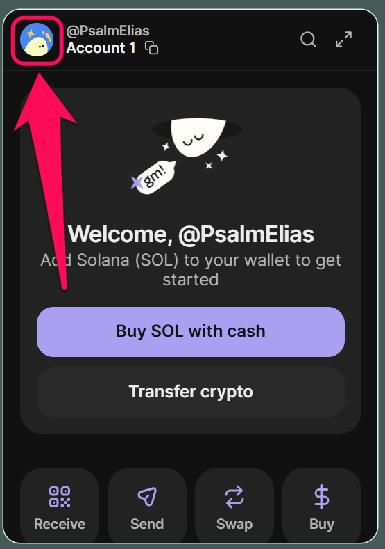
Schritt 2: Klicken Sie auf das Profilbild in der oberen linken Ecke.
Schritt 3: Wähle aus Einstellungen Zahnrad-Symbol.
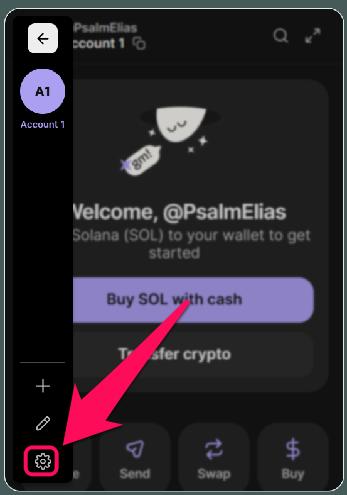
Schritt 4: Wählen Einstellungen.
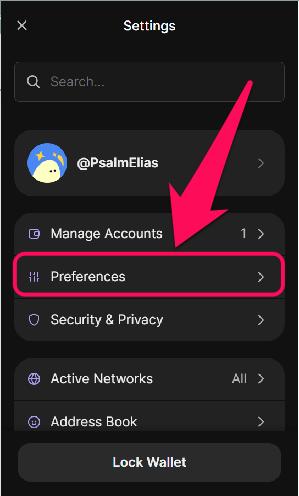
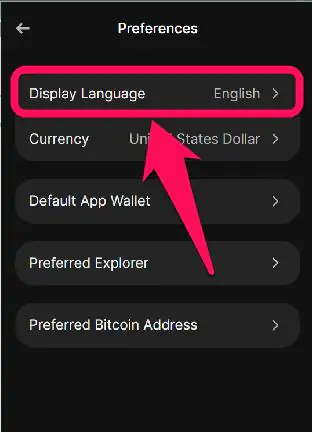
Schritt 5: Klicken Sie auf Display-SpracheWählen Sie anschließend die gewünschte Sprache aus der Liste aus.
So ändern Sie die Sprache in Phantom (Mobile App)
Befolgen Sie die folgenden Schritte, um die Sprache in der Phantom Wallet-App einfach zu ändern:
Schritt 1: Starten Sie die Phantom-Mobil-App und entsperren Sie Ihre Wallet.
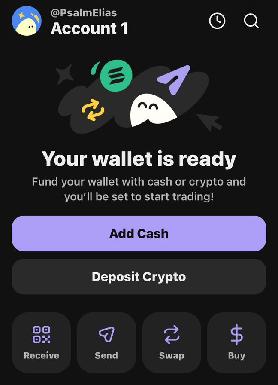
Schritt 2: Wählen Sie Ihr Profilbild in der oberen linken Ecke aus, um das Menü zu öffnen.
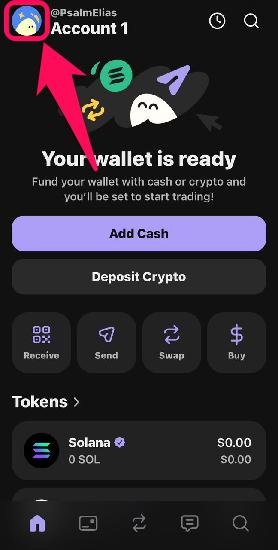
Schritt 3: Zurück Nach Einstellungen (Zahnrad-Symbol).
Schritt 4: Zylinderkopfschrauben Einstellungen aus der Einstellungsliste.
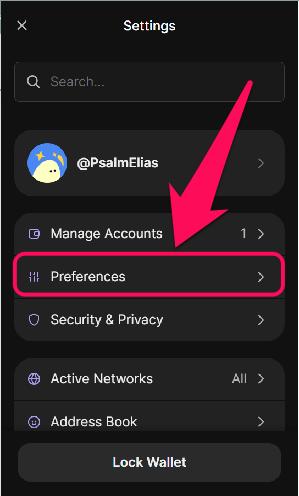
Schritt 5: Tippen Sie auf „Anzeigesprache“Wählen Sie Ihre bevorzugte Sprache. Das Update sollte sofort in der gesamten Wallet-Oberfläche sichtbar sein.
Was ändert sich nach dem Sprachwechsel?
Die gesamte Benutzeroberfläche Ihrer Wallet ändert sich in die Übersetzung der ausgewählten Sprache. Die Änderung der Sprache Ihrer Phantom Wallet wirkt sich lediglich auf die Darstellung von Menüs, Beschriftungen und Systemtexten innerhalb der Wallet aus. Es ist jedoch wichtig zu beachten, dass die Sprachänderung nur eine kosmetische Anpassung darstellt.
Daher bleiben Funktionen wie Wallet-Adressen, Token-Werte, Guthaben, Transaktionsverlauf und Blockchain-Aktivität unverändert. Auch Berechtigungen verbundener Apps und Signieranfragen werden durch eine Sprachänderung der Phantom Wallet nicht beeinträchtigt. Der Support (Mitarbeiter und Chatbot) bleibt zudem auf Englisch, wenn Sie die Anzeigesprache der Phantom Wallet ändern, da dies derzeit die einzige verfügbare Sprache ist.
Fazit
Die Einstellung Ihrer bevorzugten Sprache in Phantom ist eine einfache Möglichkeit, sicherzustellen, dass Sie alle Details der Wallet verstehen. Da Sie die Sprache in der Phantom Wallet jederzeit ändern können, können Sie sie an Ihre sich ändernden Präferenzen anpassen und müssen sich nicht zu lange auf eine Sprache festlegen.
Wenn Sie Ihre Wallet noch an Ihre Krypto-Präferenzen anpassen, müssen Sie außerdem Folgendes lernen: Wie kann ich die angezeigte Fiatwährung in Phantom ändern?Durch die Kombination der beiden Einstellungen wird Ihre Wallet so konfiguriert, dass Ihr Portfolio in der Währung und Sprache angezeigt wird, die Sie am besten verstehen.
Häufig gestellte Fragen
1. Kann ich auf dem Handy und im Browser gleichzeitig verschiedene Sprachen verwenden?
Ja, die Spracheinstellungen werden pro App verwaltet, sodass Sie bei Bedarf auf jedem Gerät unterschiedliche Sprachen verwenden können.
2. Kann ich beantragen, dass eine bestimmte Sprache zur Phantom-Wallet hinzugefügt wird?
Ja, Phantom ermöglicht es Benutzern, die Aufnahme einer bestimmten Sprache in die Liste der unterstützten Anzeigesprachen anzufordern. Um eine neue Sprache vorzuschlagen, reichen Sie bitte eine Funktionsanfrage ein unter [Link einfügen]. feedback.phantom.com.
3. Passt sich Phantom Wallet automatisch der Sprache meines Systems an?
Ja, Phantom Wallet versucht standardmäßig, die Systemsprache Ihres Geräts zu verwenden. Sie können dies jedoch jederzeit in den Einstellungen manuell ändern.