


- •Mit Aster DEX Mobile können Android-Benutzer mit einer übersichtlichen und reaktionsschnellen Benutzeroberfläche direkt von ihrem Telefon aus auf Dauer- und Spotmärkten handeln.
- •Zum Verbinden, Aufladen und Starten des Handels sind eine Web3-Wallet wie MetaMask und eine kleine Menge nativer Token für Gasgebühren erforderlich.
- •Die Plattform bietet einen Hebel von bis zu 100x, Zugang zu über 93 Märkten und niedrige Handelsgebühren, sodass sie sowohl für neue als auch für erfahrene Händler geeignet ist.
Alles begann mit einem Beitrag von CZ am 1. Juni 2025, der darauf hinwies, dass der Kryptomarkt bereit für eine Dark-Pool-artige Perpetual-DEX sei, die dem Derivatehandel mehr Privatsphäre und Effizienz verleihen könnte. Nur 18 Tage später startete Aster DEX mit Stealth Perpetual Orders, was eng mit dieser Idee korrespondierte. Seitdem hat die Plattform im Perpetual-DEX-Bereich an Anerkennung gewonnen und verzeichnet ein tägliches Handelsvolumen von über 90 Milliarden US-Dollar.
Neben der Weboberfläche bietet es Android-Nutzern auch die Möglichkeit, Perpetuals direkt über die mobile Version zu handeln. Diese Anleitung erklärt die Einrichtung und den Handel auf Aster DEX Mobile und deckt alles ab, vom Verbinden Ihres Wallets bis zur ersten Bestellung.
Beginnen Sie mit dem Handel auf Aster DEX!
Aster DEX Mobile-Anforderungen
Bevor wir uns mit den Schritten zur Einrichtung und Inbetriebnahme von Aster DEX Mobile befassen, gibt es einige wichtige Dinge zu beachten:
1. Mobile Anforderungen:
Die mobile Aster DEX-App ist derzeit nur für Android-Nutzer verfügbar, da sie exklusiv im Google Play Store gelistet ist. Derzeit gibt es keine offiziellen Pläne für eine iOS-App, daher müssen iPhone-Nutzer stattdessen über die Webversion auf Aster DEX zugreifen. Lesen Sie unsere vollständige Aster DEX-Rezension
um mehr über Aster DEX und seine Funktionen zu erfahren.
2. Web3-Wallet:
Für den Handel auf Aster DEX, egal ob über die Weboberfläche oder die mobile App, benötigen Sie ein Web3-Wallet, das mit den von Aster DEX unterstützten Netzwerken kompatibel ist. Derzeit unterstützt Aster DEX Mobile nur BNB Chain, Ethereum und Arbitrum.
Um Aster DEX nutzen zu können, benötigen Sie eine Wallet, die eines dieser Netzwerke unterstützt. Für diese Anleitung verwenden wir MetaMask, da es alle vier derzeit auf Aster DEX verfügbaren Netzwerke unterstützt.
3. Gasgebühren:
Obwohl Aster DEX im Allgemeinen recht erschwinglich ist, müssen Sie für den Einstieg in die mobile App zunächst Geld von einem der unterstützten Netzwerke überweisen. Da es sich um eine On-Chain-Transaktion handelt, benötigen Sie einen kleinen Betrag des nativen Tokens, um die Gasgebühren zu bezahlen.
Wenn Sie sich beispielsweise für die Verwendung der Binance Smart Chain entscheiden, müssen Sie einige BNB-Token halten, um die Netzwerkgaskosten zu decken, die normalerweise zwischen 0.01 und 0.10 US-Dollar liegen.
MetaMask (Web3-Wallet) herunterladen und einrichten
Laden Sie zunächst Ihr Web3-Wallet herunter und richten Sie es ein. Der Vorgang ist einfach und dauert nur wenige Minuten. Legen wir also gleich los.
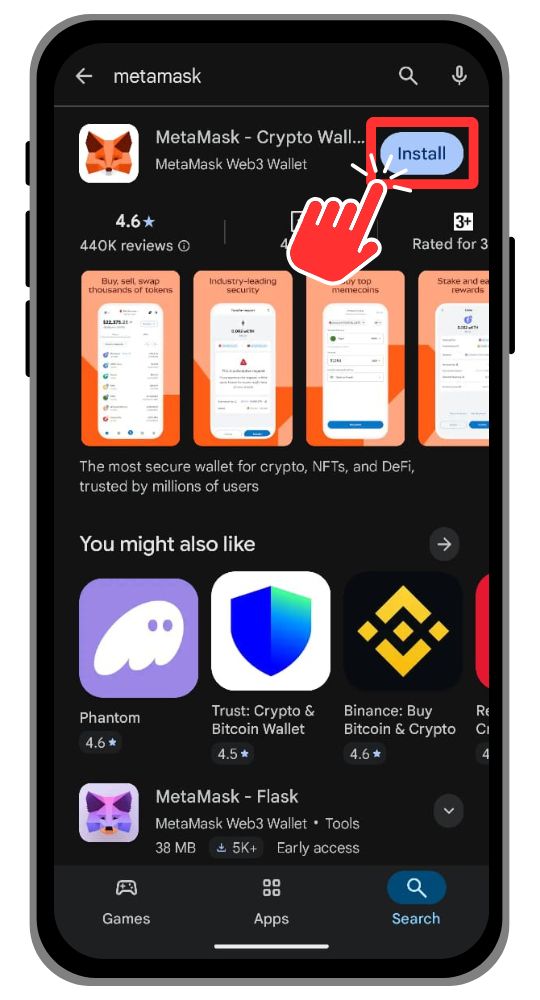
Schritt 1: Kopf über die Google Play Store und die Suche nach „MetaMaske“.
Schritt 2: Du wirst sehen „MetaMask – Krypto-Wallet“ als erstes Suchergebnis. Tippen Sie auf das "Installieren" Schaltfläche, um mit dem Herunterladen der App zu beginnen.
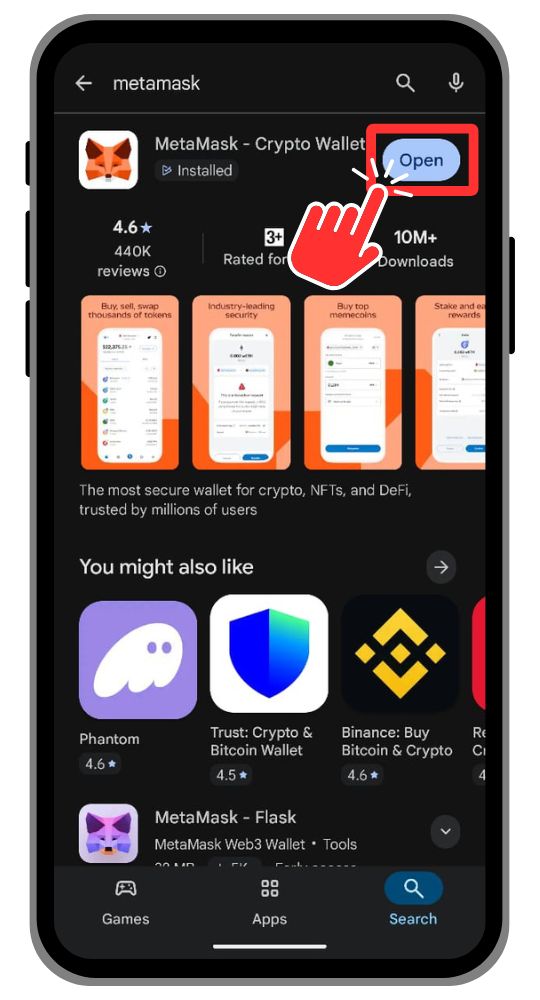
Schritt 3: Sobald die Installation abgeschlossen ist, tippen Sie auf "Öffnen" um MetaMask zu starten.
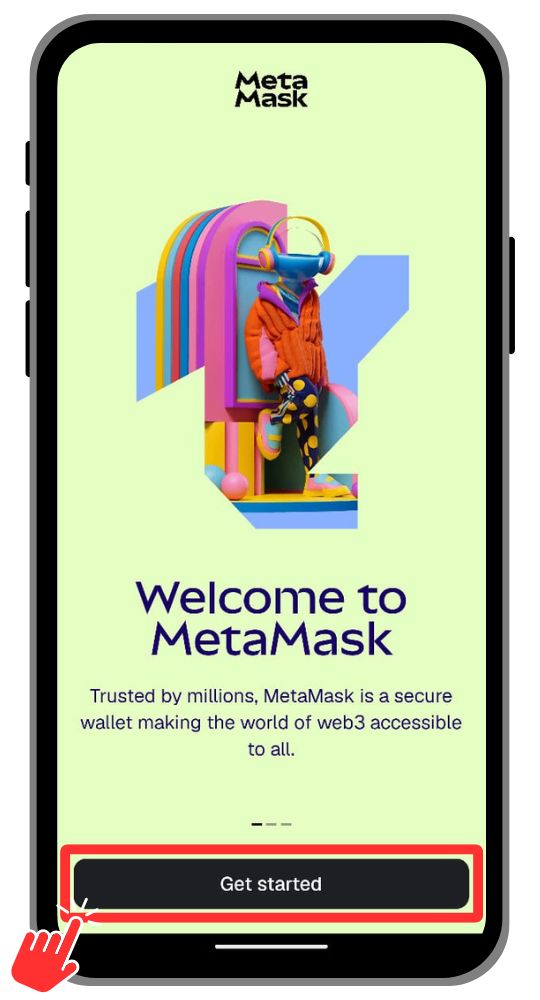
Schritt 4: Sie werden mit der MetaMask-Willkommensseite begrüßt. Tippen Sie auf "Loslegen" um fortzufahren.
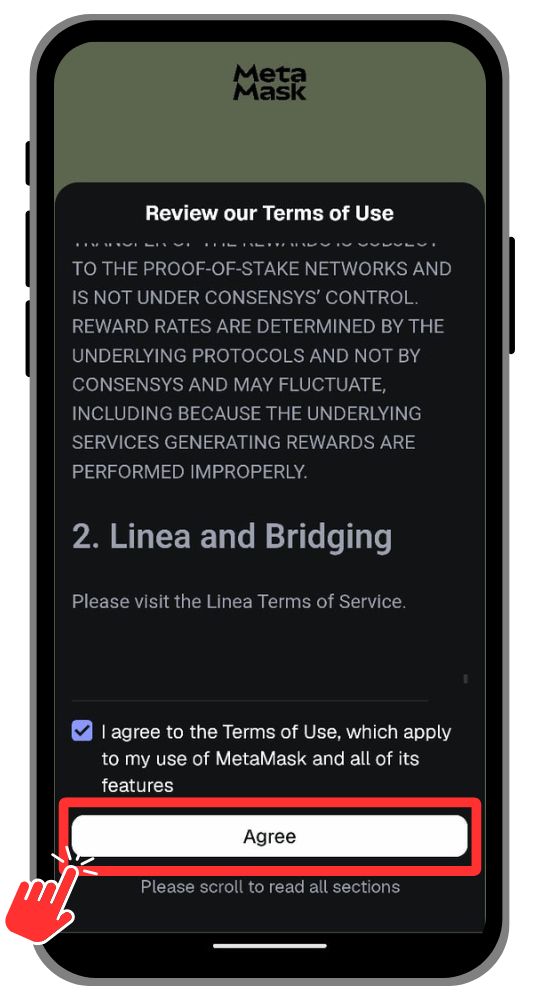
Schritt 5: Lesen Sie die Allgemeinen Geschäftsbedingungen von MetaMask und tippen Sie dann auf "Zustimmen" fortfahren.
Schritt 6: MetaMask zeigt nun Ihre 12 Wörter umfassende geheime Wiederherstellungsphrase an. Notieren Sie sie und bewahren Sie sie sicher auf. Nur so können Sie Ihr Wallet wiederherstellen, falls Sie den Zugriff verlieren.
Sie haben nun Ihr MetaMask-Wallet installiert und eingerichtet. Bewahren Sie Ihre Seed-Phrase sicher auf, da MetaMask ein selbstverwaltetes Wallet ist. Ihre Recovery-Phrase ist der einzige Schlüssel für den Zugriff auf Ihr Wallet und Ihre Guthaben.
Laden Sie die Aster DEX Mobile App herunter
Als Nächstes laden wir die mobile Aster DEX-App aus dem Google Play Store herunter. Die Schritte sind denen von MetaMask sehr ähnlich, daher gehen wir sie kurz durch.
Schritt 1: Öffnen Sie den Microsoft Store auf Ihrem Windows-PC Google Play Store auf Ihrem Android-Gerät und geben Sie „Aster DEX“ in der Suchleiste.
Schritt 2: Hier werden Sie sehen „Aster DEX: Zugang zu DeFi-Märkten“als erstes Suchergebnis. Tippen Sie auf das "Installieren" Schaltfläche, um mit dem Herunterladen der App zu beginnen.
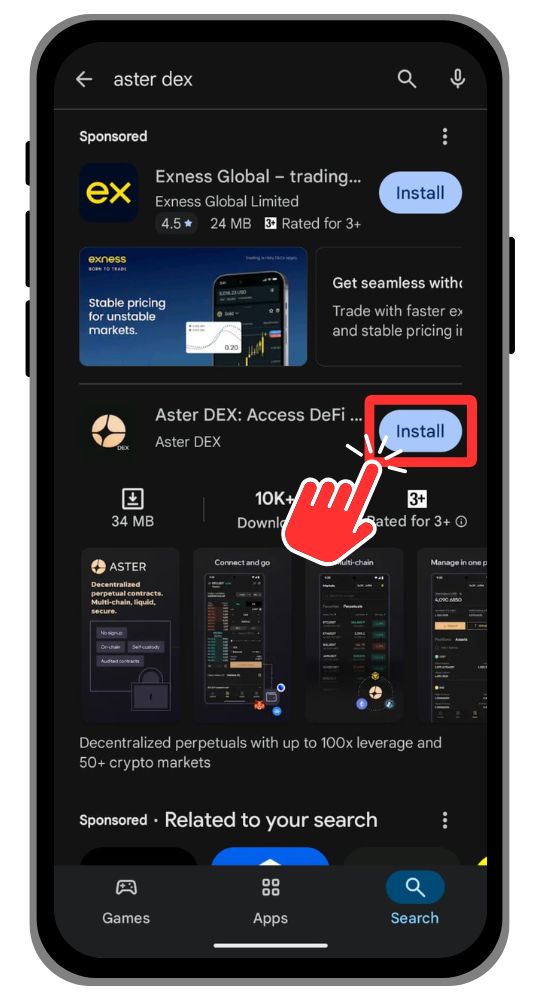
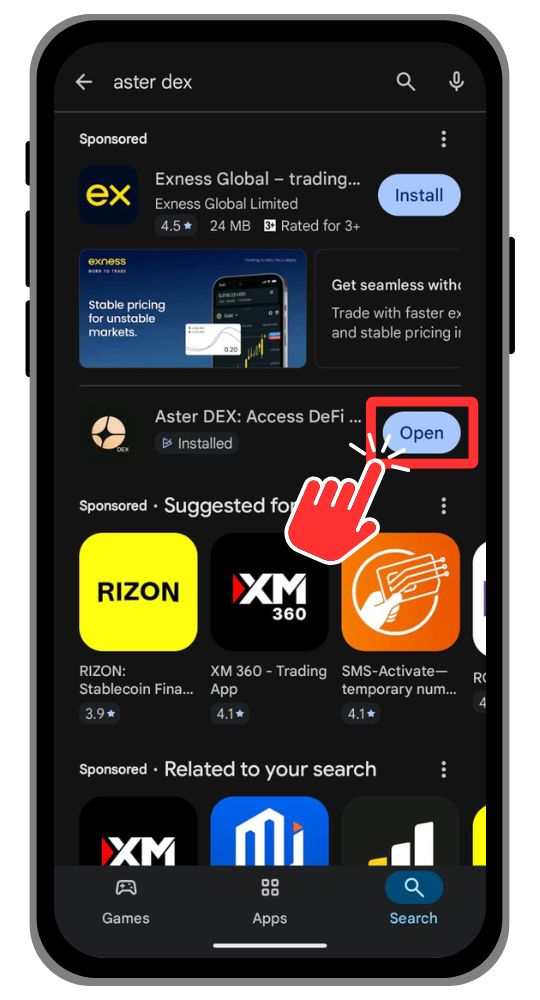
Schritt 3: Sobald der Download abgeschlossen ist, tippen Sie auf "Öffnen" um die App zu starten.
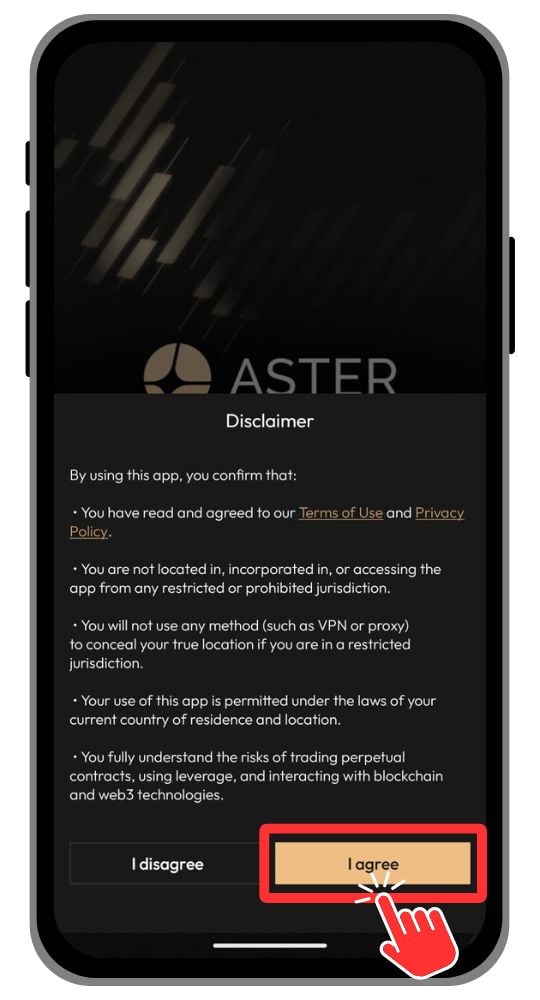
Schritt 4: Sobald Aster DEX die Installation abgeschlossen hat, wird beim Start ein Haftungsausschluss angezeigt. Lesen Sie ihn und tippen Sie auf "Ich stimme zu" um fortzufahren.
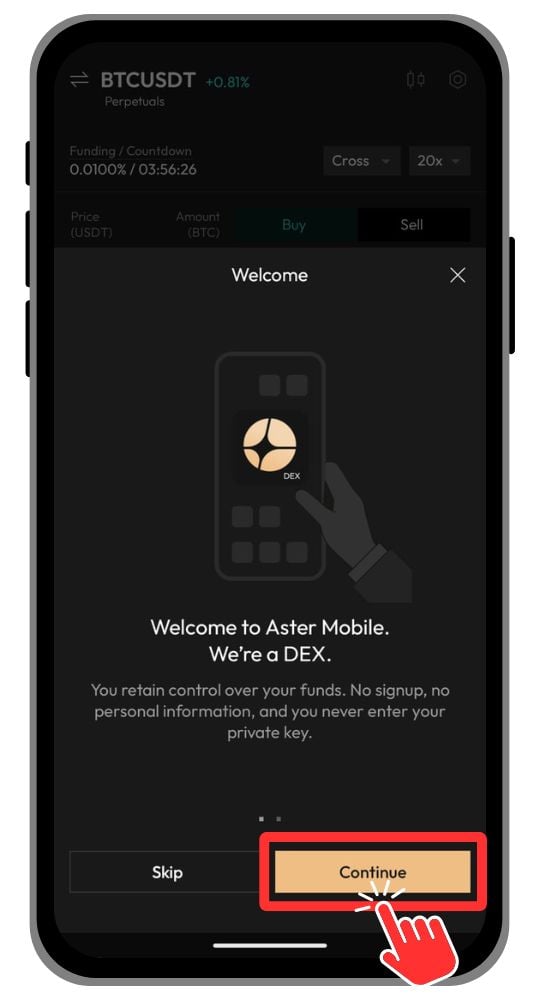
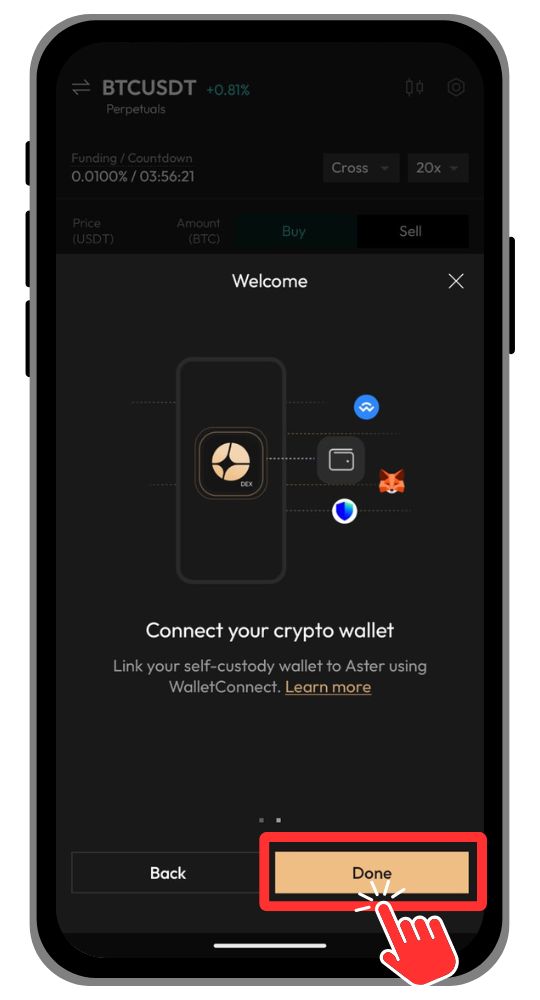
Schritt 5: Als Nächstes gelangen Sie zum Aster DEX Mobile-Begrüßungsbildschirm. Tippen Sie auf "Weiter" fortfahren.
Schritt 6: Zum Schluss tippen Sie auf "Erledigt" um die mobile Homepage von Aster DEX zu öffnen.
Beginnen Sie mit dem Handel auf Aster DEX!
Verbinden Sie MetaMask mit Aster DEX Mobile
Sobald beide Apps installiert sind, besteht der nächste Schritt darin, Ihr Web3-Wallet (MetaMask) mit Aster DEX Mobile zu verbinden. Diese Verbindung ermöglicht Ihnen den direkten Handel über Ihr Wallet, ohne die Verwahrung Ihrer Gelder zu teilen. Gehen wir die Schritte durch:
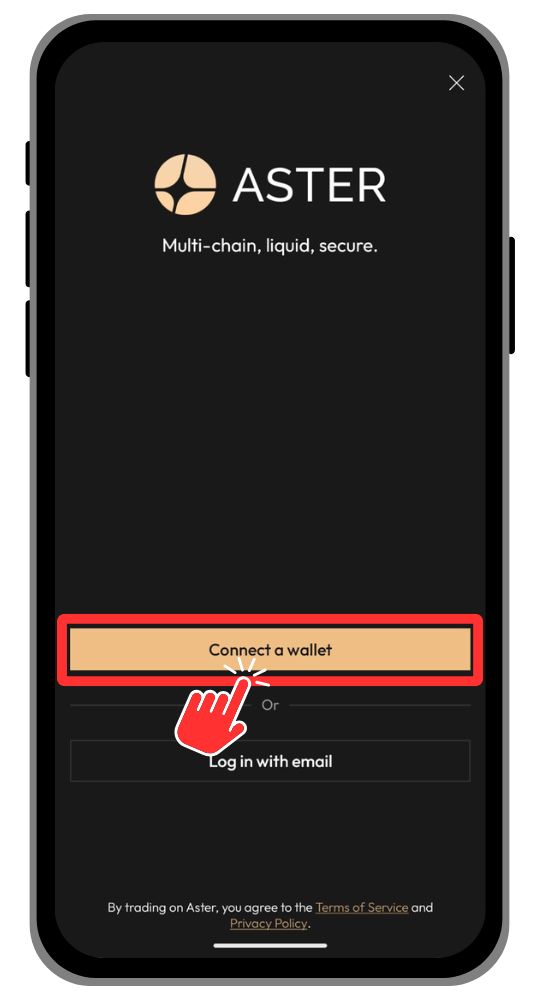
Schritt 1: Öffnen Sie die Aster DEX-App auf Ihrem Android-Gerät und tippen Sie auf „Eine Wallet verbinden“.
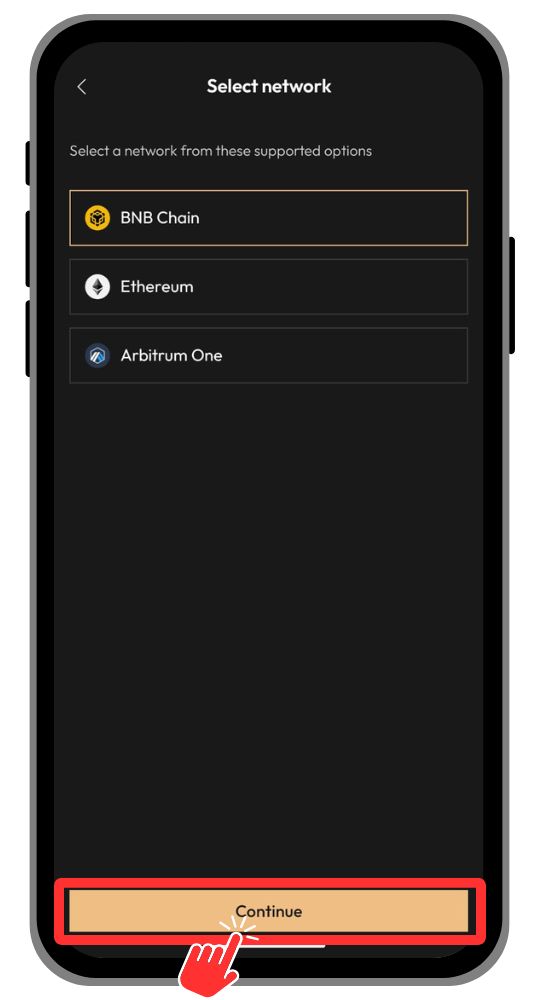
Schritt 2: Aster DEX Mobile unterstützt derzeit BNB Chain, Ethereum und Arbitrum. Tippen Sie auf das gewünschte Netzwerk und wählen Sie dann "Weiter".
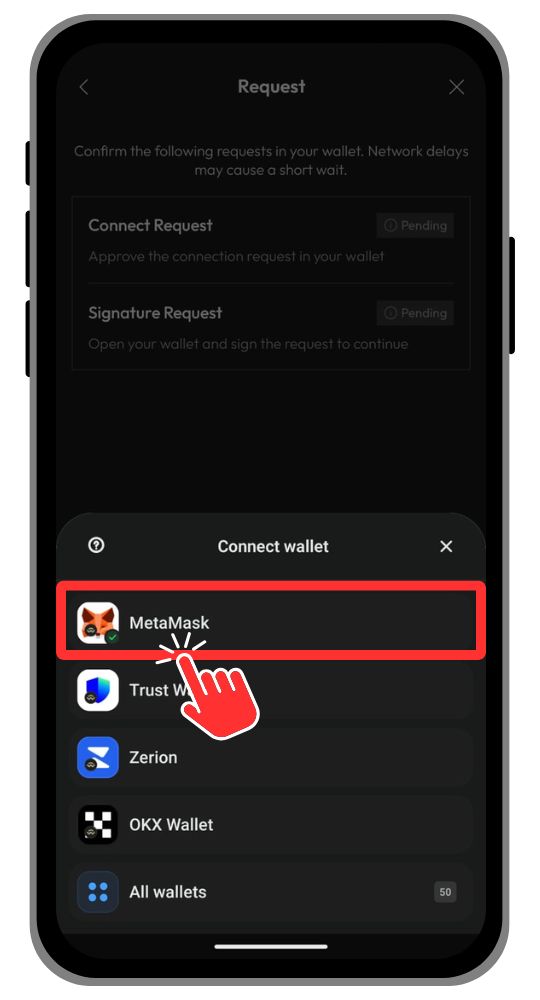
Schritt 3: Unten auf Ihrem Bildschirm wird eine Liste der verfügbaren Wallets angezeigt. Wählen Sie MetaMask um eine Verbindung herzustellen und Aster DEX Mobile zu verwenden.
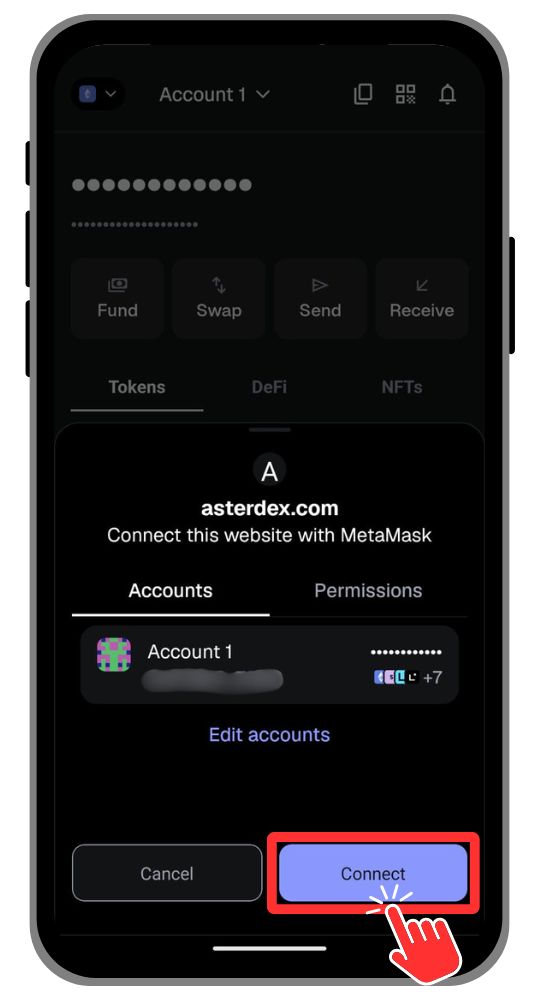
Schritt 4: Die MetaMask-App wird automatisch geöffnet und fordert Sie zur Verbindung auf. Tippen Sie auf "Connect" um eine sichere Verbindung zwischen Ihrem MetaMask-Wallet und Aster DEX Mobile herzustellen.
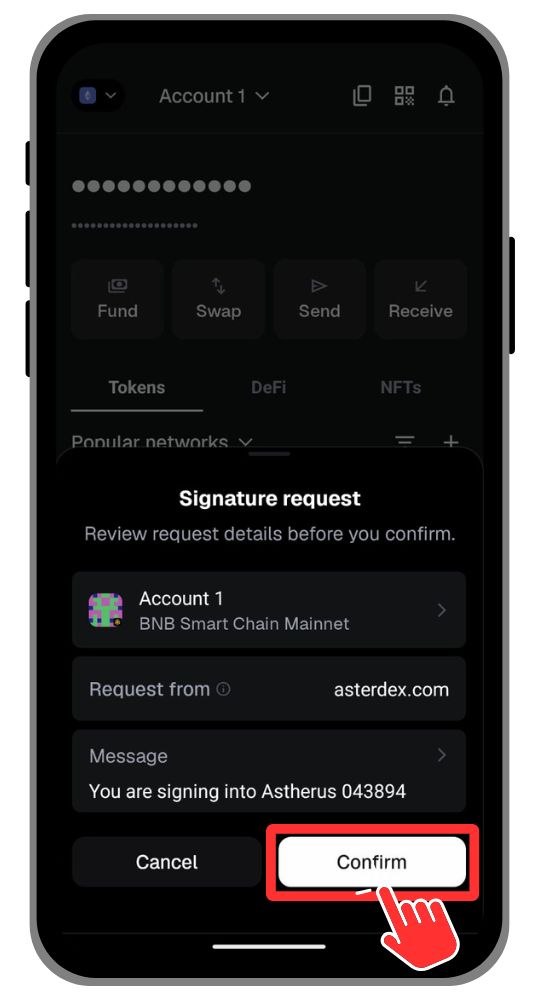
Schritt 5: Sie erhalten dann eine Signaturanfrage in MetaMask, um die Verbindung für einen unterbrechungsfreien Handel zu autorisieren. Tippen Sie auf "Bestätigen" genehmigen.
Zahlen Sie Geld auf Aster DEX Mobile ein
Nachdem alles eingerichtet ist, besteht der nächste Schritt darin, Ihr Aster DEX Mobile Wallet aufzuladen, damit Sie mit dem Handel beginnen können. So tätigen Sie Ihre erste Einzahlung:
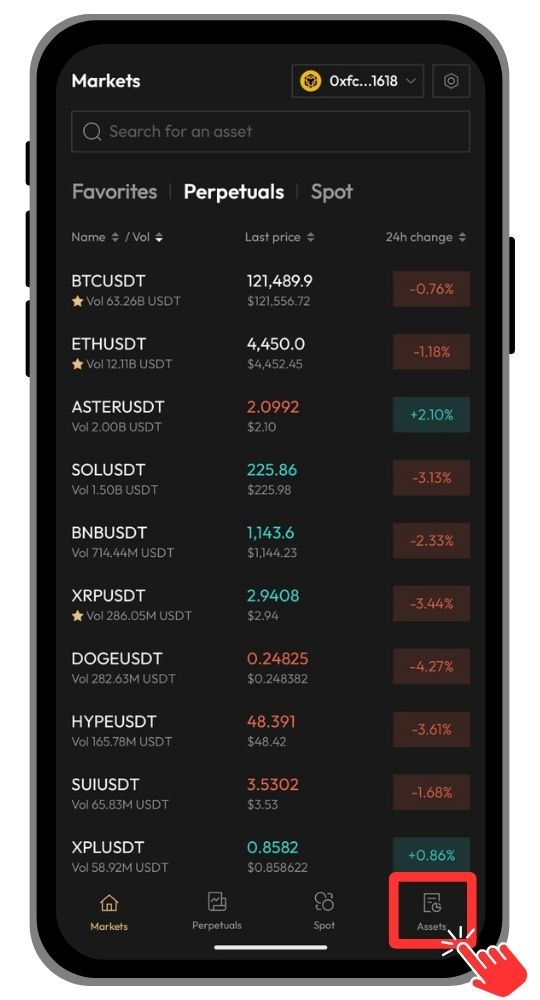
Schritt 1: Öffnen Sie die mobile Aster DEX-App und tippen Sie auf das "Vermögenswerte" Symbol in der unteren rechten Ecke des Menüs.
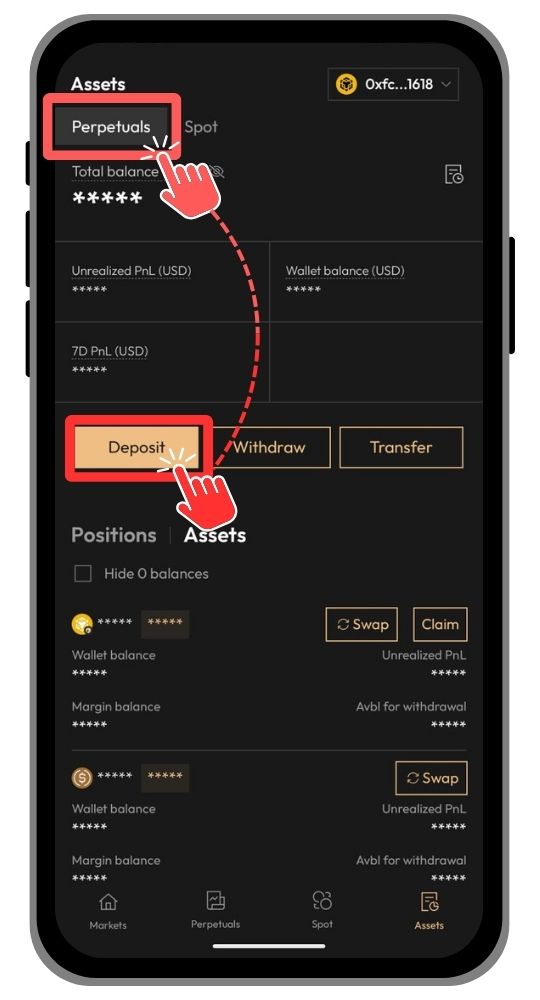
Schritt 2: Im „Perpetuals“ Tippen Sie auf die Registerkarte "Anzahlung" Schaltfläche, um den Vorgang zu starten.
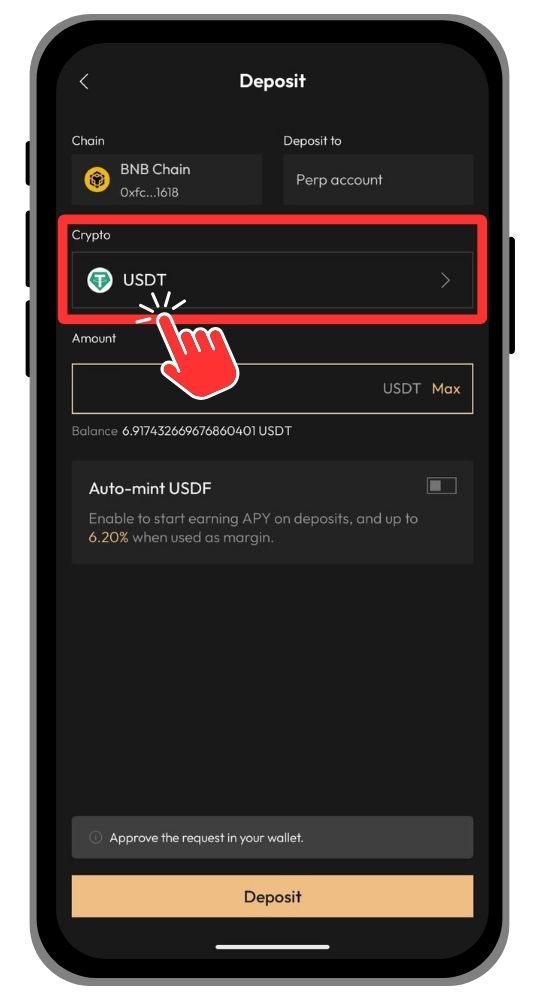
Schritt 3: Das Feld „Kette“ ist standardmäßig auf „BNB-Kette“ eingestellt. Tippen Sie auf das „Krypto“ Feld, um das Token auszuwählen, das Sie einzahlen möchten.
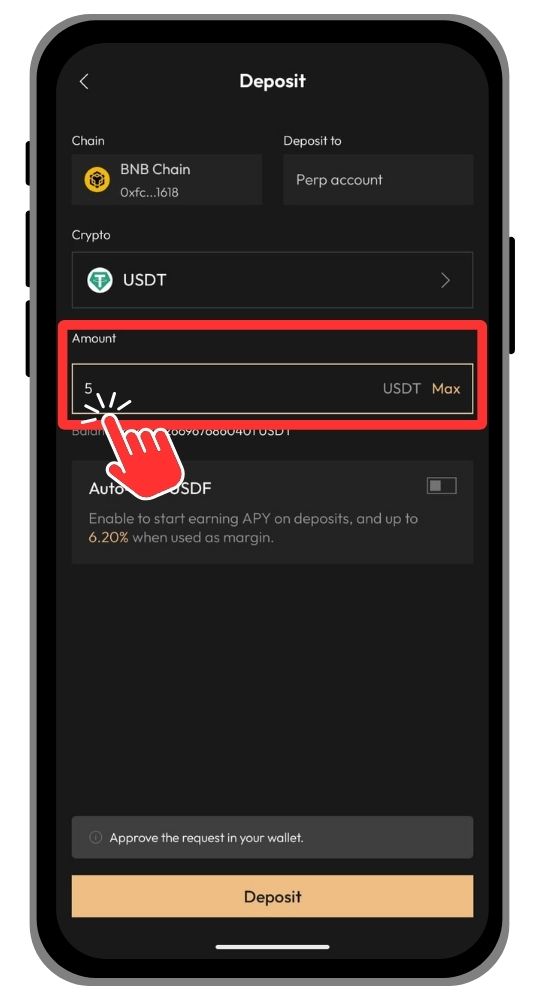
Schritt 4: Tippen Sie auf "Menge" und geben Sie den Betrag ein, den Sie an Aster DEX überweisen möchten.
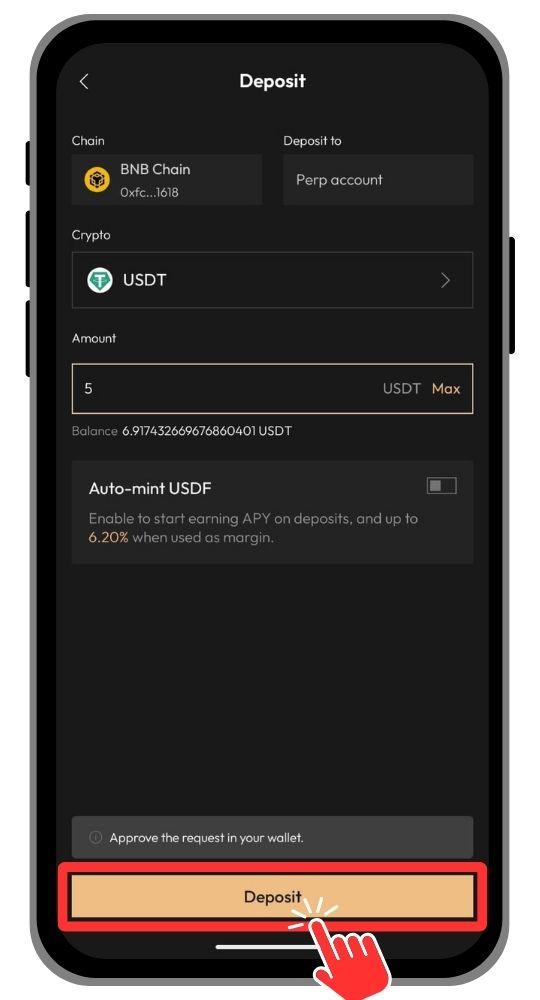
Schritt 5: Wenn Sie fertig sind, tippen Sie auf das "Anzahlung" Schaltfläche, um die Übertragung von Ihrem Web3-Wallet zu Aster DEX zu starten.
Schritt 6: Die MetaMask-App wird automatisch geöffnet. Tippen Sie auf "Bestätigen" um die Einzahlungstransaktion zu genehmigen.
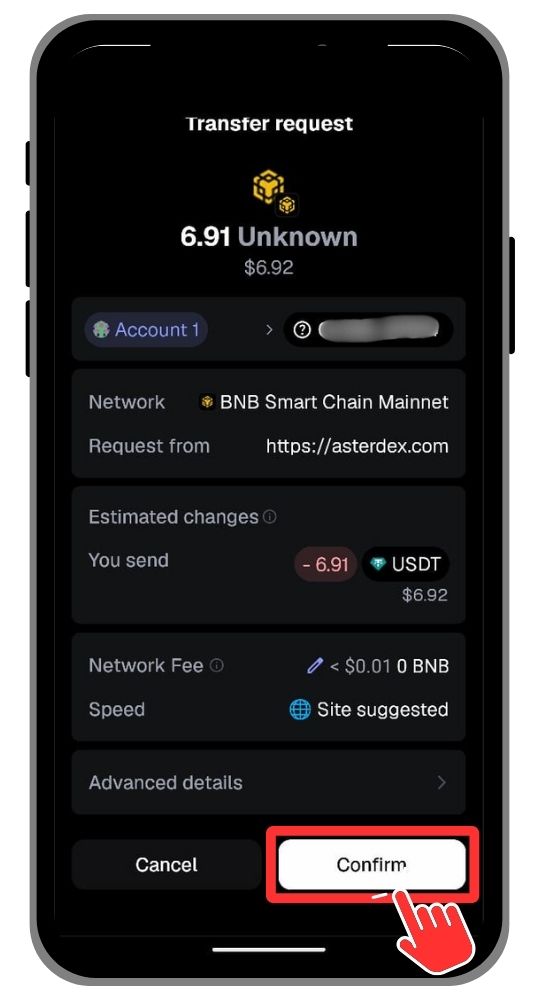
Nachdem die Transaktion in der Kette bestätigt wurde, werden Ihre Gelder auf Ihrem mobilen Aster DEX-Guthaben angezeigt und sind bereit für den Handel.
So handeln Sie auf Aster DEX Mobile
Aster DEX verzeichnet ein deutliches Wachstum der Handelsaktivität. Das tägliche Handelsvolumen liegt bei über 90 Milliarden US-Dollar. Die Plattform bietet derzeit Zugang zu über 93 unbefristeten Kontrakten und acht Kryptowährungen für den Spothandel, die alle über die mobile Aster DEX-App verfügbar sind.
Nachdem alle Einrichtungsschritte abgeschlossen sind, können Sie Ihre Trades nun über die Aster DEX Mobile App platzieren. In diesem Abschnitt erklären wir Ihnen, wie Sie auf Aster DEX Mobile handeln, sowohl auf Dauer- als auch auf Spotmärkten, und führen Sie durch den Prozess Ihres ersten Handels direkt von Ihrem Android-Gerät aus.
Dauerhafter Handel mit der Aster DEX Mobile App
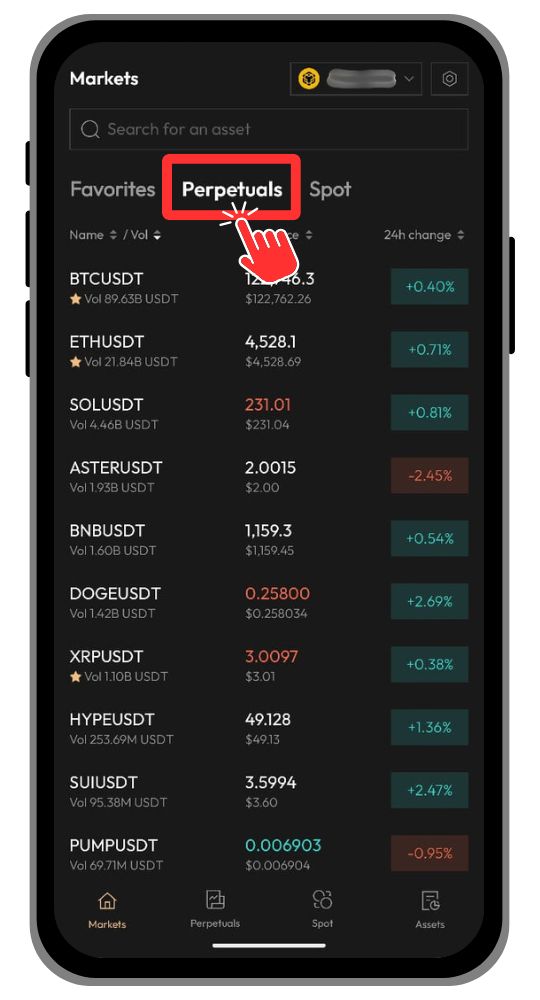
Auf Aster DEX können Sie über 93 unbefristete Kontrakte handeln, hauptsächlich USDT-Paare, mit einem Hebel von bis zu 100x. Die Plattform bietet eine niedrige Gebührenstruktur: 0.035 % für Taker und 0.010 % für Maker bei unbefristeten Kontrakten. So starten Sie den Handel mit unbefristeten Kontrakten über die mobile Aster DEX-App.
Schritt 1: Öffnen Sie den Microsoft Store auf Ihrem Windows-PC Aster DEX Mobile App und tippen Sie auf die „Perpetuals“ Tab.
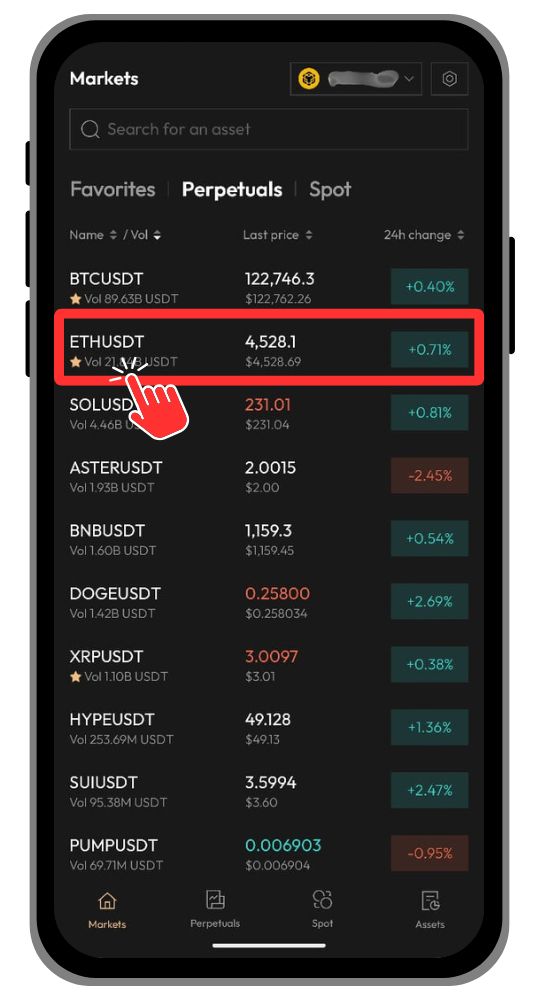
Schritt 2: Wählen Sie auf der Registerkarte „Perpetuals“ eine Handelspaar wie BTC/USDT, ETH/USDT oder ein anderes verfügbares Paar. Tippen Sie einfach auf das Paar, um den Handelsbildschirm zu öffnen.
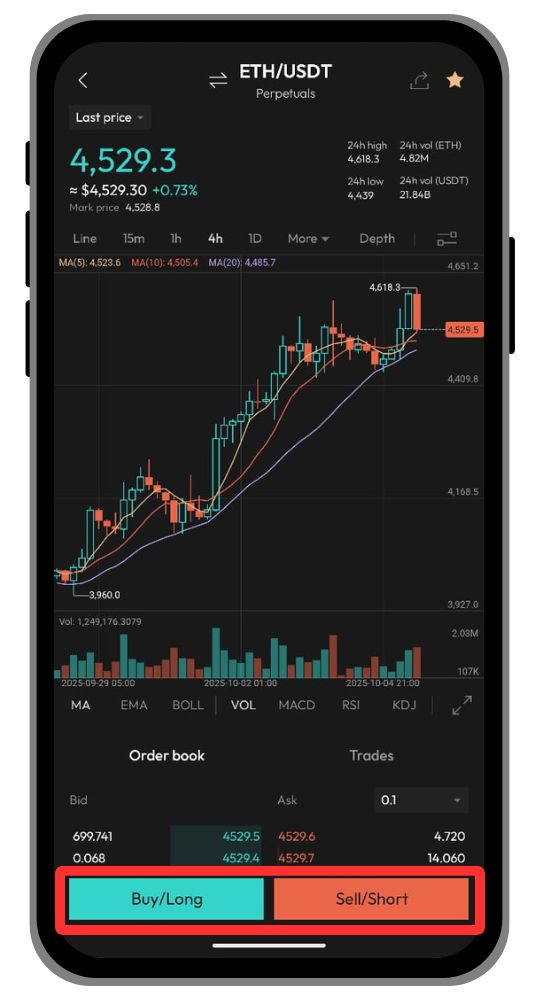
Schritt 3: Auf dem nächsten Bildschirm sehen Sie das Diagramm und das Auftragsbuch. Tippen Sie auf „Kaufen/Long“ or „Verkaufen/Leerverkaufen“ um mit der Einrichtung Ihres Handels zu beginnen.
Schritt 4: Der nächste Bildschirm enthält alle Ihre Handelstools. In der oberen rechten Ecke können Sie Ihre Randmodus und Hebelwirkung anpassen wie benötigt.
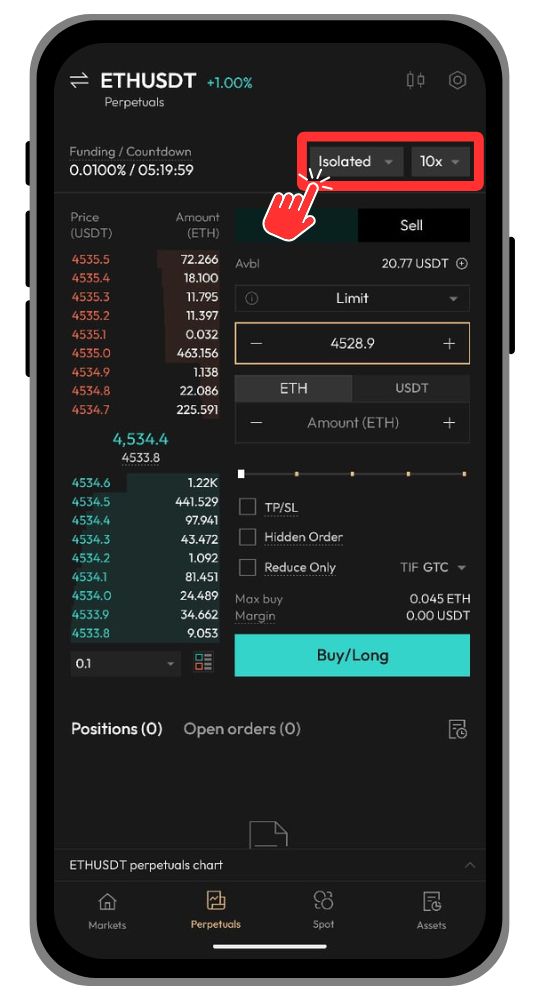
Schritt 5: Wählen Sie Ihre Auftragsart; Aster DEX bietet sowohl Limit- als auch Marktaufträge sowie erweiterte Auftragsoptionen.
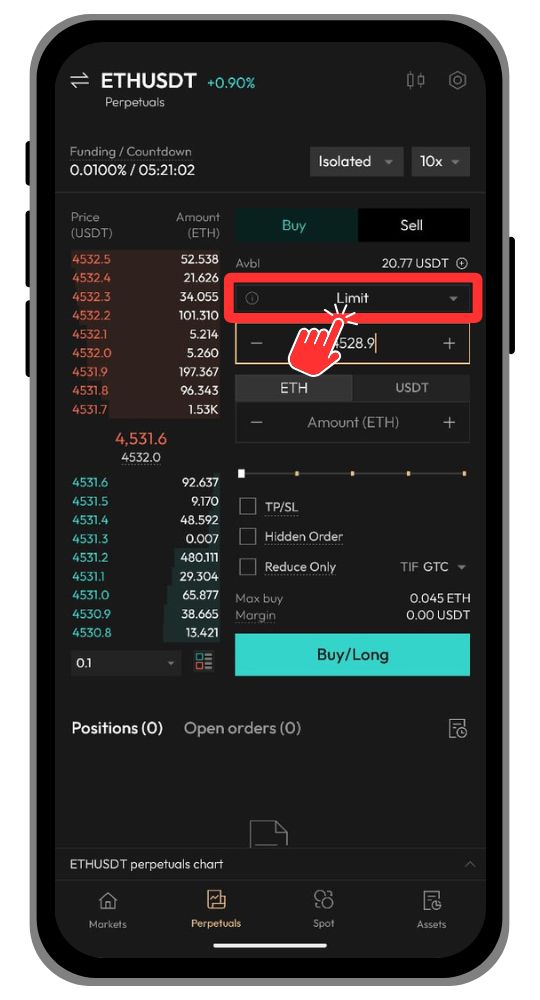
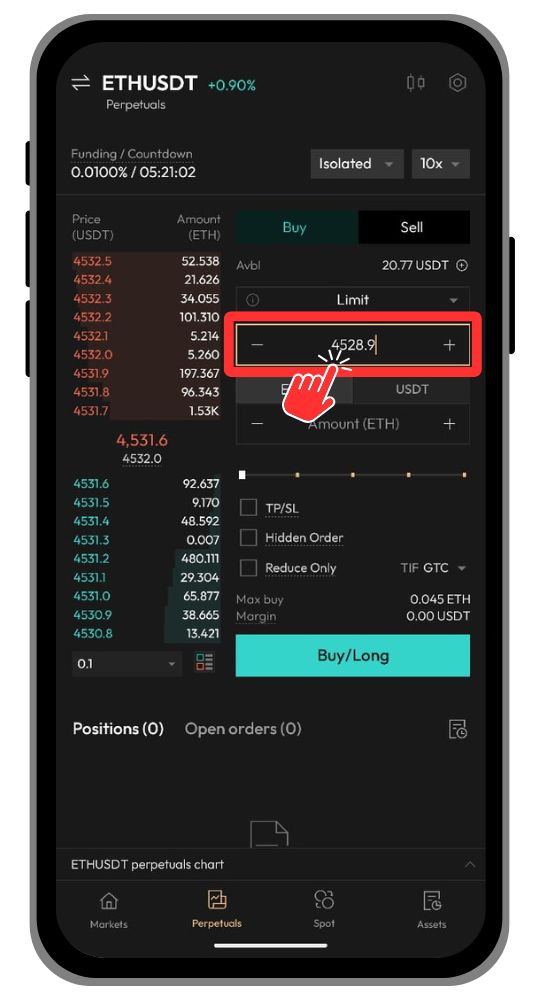
Schritt 6: Geben Sie Ihren Wunschpreis in das "Preis" Feld.
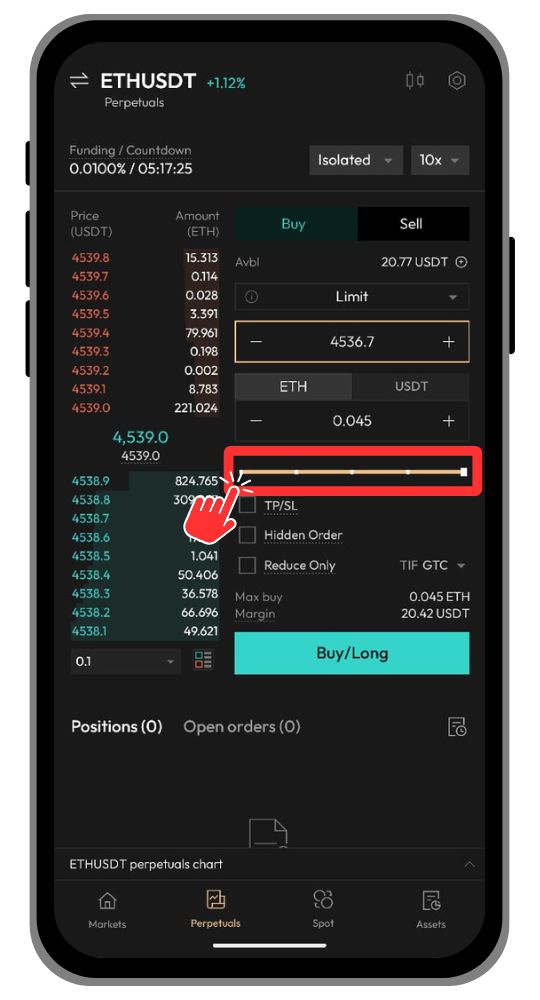
Schritt 7: Verwenden Sie den Umschalter oder das Eingabefeld, um den Betrag festzulegen, den Sie für Ihre Position verwenden möchten.
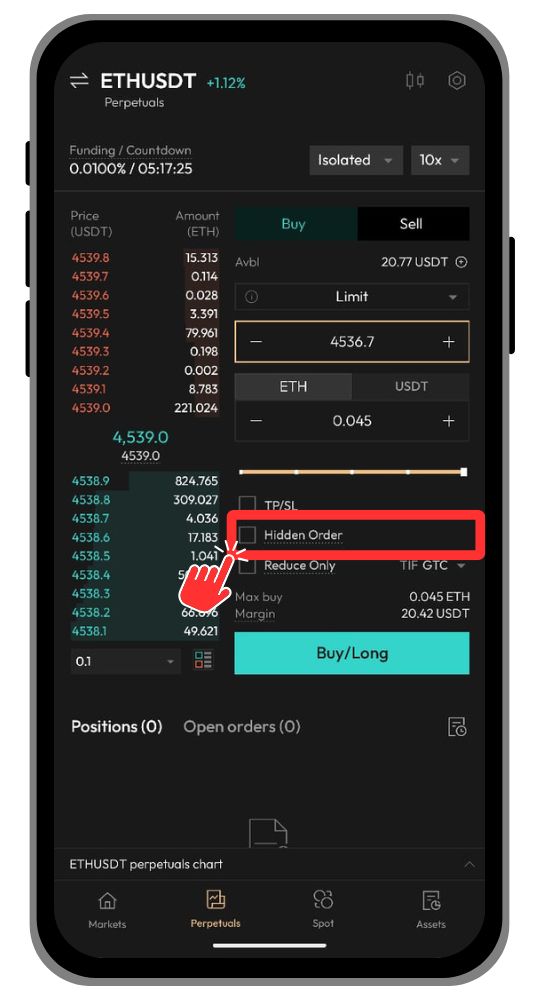
Schritt 8: Aster DEX ist der erste DEX, der Hidden Orders einführt. Sie können diese Funktion aktivieren, indem Sie auf das „Verborgene Ordnung“ Kontrollkästchen, bevor Sie Ihren Handel bestätigen.
Schritt 9: Überprüfen Sie alle Details und tippen Sie auf „Kaufen/Long“ or „Verkaufen/Leerverkaufen“, abhängig von Ihrer Positionsrichtung.
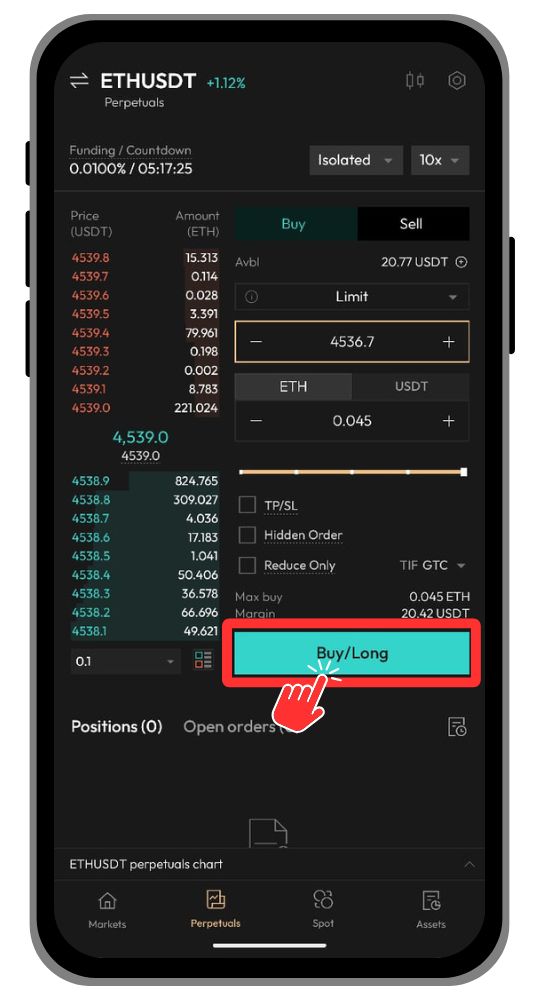
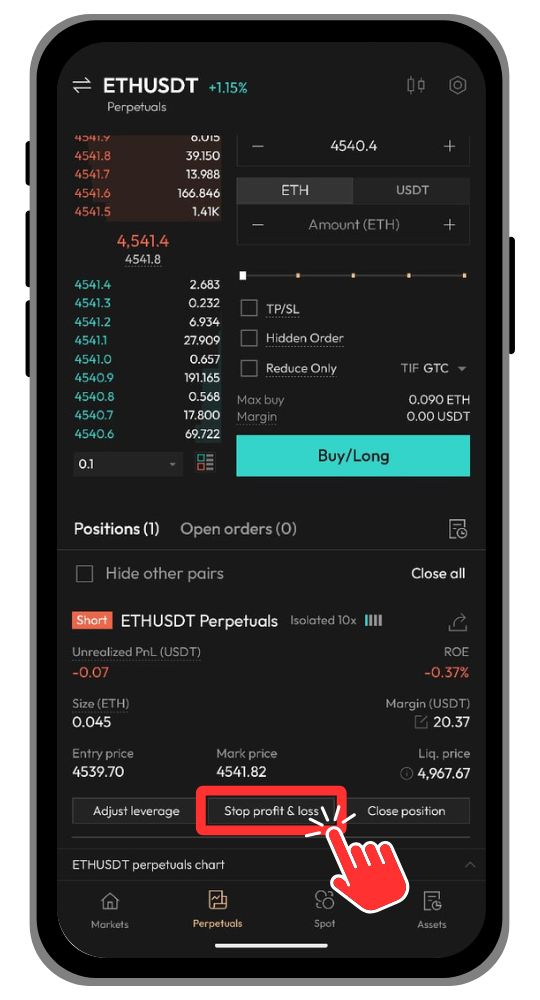
Schritt 10: Sobald Ihre Bestellung ausgeführt ist, erscheint sie in der „Positionen”-Registerkarte unten.
Schritt 11: Um Ihren Handel zu verwalten, tippen Sie auf „Stopp Gewinn & Verlust“ um einen Stop-Loss oder Take-Profit festzulegen.
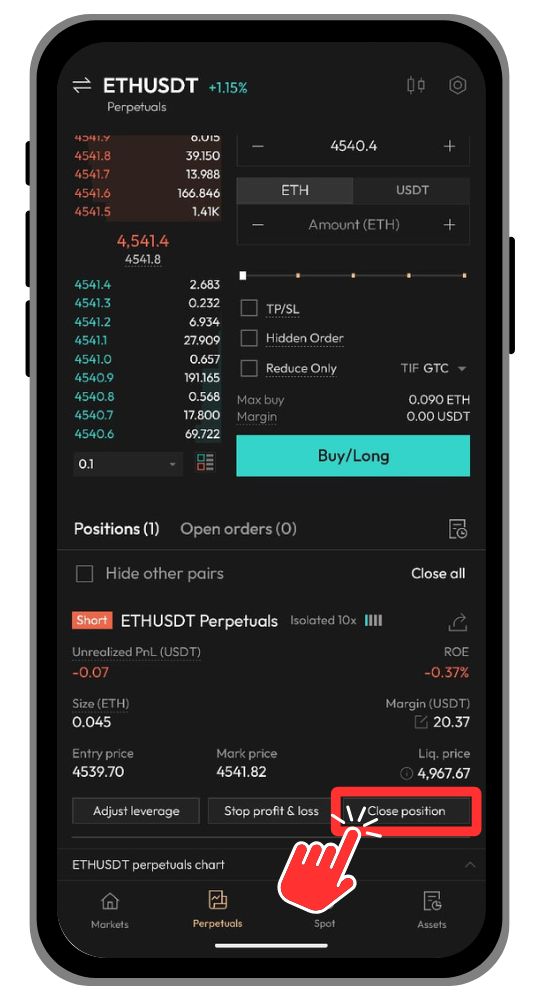
Schritt 12: Um Ihre Position sofort zu schließen, tippen Sie auf das „Position schließen“ Klicken Sie auf die Schaltfläche „+“, um die Ausführung zum aktuellen Marktpreis durchzuführen.
Spot-Trading auf der Aster DEX Mobile App
Aster DEX bietet eine kleinere Auswahl für den Spothandel mit derzeit über neun Kryptowährungen. Die Gebührenstruktur ist jedoch niedrig: 0.04 % Maker-Gebühr und 0.10 % Taker-Gebühr. So können Sie Kryptowährungen über den Spothandel in der mobilen Aster DEX-App kaufen und halten.
Schritt 1: Öffnen Sie den Microsoft Store auf Ihrem Windows-PC Aster DEX Mobile App und tippen Sie auf die "Spot" Tab.
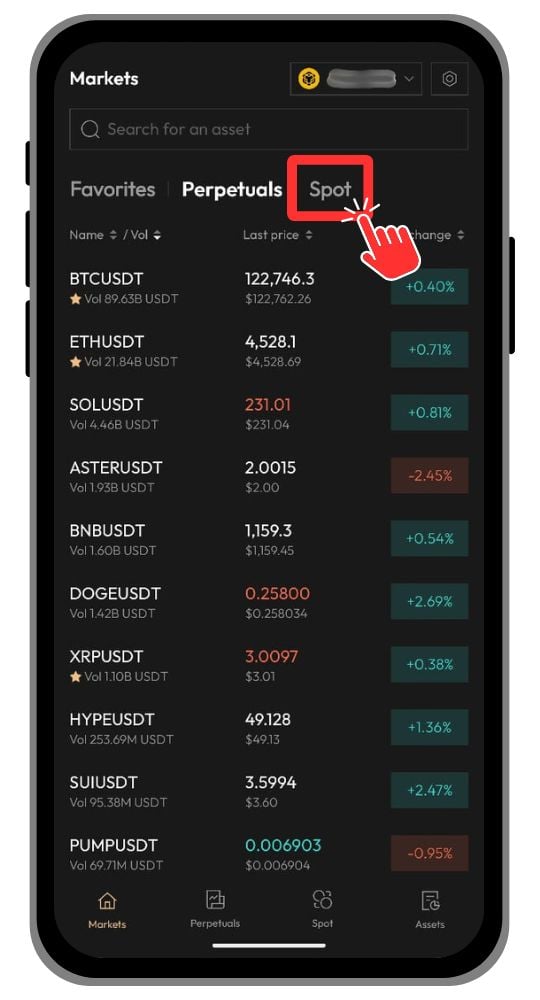
Schritt 2: Wählen Sie im Spot-Tab ein Handelspaar wie BTC/USDT, ETH/USDT oder eine andere verfügbare Option. Tippen Sie auf das Paar, um den Handelsbildschirm zu öffnen.
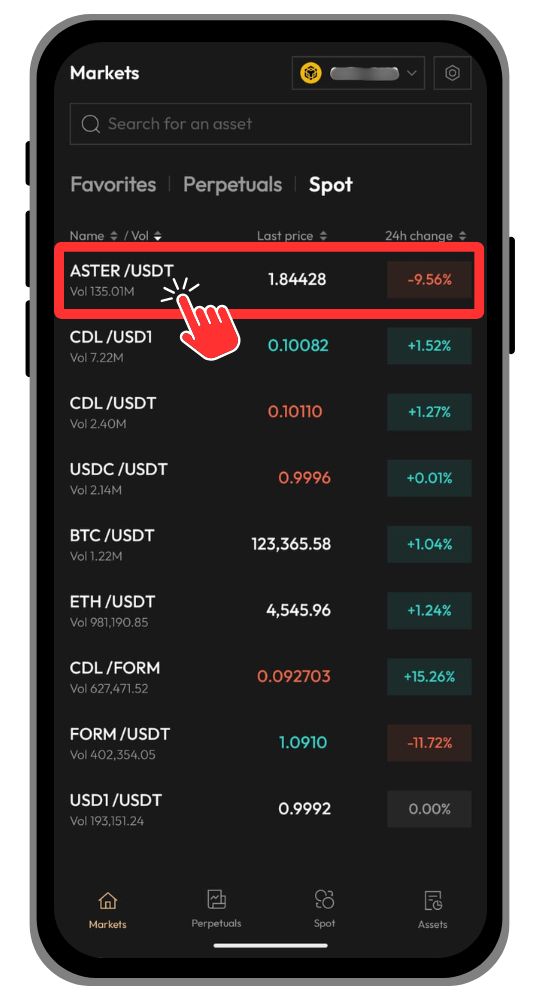
Schritt 3: Auf dem nächsten Bildschirm sehen Sie das Diagramm und das Auftragsbuch. Tippen Sie auf „Kaufen“ or "Verkaufen" um einen Spothandel zu beginnen.
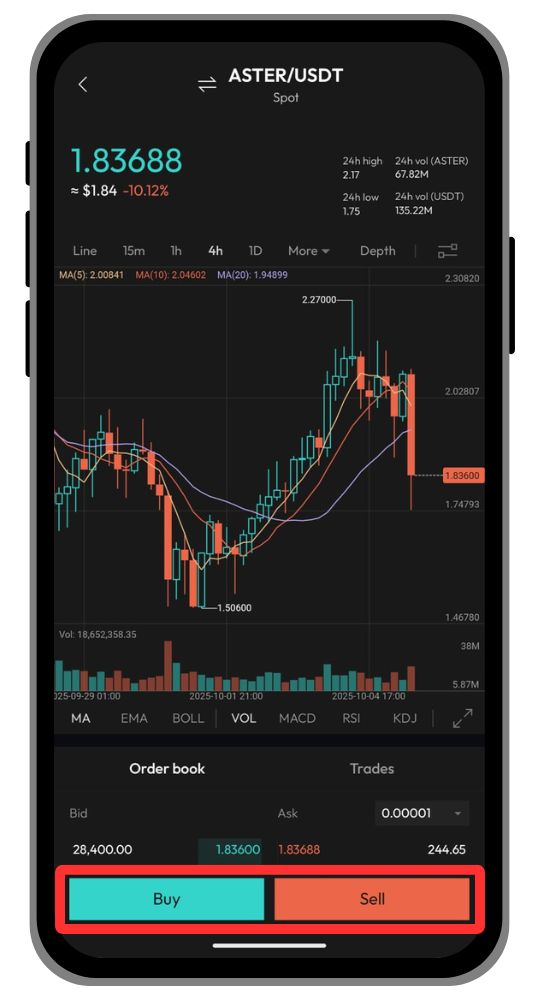
Schritt 4: Der Handelsbildschirm bietet alle für den Spothandel erforderlichen Tools. Wählen Sie Ihre Auftragsart von den verfügbaren Optionen.
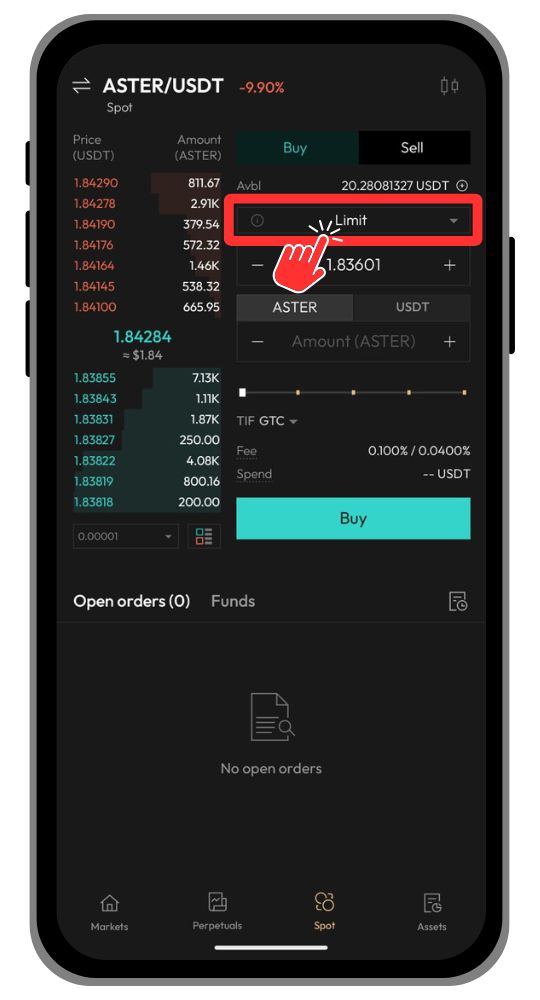
Schritt 5: Geben Sie Ihren Wunschpreis in das "Preis" Feld.
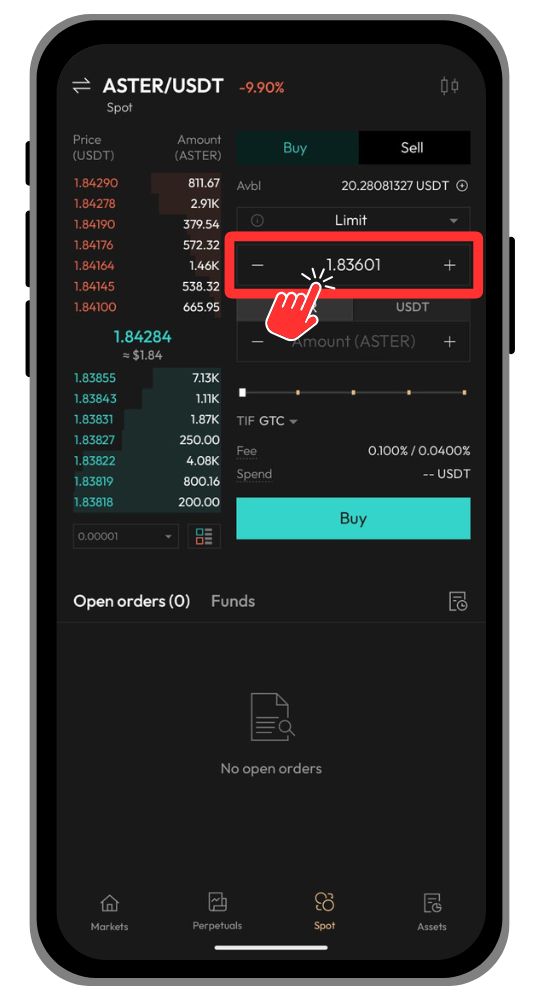
Schritt 6: Nutzen Sie das Betragsfeld oder Umschalten um festzulegen, wie viel von dem Vermögenswert Sie kaufen oder verkaufen möchten.
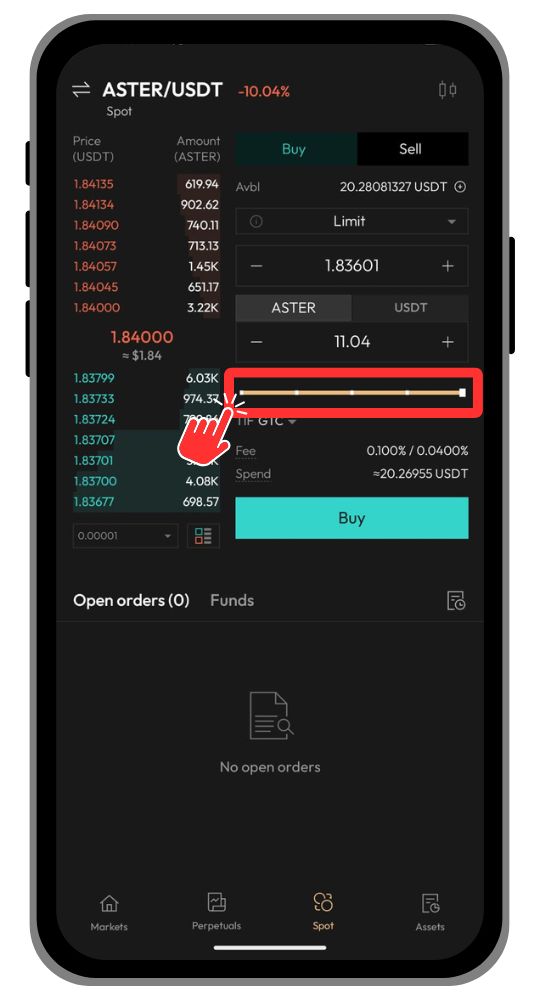
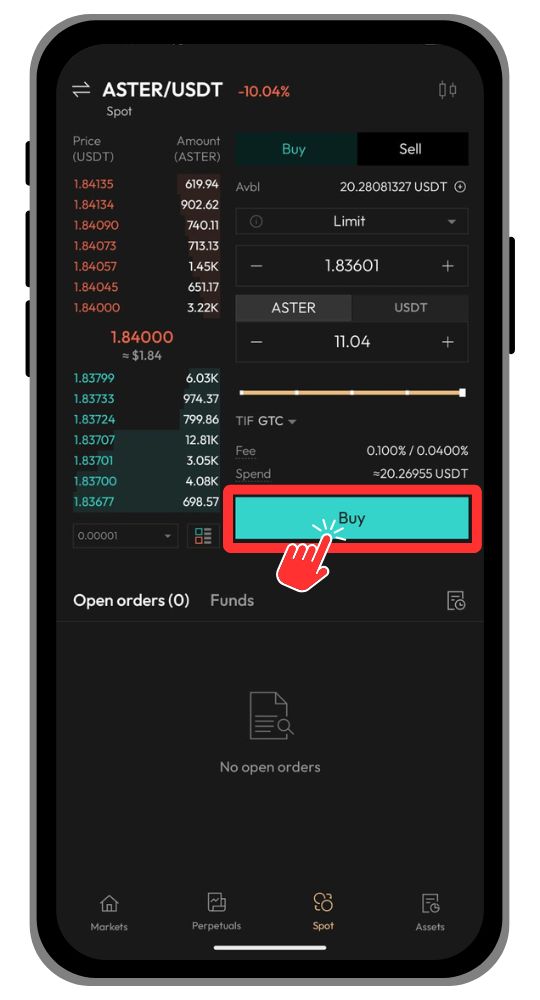
Schritt 7: Überprüfen Sie Ihre Bestelldetails sorgfältig und tippen Sie dann auf „Kaufen“ or "Verkaufen" um Ihre Transaktion zu bestätigen.
Fazit
Aster DEX hat sich im Bereich der Perpetual-DEX-Handel schnell einen Namen gemacht und sich von einem einst von CZ angedeuteten Konzept zu einer der führenden Plattformen nach Handelsvolumen entwickelt. Die mobile App bietet zusätzliche Zugänglichkeit und ermöglicht Nutzern den Handel mit Perpetuals und Spotmärkten direkt von ihren Android-Geräten aus. Die Benutzeroberfläche ist einfach, die Einrichtung schnell und das Gesamterlebnis ist anfängerfreundlich und dennoch leistungsstark genug für fortgeschrittene Trader.
Häufig gestellte Fragen
1. Ist Aster DEX Mobile für iOS verfügbar?
Nein, Aster DEX Mobile ist derzeit nur für Android-Geräte über den Google Play Store verfügbar. iOS-Benutzer können über die Weboberfläche mit einer Web3-Wallet wie MetaMask auf Aster DEX zugreifen.
2. Welche Wallets kann ich mit Aster DEX Mobile verbinden?
Sie können jedes Web3-kompatible Wallet verbinden, das Aster DEX-Netzwerke unterstützt, einschließlich MetaMask, Trust Wallet und WalletConnect-unterstützten Wallets. Für diese Anleitung wird MetaMask aufgrund seiner Multi-Chain-Kompatibilität empfohlen.
3. Was sind versteckte Aufträge bei Aster DEX?
Mit Hidden Orders können Händler Aufträge platzieren, die im öffentlichen Orderbuch nicht sichtbar sind. Dies trägt dazu bei, Slippage zu reduzieren und zu verhindern, dass andere Händler auf Ihre Positionen reagieren. Diese Funktion ist derzeit nur für unbefristete Kontrakte verfügbar.