


- •Для начала работы с Exodus Wallet вам необходимо скачать приложение и создать учетную запись.
- •Кошелек Exodus доступен для загрузки в мобильные и настольные приложения, а также в виде расширений для Chrome и Brave.
- •Exodus Wallet — это некастодиальный кошелек, не требующий прохождения процедуры KYC (верификации личности).
Большинство современных криптовалютных кошельков оснащены инструментами, которые делают торговлю невероятно удобной. Однако кошельки, подобные Exodus, отличаются удобством, высочайшим уровнем безопасности и полным контролем со стороны пользователя. Exodus Wallet — это универсальный некастодиальный криптовалютный кошелек, поддерживающий более 50 основных блокчейнов и предлагающий неограниченную поддержку токенов во всех из них. Хотите узнать, как начать работу с Exodus Wallet для более эффективного управления криптовалютой? В этой статье вы узнаете, как загрузить Exodus Wallet на мобильные устройства и компьютеры в виде приложения или расширения, а также как легко создать учетную запись.
Зачем мне нужен кошелек Exodus?
Кошелек Exodus выделяется своим элегантным пользовательским интерфейсом, что делает его идеальным выбором как для опытных, так и для начинающих пользователей криптовалют. не связанный с тюремным заключением кошелек Это позволяет вам самостоятельно управлять закрытыми ключами вашей учетной записи и обеспечивать их безопасность. Эта функция повышает безопасность и персонализацию кошелька для пользователей, позволяя им хранить важные данные в автономном режиме, не полагаясь исключительно на облачные сервисы, которые часто уязвимы для взлома.
Кошелек Exodus поддерживает широкий спектр криптоактивов на различных блокчейнах, включая Ethereum. Bitcoinи многое другое. Он поддерживает более 100 криптовалют, имеет встроенный инструмент обмена и предлагает стейкинг для получения пассивного дохода.
Кроме того, Exodus идеально подходит как для новичков, которым нужно простое мобильное приложение, так и для профессионалов, предпочитающих версию для настольных компьютеров. Наконец, круглосуточная поддержка кошелька и отсутствие требований KYC обеспечивают быстрый старт, простоту доступа и упрощенную структуру.
Прочитайте больше: Обзор кошелька Exodus
Начало работы с кошельком Exodus
В первую очередь, крайне важно использовать официальные ссылки для скачивания. Загрузка инструментов для работы с криптовалютой с поддельных сайтов может привести к потере средств или к более серьезным последствиям. Теперь, когда это разъяснено, выполните следующие шаги для загрузки кошелька Exodus:
Скачать расширение для браузера Exodus
Шаг 1: Откройте браузер и перейдите на официальный сайт. Веб-сайт кошелька Exodus.
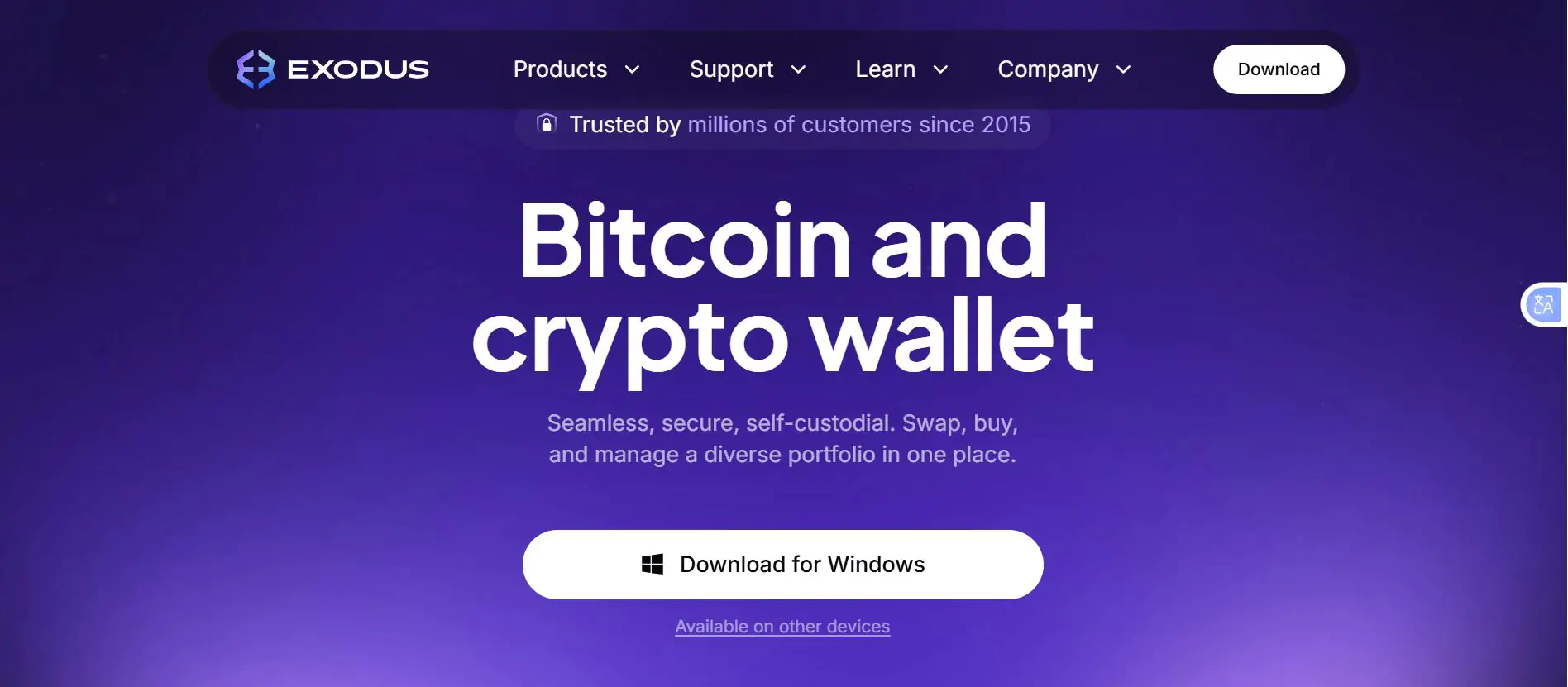
Шаг 2: Нажмите "Доступно на других устройствахЧтобы выбрать версию расширения, используйте эту кнопку.
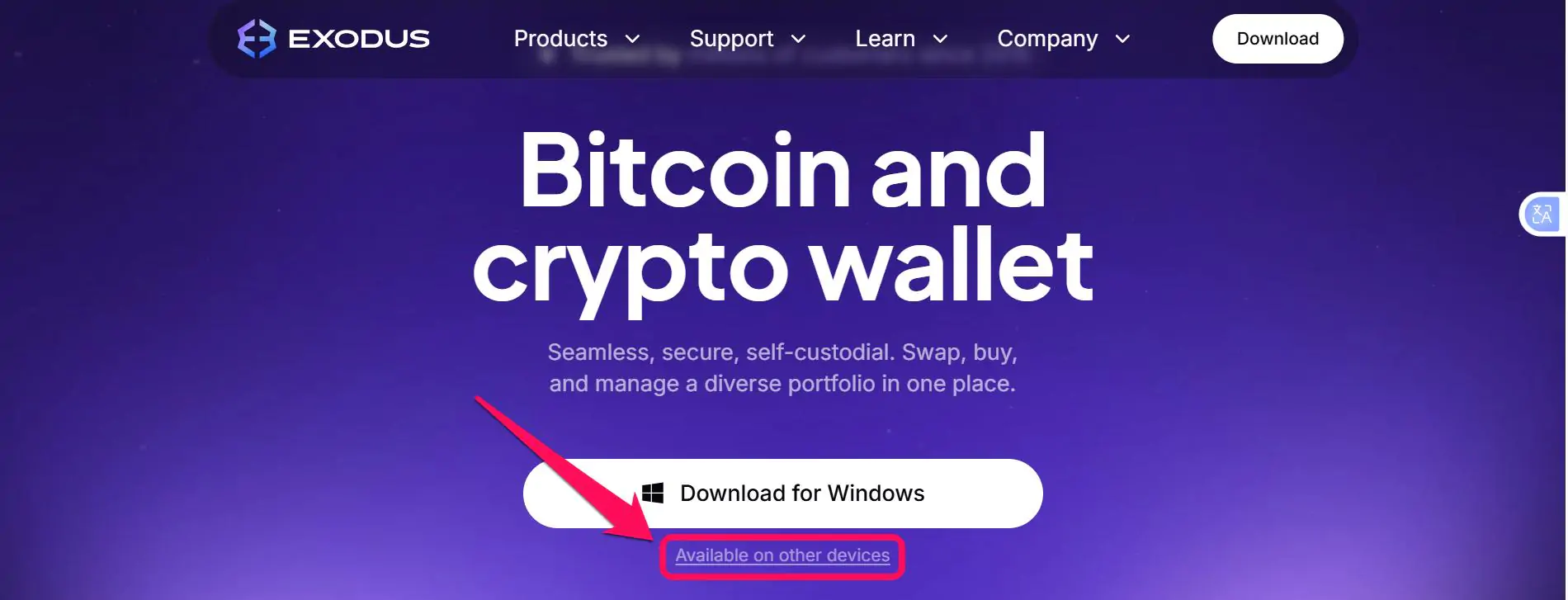
Шаг 3: Выберите "Скачать для Chrome и BraveВ разделе Web3 вы будете перенаправлены в магазин расширений вашего браузера.
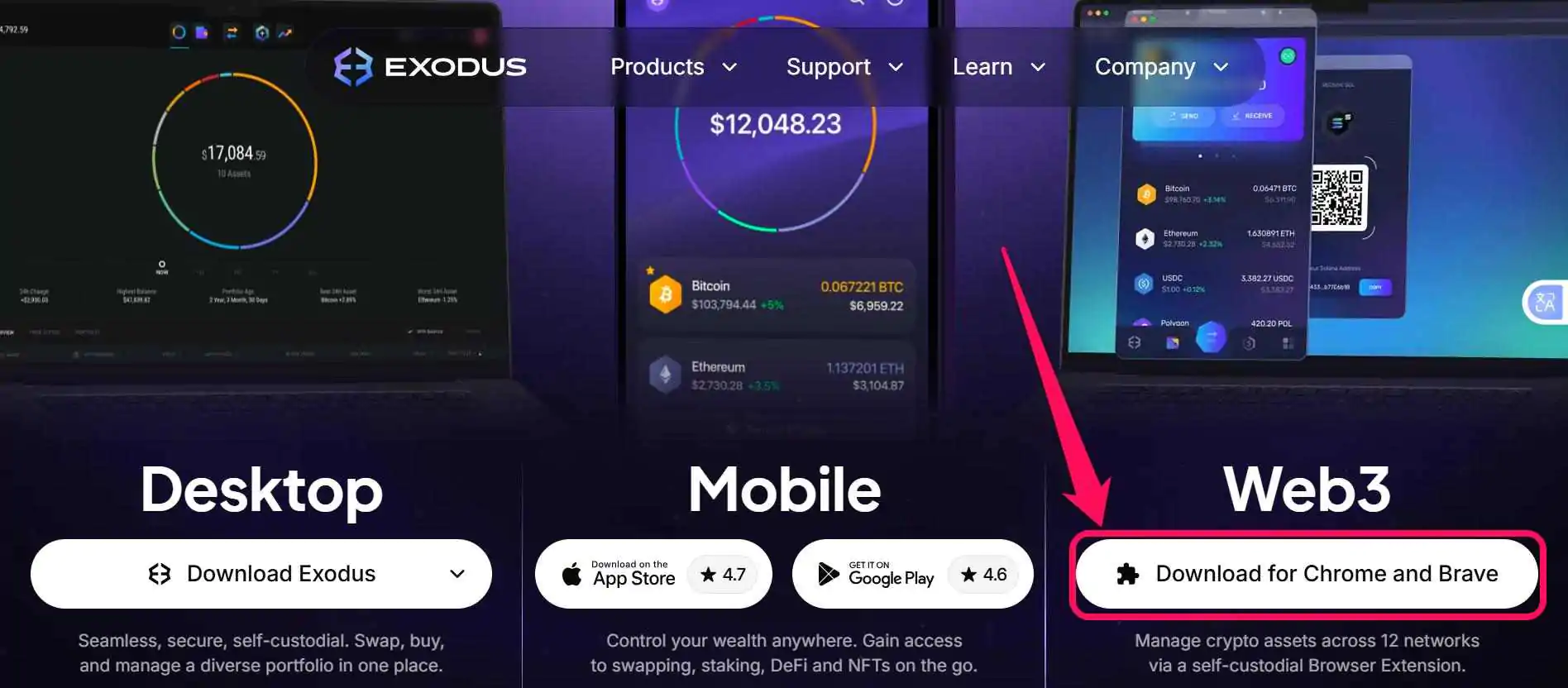
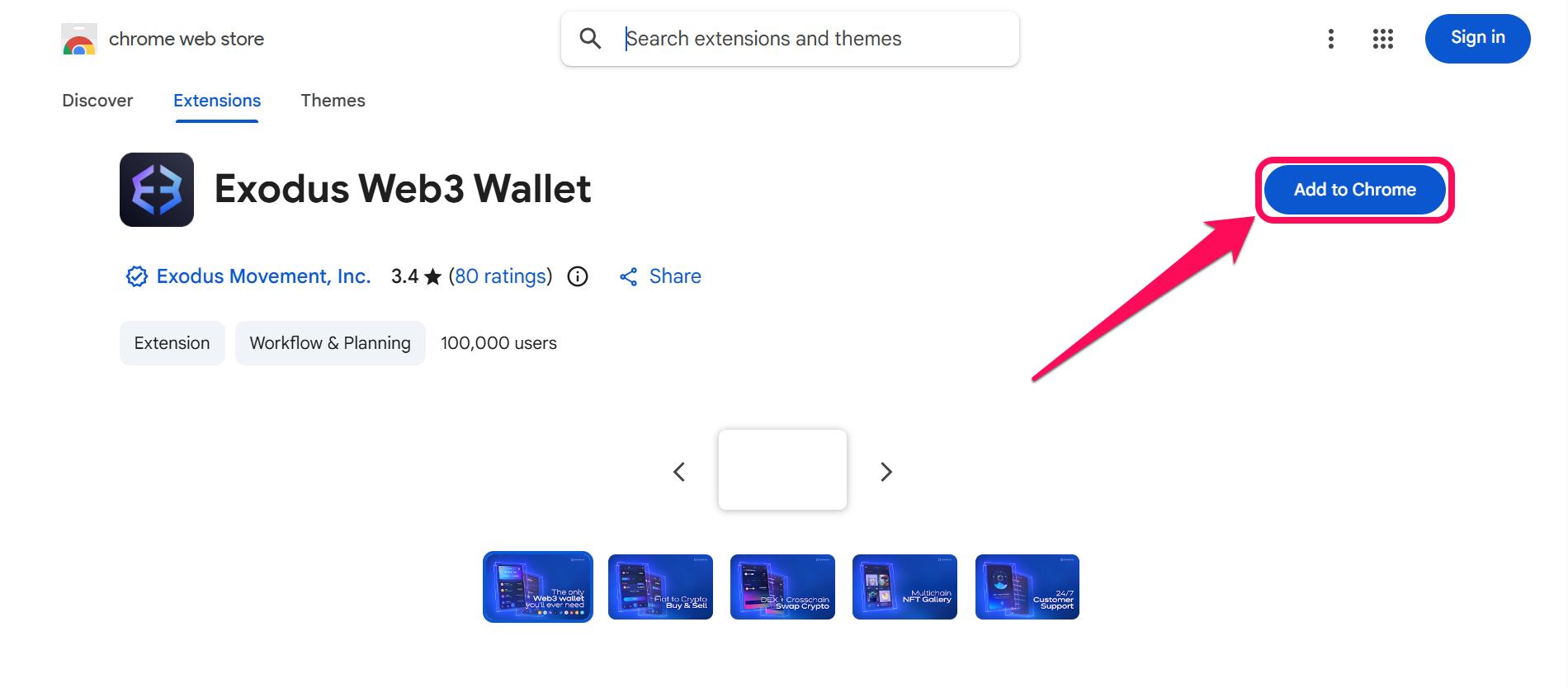
Шаг 4: Нажмите "Добавить в Chrome», чтобы установить расширение. При желании закрепите кошелёк для более удобного доступа.
Скачать Exodus Desktop
Шаг 1: Откройте браузер и перейдите на официальный сайт. Веб-сайт кошелька Exodus.
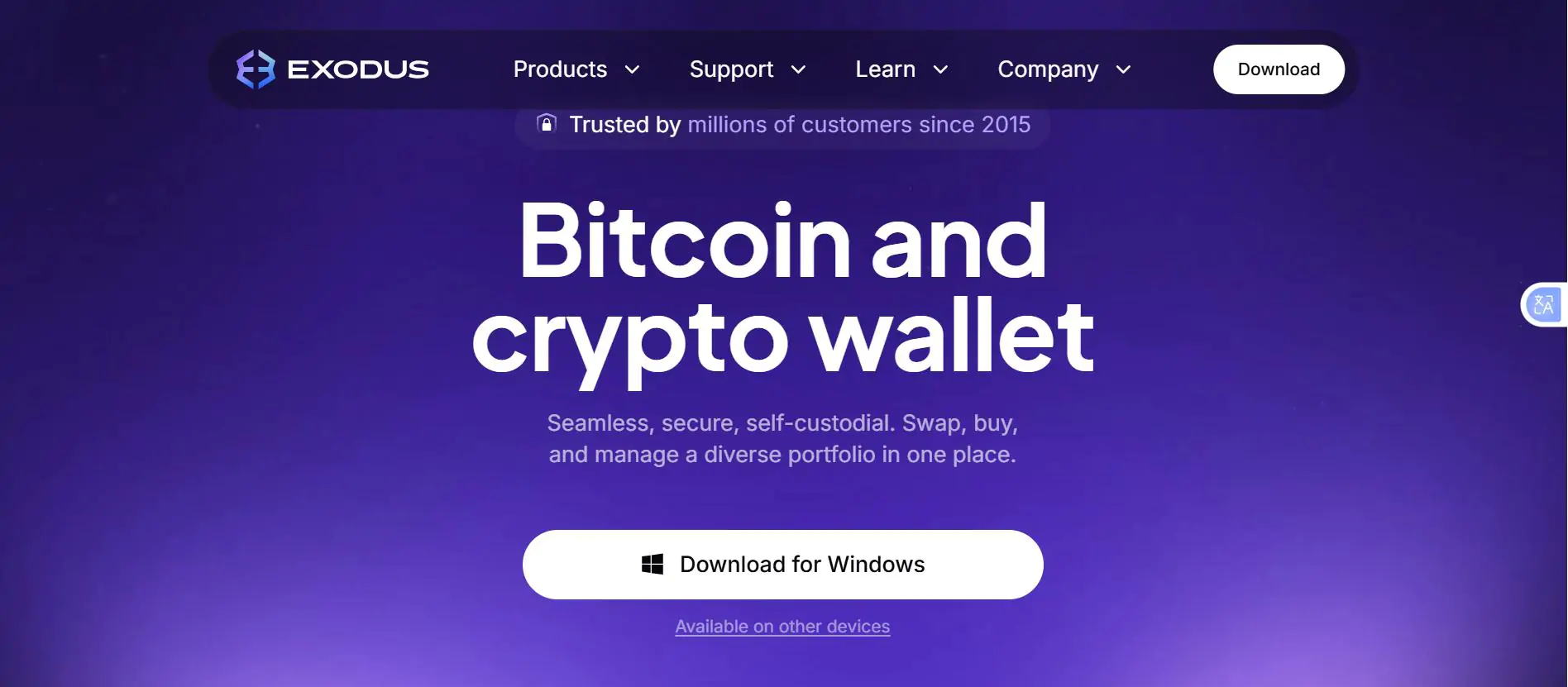
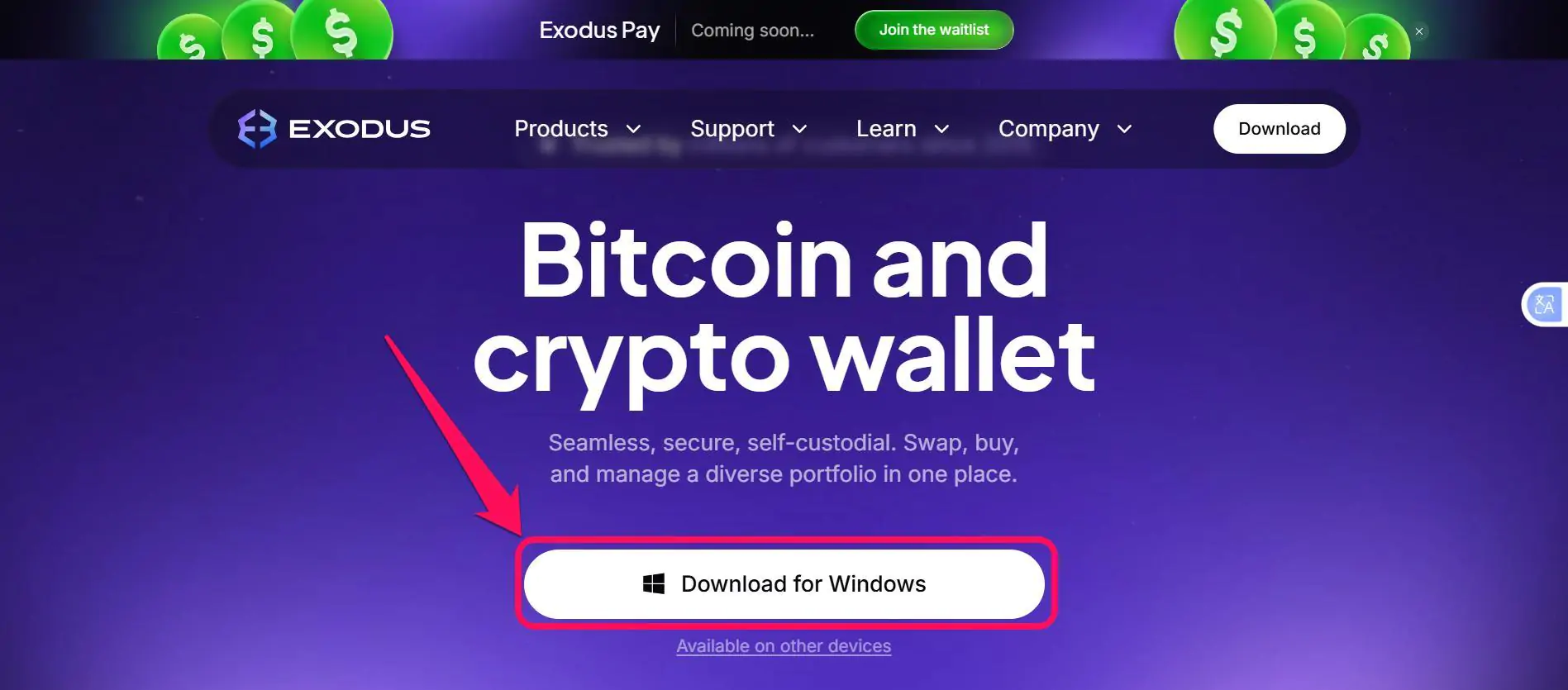
Шаг 2: Нажмите на "Скачать для WindowsЧтобы начать загрузку, нажмите здесь.
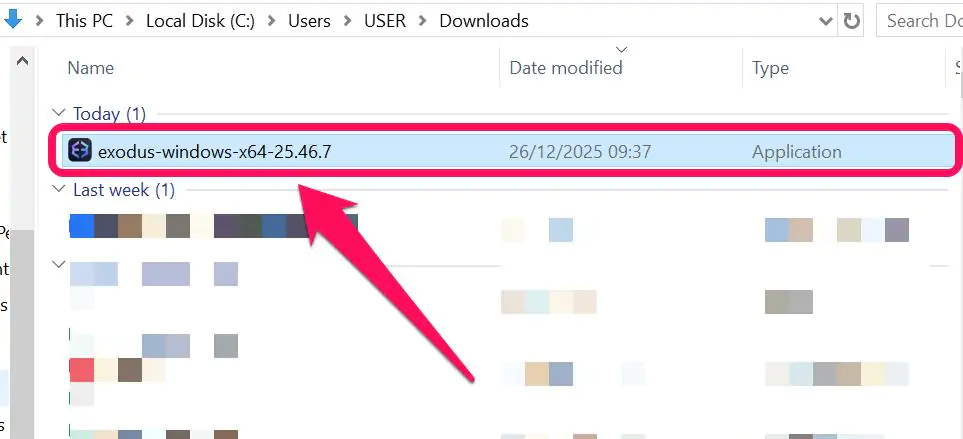
Шаг 3: После завершения загрузки откройте папку «Загрузки» на вашем компьютере и нажмите на файл, чтобы начать установку.
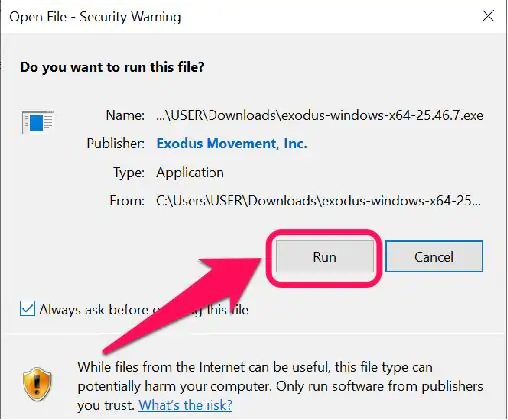
Шаг 4: Наконец, нажмите кнопку «Запустить», чтобы завершить установку.
Скачайте мобильное приложение Exodus.
Шаг 1: Откройте мобильный браузер и перейдите на официальный сайт. Веб-сайт кошелька ExodusИ выберите Доступно на других устройствах.
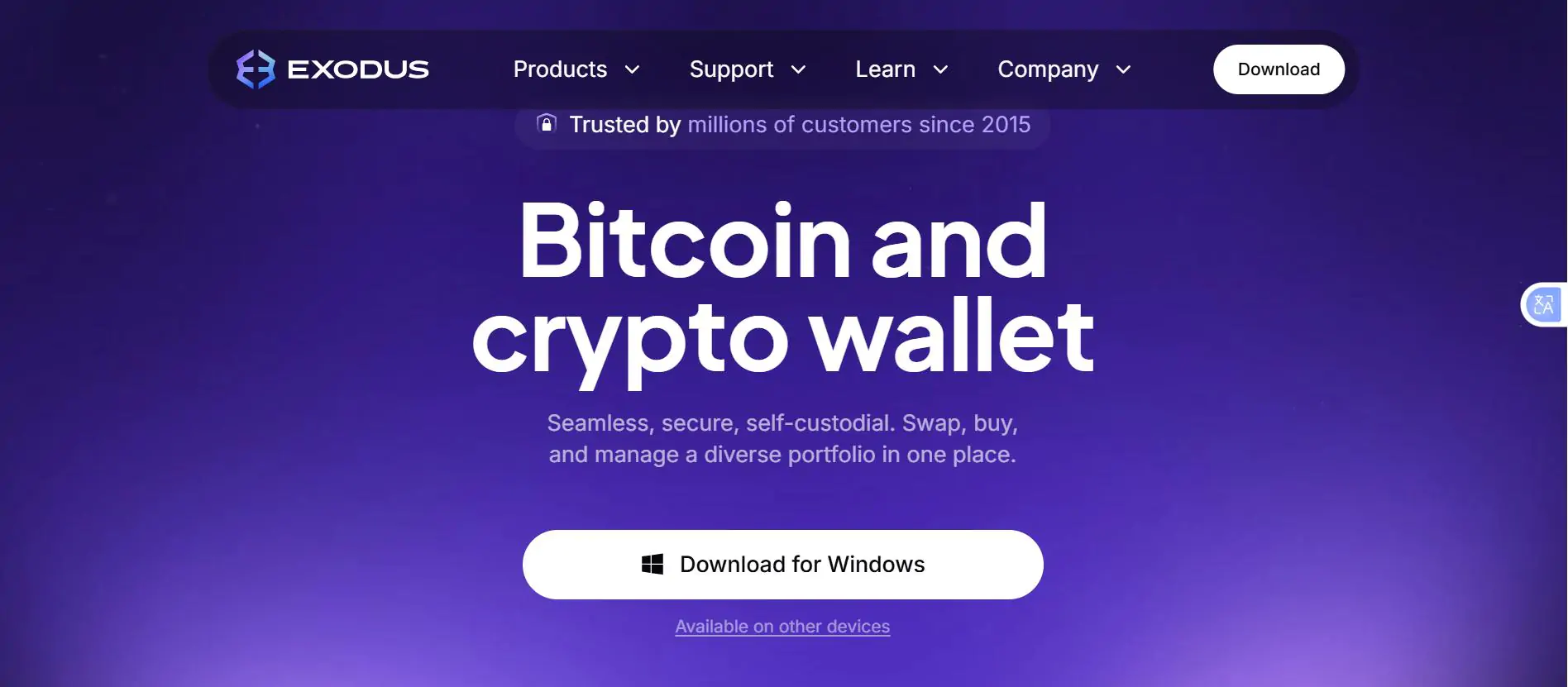
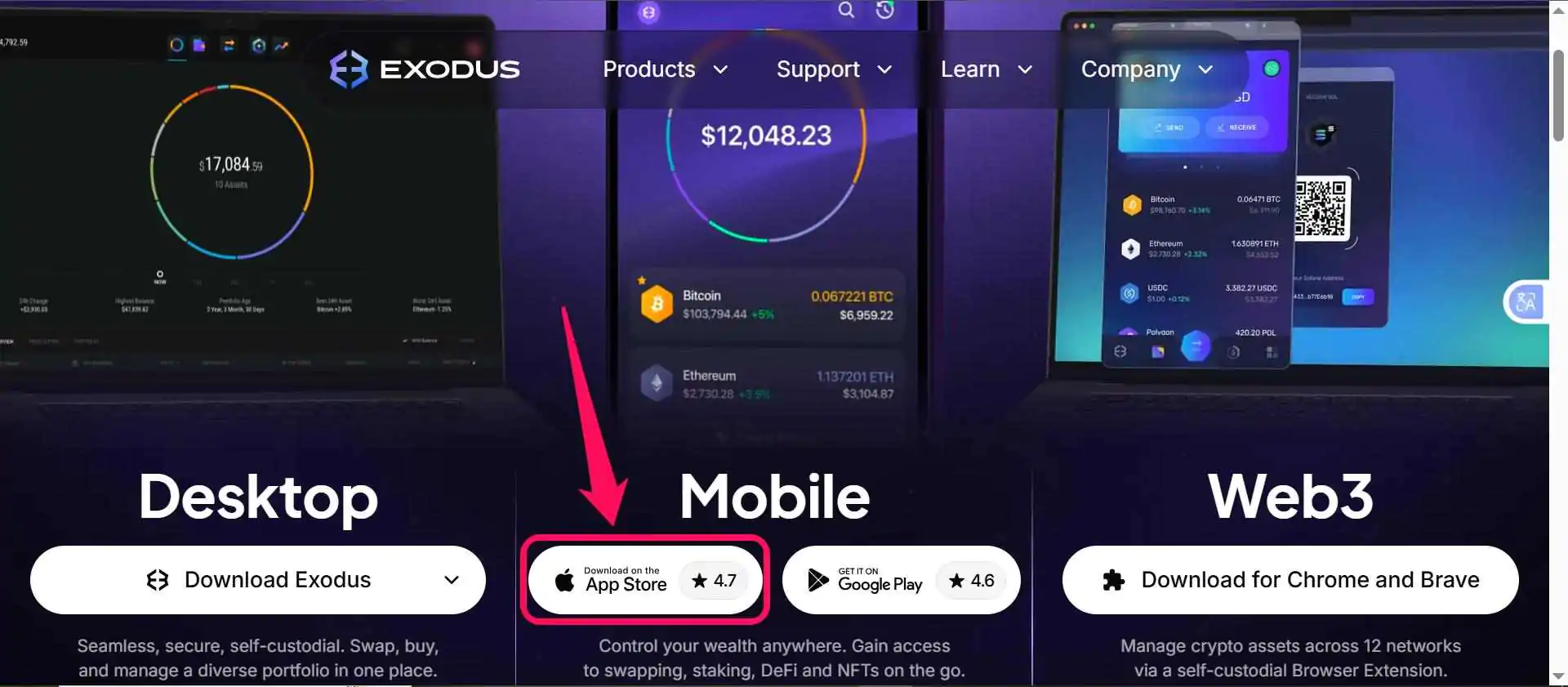
Шаг 2: Пользователям устройств iOS следует нажать «Загрузить в App Store».
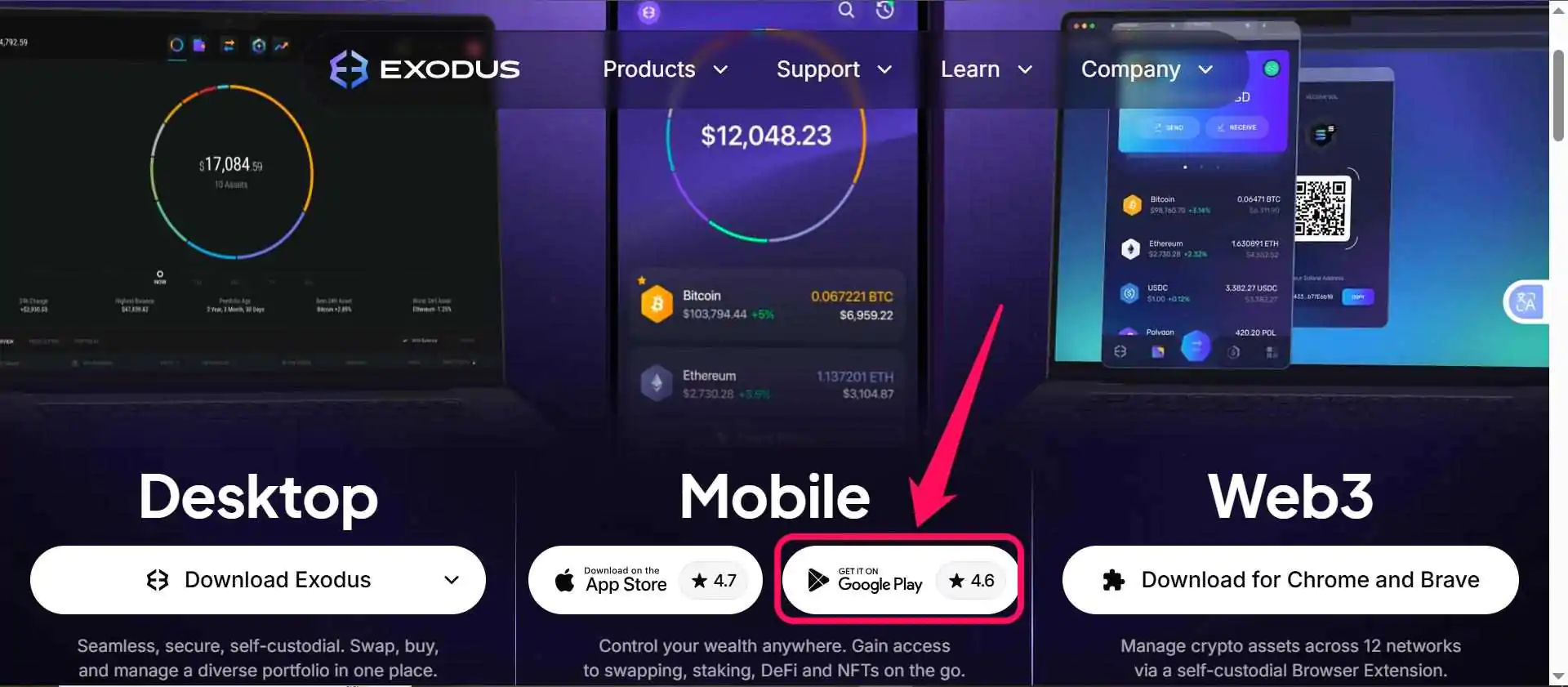
Шаг 3: Для пользователей Android нажмите здесь. Получить его на Google Play Значок позволит начать загрузку мгновенно.
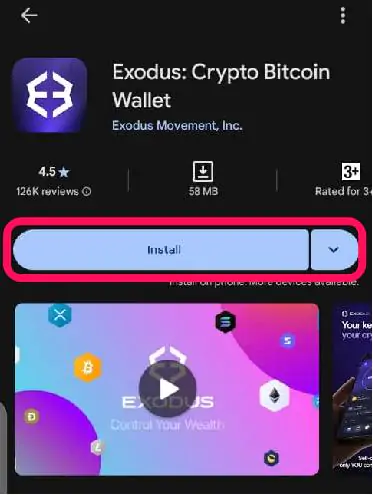
Шаг 4: Загрузка начнётся после нажатия кнопки «Установить» или «Получить». Дождитесь завершения установки, затем нажмите на приложение, чтобы запустить его и создать кошелёк.
Создание кошелька
После загрузки следующим шагом для получения всех преимуществ Exodus Wallet станет создание личного кошелька. Следуйте приведенным ниже инструкциям, чтобы настроить свой кошелек Exodus и начать работу:
Шаг 1: После загрузки и установки приложения или расширения Exodus Wallet откройте его.
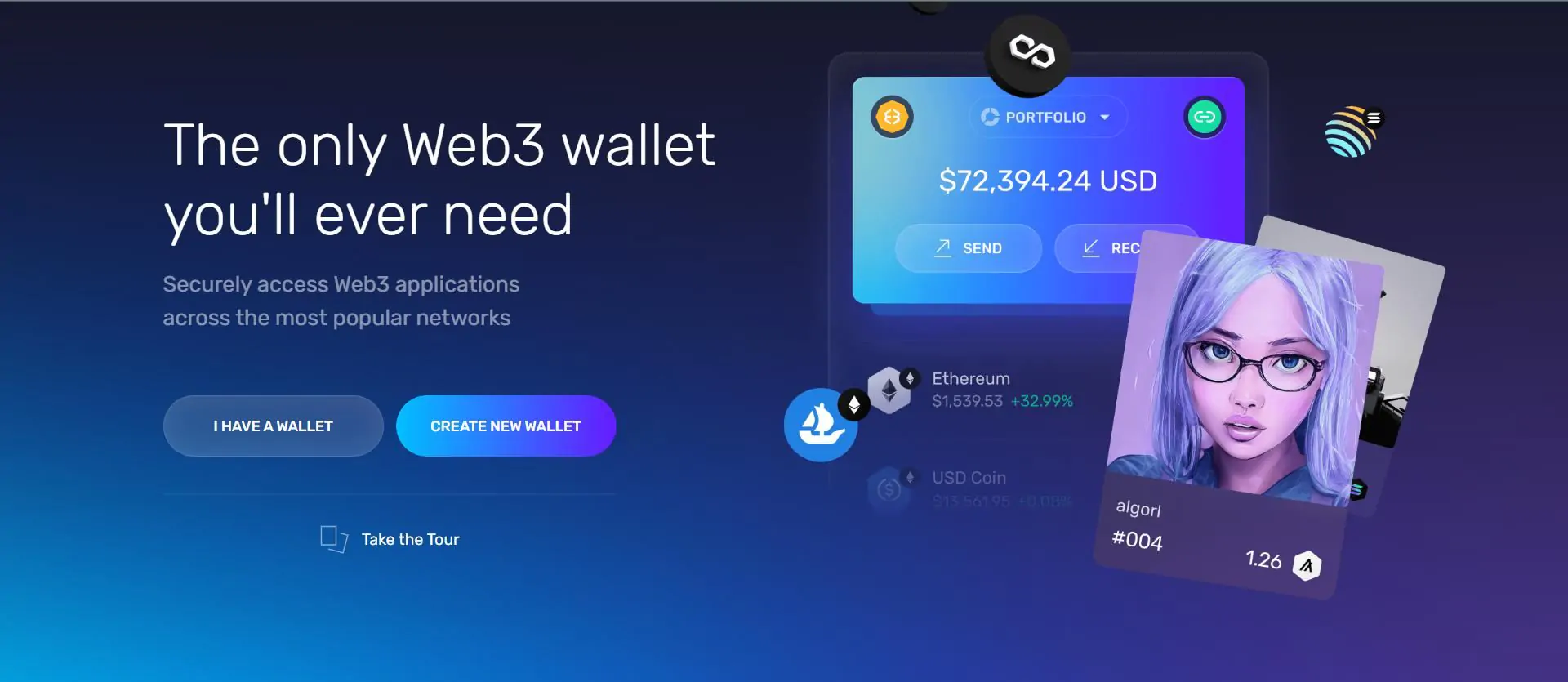
Шаг 2: На экране приветствия нажмите на Создать кошелек вариант. Вы можете использовать Восстановить кошелек Эта опция доступна, если у вас уже есть кошелек, который вы хотите импортировать в Exodus.
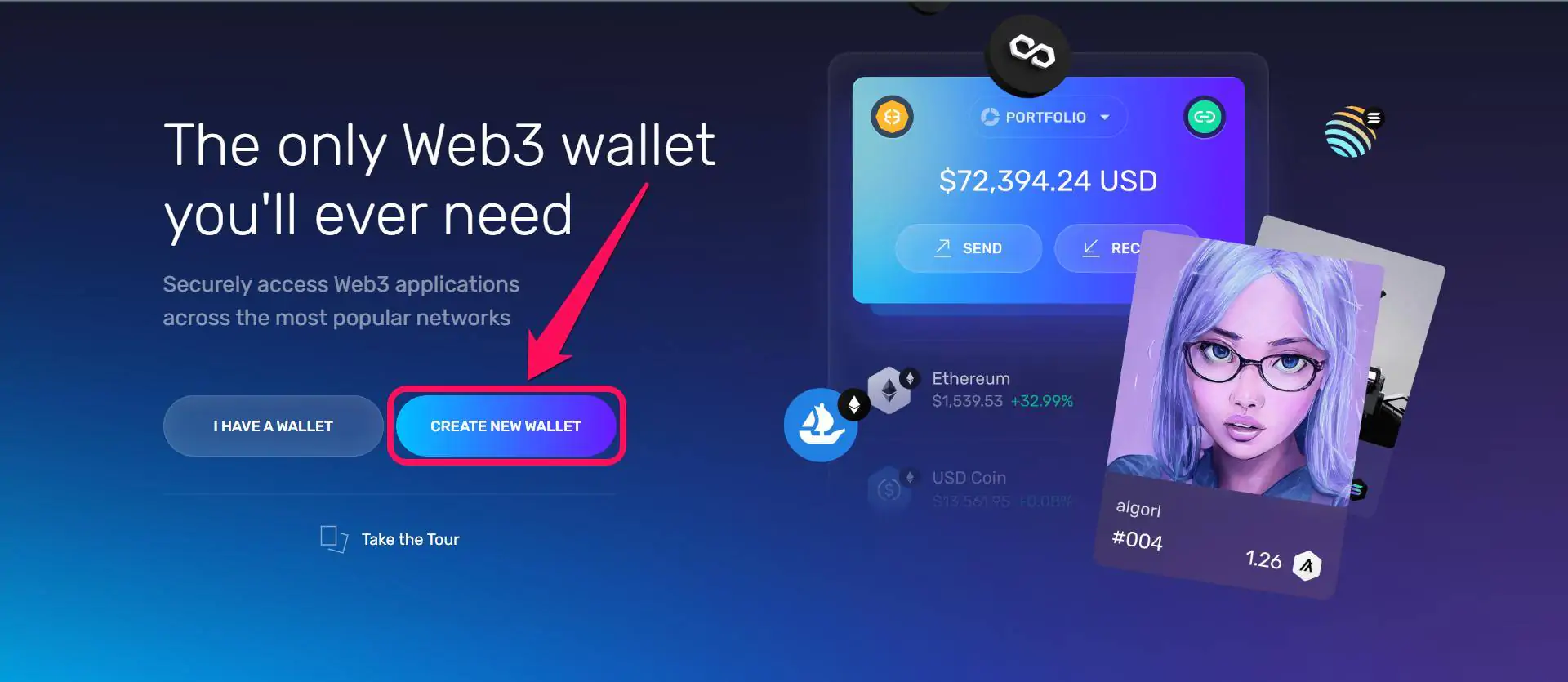
Шаг 3: Создайте новый пароль длиной не менее 8 символов и нажмите на кнопку. Следующая продолжать.
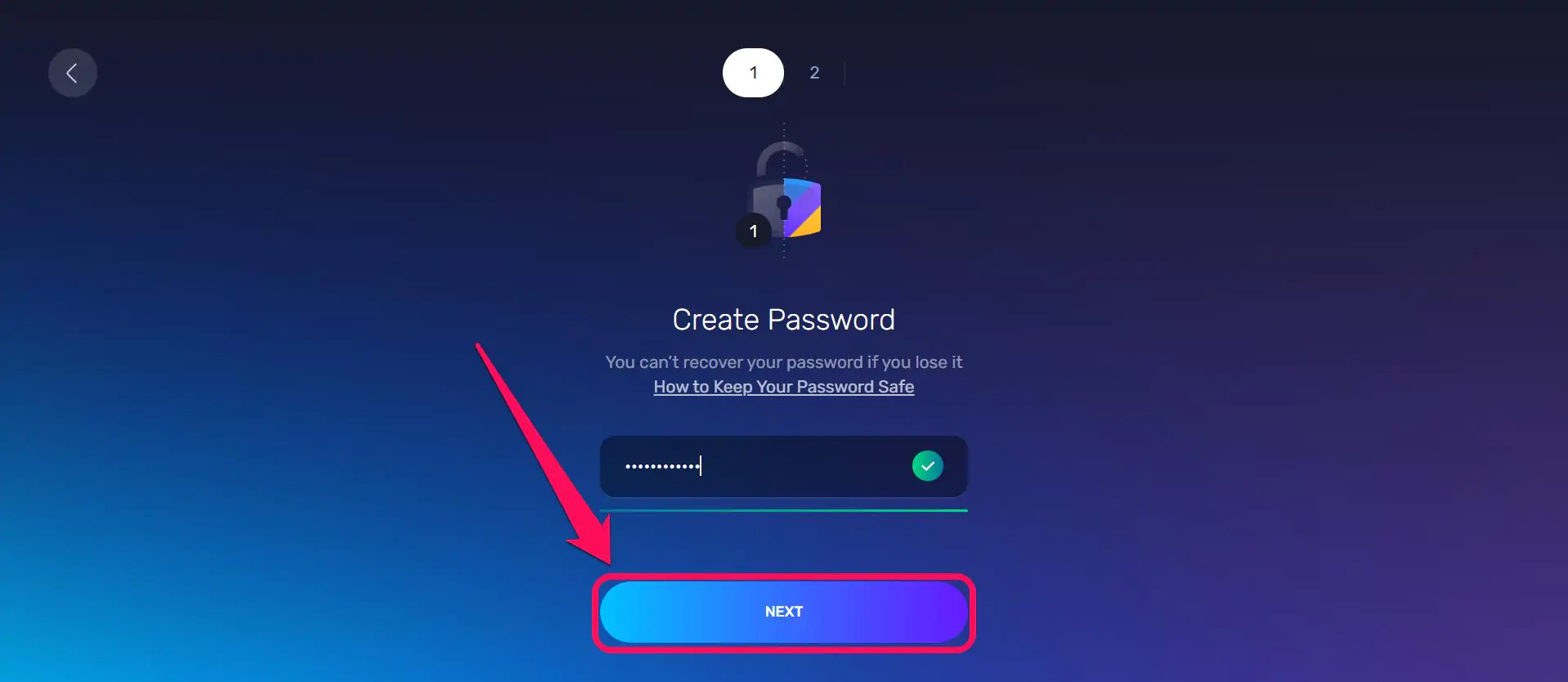
Шаг 4: Далее подтвердите пароль и нажмите на кнопку «Свяжитесь с нами».
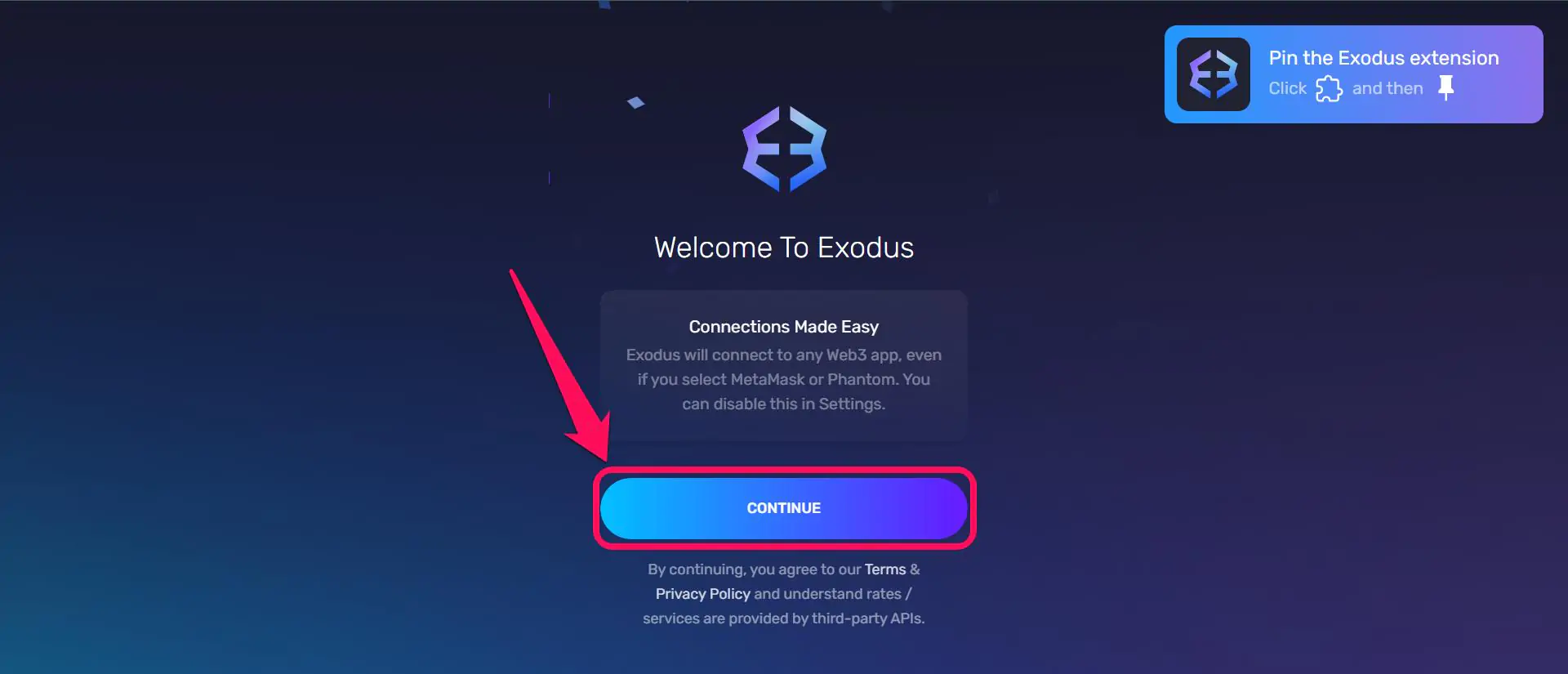
Шаг 5: После загрузки следующей страницы нажмите на Продолжить После открытия кошелька вы попадете на главную страницу, где сможете покупать, продавать и обменивать монеты. Как только вы это увидите, ваш кошелек будет создан.
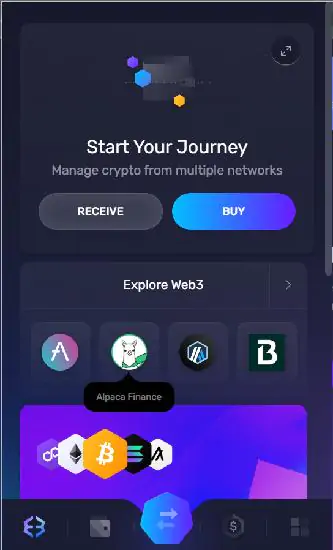
Краткий обзор кошелька Exodus.
После запуска приложения Exodus Wallet отобразит главный экран со списком принадлежащих вам токенов и их текущей стоимостью в фиатной валюте в режиме реального времени. В центре экрана расположены кнопки быстрого доступа для покупки и продажи криптовалюты в Exodus Wallet. Для обмена нажмите на значок стрелки внизу экрана. Вы также можете использовать строку поиска (значок лупы), чтобы находить и добавлять новые токены в свой кошелек в любое время.
Резюме
Начать работу с Exodus Wallet очень просто, а интуитивно понятный интерфейс обеспечивает удобное управление криптовалютой. Этот мультичейн-кошелек идеально подходит для пользователей, желающих одновременно изучать широкий спектр криптовалютных сетей в одном приложении. Предположим, вы создали Exodus Wallet, но хотите попробовать другой кошелек с похожими функциями. В этом случае ознакомьтесь с нашим руководством по... Как начать работу с MetaMask.
Часто задаваемые вопросы (FAQ)
1. Как я могу купить криптовалюту с помощью кошелька Exodus?
В Exodus вы можете покупать криптовалюту напрямую через различные сторонние API-провайдеры, принимающие фиатные деньги, используя множество способов оплаты, включая дебетовую карту, кредитную карту, банковский счет, PayPal, Apple Pay или Google Pay. Нажмите кнопку «Купить» на главной странице кошелька, чтобы начать.
2. Можно ли подключить аппаратный кошелек к Exodus?
Да, Exodus поддерживает Ledger на мобильных устройствах и Trezor на настольных компьютерах. Вы можете использовать аппаратный кошелек с Exodus для защиты своей криптовалюты, храня секретный ключ и приватные ключи в автономном режиме.
3. Что произойдет, если я создам резервную копию своего кошелька Exodus с помощью iCloud или сервисов Google?
После создания резервной копии кошелька, при загрузке Exodus на новый телефон, вы сможете войти в систему с помощью менеджера паролей и учетной записи iCloud или Google, чтобы восстановить свой кошелек.